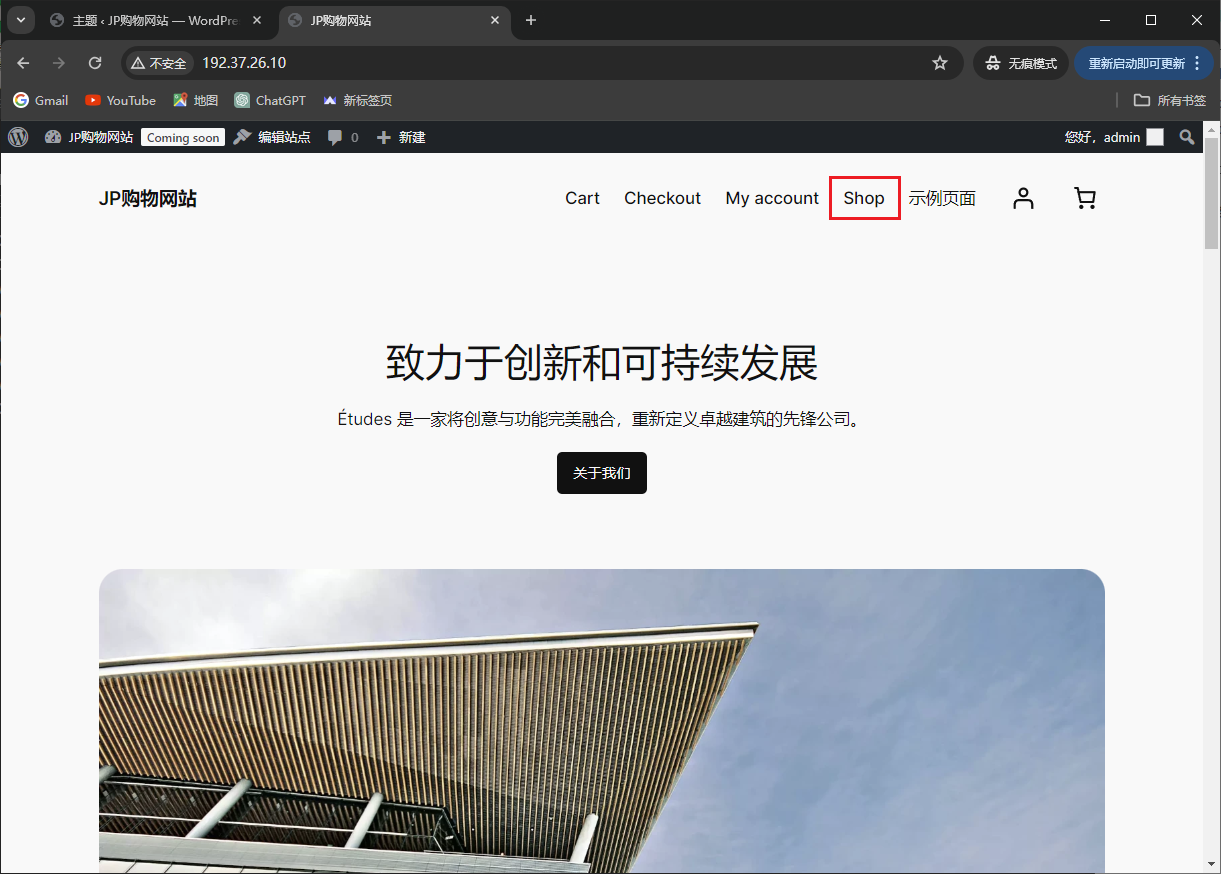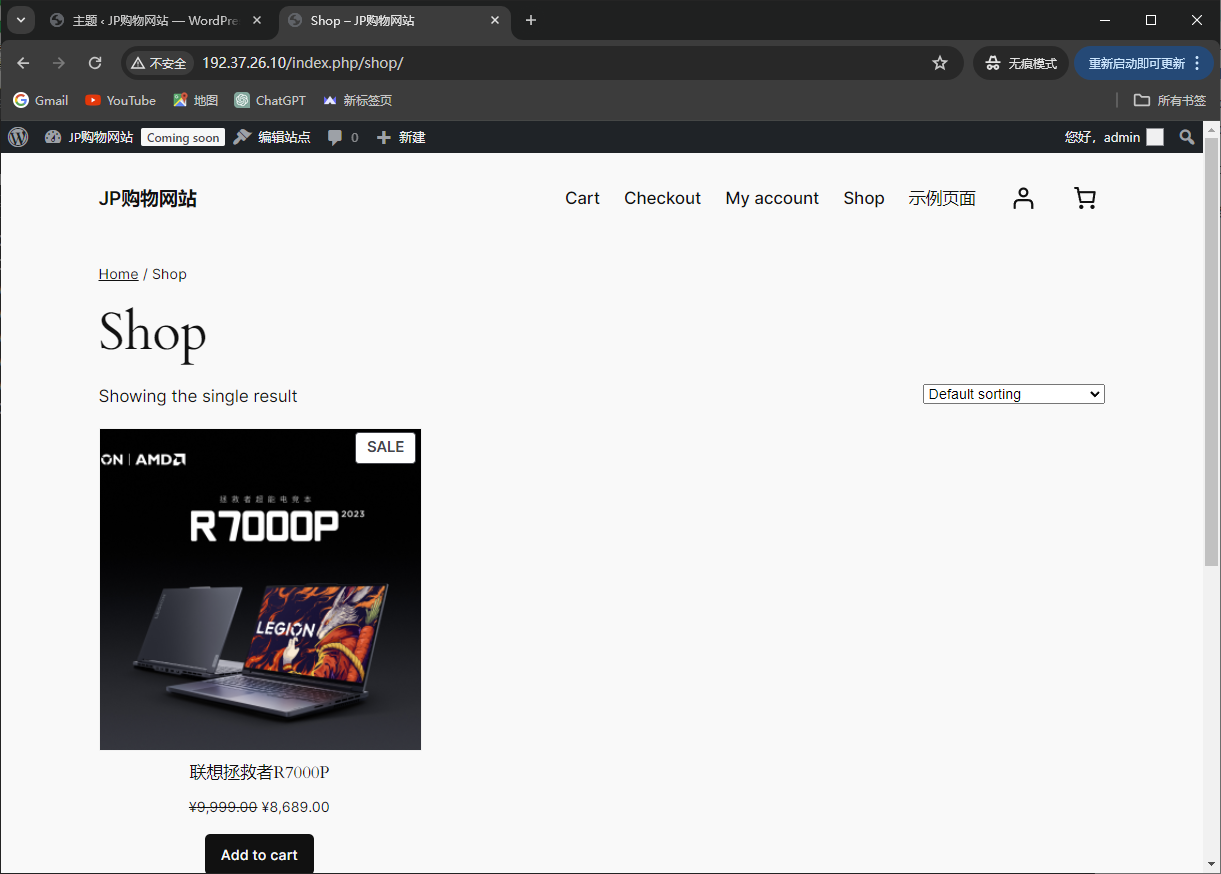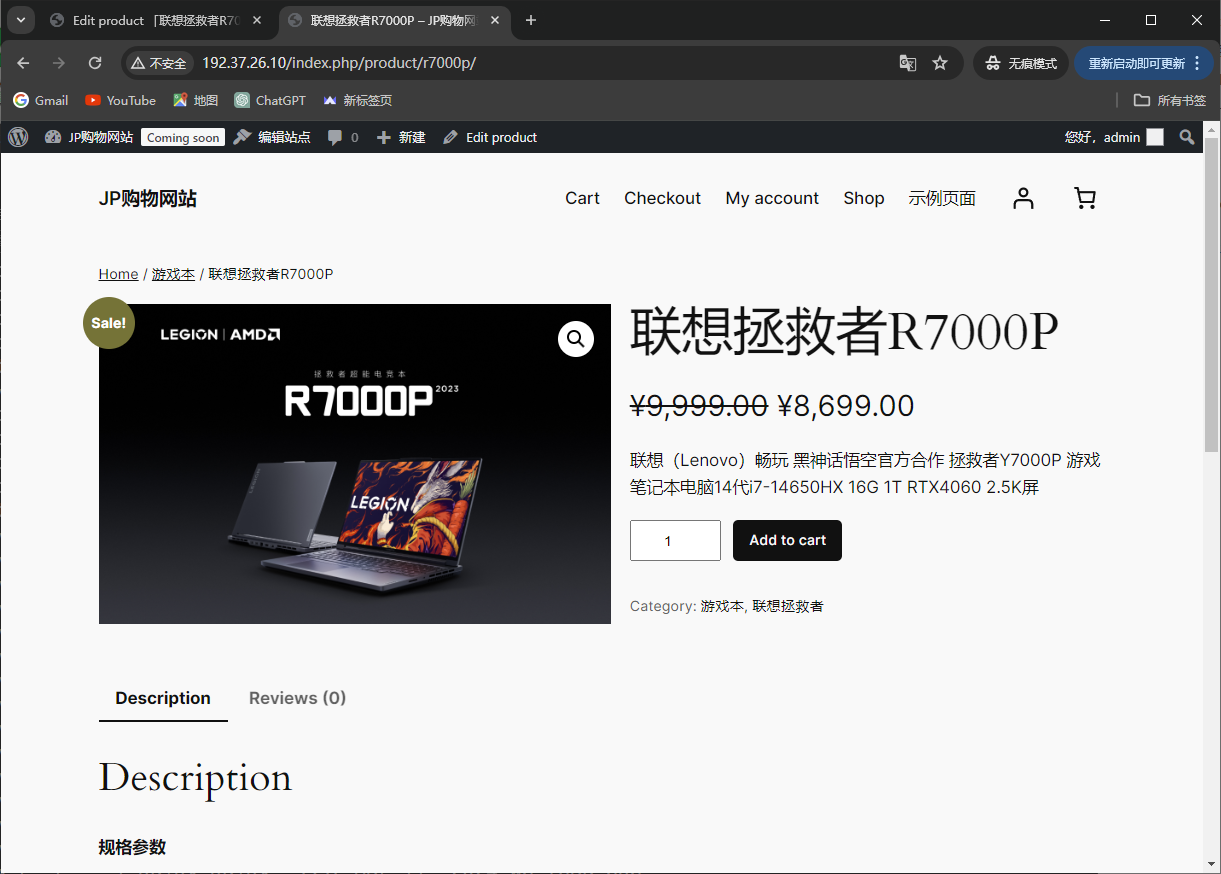
%22%20gradientUnits%3D%22userSpaceOnUse%22%3E%3Cstop%20offset%3D%220%22%20stop-opacity%3D%22.502%22%2F%3E%3Cstop%20offset%3D%221%22%20stop-opacity%3D%220%22%2F%3E%3C%2FradialGradient%3E%3Cpath%20fill%3D%22url(%23SVG8FroHdll)%22%20d%3D%22M117.641%20111.137c0%208.362-13.557%2015.14-30.28%2015.14s-30.279-6.778-30.279-15.14s13.556-15.14%2030.278-15.14c16.723.001%2030.281%206.779%2030.281%2015.14%22%2F%3E%3CradialGradient%20id%3D%22SVGr05vKbFV%22%20cx%3D%22-770.661%22%20cy%3D%22-951.636%22%20r%3D%2243.267%22%20gradientTransform%3D%22matrix(.719%200%200%20.35%20595.327%20443.952)%22%20gradientUnits%3D%22userSpaceOnUse%22%3E%3Cstop%20offset%3D%220%22%20stop-opacity%3D%22.502%22%2F%3E%3Cstop%20offset%3D%221%22%20stop-opacity%3D%220%22%2F%3E%3C%2FradialGradient%3E%3Cpath%20fill%3D%22url(%23SVGr05vKbFV)%22%20d%3D%22M72.546%20110.974c0%208.362-13.921%2015.14-31.094%2015.14s-31.093-6.778-31.093-15.14c0-8.361%2013.921-15.14%2031.093-15.14s31.094%206.779%2031.094%2015.14%22%2F%3E%3Cpath%20d%3D%22M108.095%2081.343c-1.534%206.324-9.322%2019.527-13.459%2025.338c-4.138%205.835-3.626%2011.089-11.275%209.043c-7.625-2.045-9.763-1.673-17.644-1.208c-7.833.464-6.137-.233-11.042%201.976c-4.882%202.208-21.27-26.78-22.595-32.173c-1.301-5.393-1.93-4.743%201.464-10.577s3.883-11.6%208.368-18.667c4.487-7.09%209.671-10.693%209.299-16.109c-1.464-20.108-2.626-30.15%206.301-34.8c8.507-4.417%2015.621-1.79%2018.434-.279c1.208.651%203.673%201.906%205.509%204.115c1.836%202.162%203.487%205.44%204.417%209.577c1.906%208.299-.791%205.556%201.371%2015.064c2.139%209.484%206.485%2014.133%2011.787%2021.642c5.299%207.508%2010.832%2019.898%209.065%2027.058%22%2F%3E%3Cpath%20fill%3D%22%23666%22%20d%3D%22M57.644%2032.088c1.394-.558%201.16-.632%202.089-2.655c.744-1.557%201.398-2.227%201.375-4.598c0-2.325-.722-3.115-1.814-4.626c-1.045-1.441-2.719-1.511-3.765-1.325c-.604.093-1.395.86-1.93%202c-.348.767-.628%201.744-.651%202.766c-.07%202.743.163%203.79.791%205.649c.743%202.185%202.556%203.325%203.905%202.789%22%2F%3E%3Cpath%20fill%3D%22%236d6d6d%22%20d%3D%22M57.644%2032.08c1.385-.554%201.15-.631%202.074-2.641c.739-1.547%201.392-2.215%201.379-4.573c.009-2.309-.698-3.133-1.771-4.585c-1.065-1.403-2.705-1.456-3.743-1.276c-.619.091-1.406.829-1.95%201.927a6.6%206.6%200%200%200-.673%202.755c-.068%202.724.176%203.775.794%205.624c.732%202.173%202.55%203.3%203.89%202.769%22%2F%3E%3Cpath%20fill%3D%22%23757575%22%20d%3D%22M57.644%2032.071c1.376-.551%201.141-.629%202.059-2.626c.735-1.537%201.387-2.202%201.384-4.547c.017-2.294-.676-3.15-1.731-4.544c-1.082-1.364-2.688-1.401-3.719-1.227c-.633.089-1.417.798-1.969%201.854c-.401.725-.675%201.713-.698%202.745c-.067%202.706.191%203.761.798%205.598c.721%202.16%202.545%203.275%203.876%202.747%22%2F%3E%3Cpath%20fill%3D%22%237c7c7c%22%20d%3D%22M57.644%2032.063c1.367-.547%201.132-.628%202.044-2.611c.729-1.528%201.381-2.191%201.389-4.522c.026-2.278-.653-3.167-1.69-4.503c-1.099-1.325-2.673-1.345-3.695-1.178c-.648.088-1.429.769-1.989%201.783c-.427.703-.697%201.697-.72%202.733c-.066%202.687.205%203.747.802%205.573c.707%202.147%202.537%203.248%203.859%202.725%22%2F%3E%3Cpath%20fill%3D%22%23848484%22%20d%3D%22M57.644%2032.054c1.359-.544%201.123-.627%202.028-2.598c.726-1.518%201.378-2.179%201.395-4.497c.034-2.263-.629-3.185-1.649-4.462c-1.117-1.287-2.658-1.29-3.672-1.129c-.662.086-1.44.737-2.01%201.709c-.453.683-.721%201.682-.744%202.723c-.064%202.668.22%203.732.808%205.548c.694%202.137%202.531%203.227%203.844%202.706%22%2F%3E%3Cpath%20fill%3D%22%238c8c8c%22%20d%3D%22M57.644%2032.046c1.35-.54%201.113-.626%202.013-2.583c.721-1.507%201.373-2.167%201.4-4.472c.043-2.248-.608-3.202-1.609-4.422c-1.134-1.248-2.643-1.235-3.649-1.08c-.676.085-1.45.707-2.029%201.637c-.479.662-.744%201.667-.766%202.712c-.063%202.65.233%203.718.81%205.522c.683%202.125%202.526%203.203%203.83%202.686%22%2F%3E%3Cpath%20fill%3D%22%23939393%22%20d%3D%22M57.644%2032.037c1.34-.536%201.104-.624%201.998-2.569c.715-1.497%201.367-2.154%201.405-4.446c.052-2.232-.584-3.22-1.567-4.381c-1.152-1.209-2.625-1.18-3.625-1.032c-.691.084-1.462.676-2.049%201.565c-.505.641-.768%201.651-.791%202.702c-.06%202.631.249%203.704.815%205.497c.67%202.112%202.517%203.178%203.814%202.664%22%2F%3E%3Cpath%20fill%3D%22%239b9b9b%22%20d%3D%22M57.644%2032.028c1.333-.533%201.095-.624%201.983-2.554c.71-1.488%201.361-2.143%201.41-4.421c.061-2.217-.562-3.237-1.528-4.339c-1.168-1.171-2.609-1.125-3.602-.983c-.705.082-1.473.646-2.069%201.492c-.531.619-.79%201.636-.813%202.691c-.06%202.613.261%203.689.818%205.472c.66%202.099%202.514%203.153%203.801%202.642%22%2F%3E%3Cpath%20fill%3D%22%23a3a3a3%22%20d%3D%22M57.644%2032.02c1.323-.529%201.086-.622%201.968-2.54c.706-1.478%201.356-2.13%201.415-4.396c.069-2.202-.54-3.254-1.487-4.299c-1.187-1.132-2.594-1.07-3.579-.934c-.719.081-1.484.615-2.088%201.42c-.557.598-.814%201.621-.836%202.681c-.059%202.593.275%203.674.822%205.446c.649%202.087%202.507%203.129%203.785%202.622%22%2F%3E%3Cpath%20fill%3D%22%23aaa%22%20d%3D%22M57.644%2032.011c1.314-.525%201.077-.62%201.953-2.526c.7-1.467%201.351-2.119%201.419-4.37c.078-2.187-.516-3.272-1.445-4.258c-1.205-1.094-2.58-1.015-3.556-.885c-.733.079-1.496.584-2.109%201.347c-.583.578-.837%201.606-.859%202.669c-.057%202.576.289%203.661.826%205.422c.638%202.075%202.5%203.105%203.771%202.601%22%2F%3E%3Cpath%20fill%3D%22%23b2b2b2%22%20d%3D%22M57.644%2032.002c1.305-.522%201.067-.62%201.937-2.512c.696-1.457%201.346-2.106%201.425-4.345c.086-2.171-.493-3.29-1.404-4.217c-1.223-1.055-2.563-.959-3.532-.836c-.749.077-1.507.554-2.128%201.275c-.61.556-.861%201.591-.883%202.659c-.055%202.556.304%203.646.831%205.396c.624%202.064%202.493%203.081%203.754%202.58%22%2F%3E%3Cpath%20fill%3D%22%23bababa%22%20d%3D%22M57.644%2031.994c1.296-.518%201.058-.618%201.922-2.497c.692-1.448%201.341-2.095%201.43-4.32c.096-2.156-.47-3.307-1.363-4.176c-1.239-1.016-2.547-.903-3.508-.787c-.763.075-1.518.522-2.148%201.202c-.637.535-.885%201.576-.906%202.648c-.054%202.538.317%203.632.834%205.371c.611%202.051%202.486%203.055%203.739%202.559%22%2F%3E%3Cpath%20fill%3D%22%23c1c1c1%22%20d%3D%22M57.644%2031.985c1.288-.515%201.049-.616%201.907-2.483c.686-1.437%201.336-2.082%201.435-4.294c.104-2.141-.448-3.324-1.322-4.135c-1.257-.978-2.533-.849-3.486-.738c-.776.074-1.529.492-2.168%201.13c-.662.513-.907%201.56-.929%202.636c-.052%202.519.333%203.618.839%205.346c.599%202.039%202.481%203.031%203.724%202.538%22%2F%3E%3Cpath%20fill%3D%22%23c9c9c9%22%20d%3D%22M57.644%2031.976c1.278-.511%201.04-.615%201.892-2.468c.681-1.427%201.33-2.071%201.439-4.269c.114-2.125-.424-3.342-1.281-4.094c-1.274-.939-2.516-.794-3.462-.69c-.79.072-1.54.462-2.188%201.058c-.688.492-.931%201.544-.953%202.626c-.05%202.5.346%203.603.843%205.32c.588%202.027%202.475%203.007%203.71%202.517%22%2F%3E%3Cpath%20fill%3D%22%23d1d1d1%22%20d%3D%22M57.645%2031.968c1.269-.508%201.029-.614%201.875-2.454c.678-1.417%201.327-2.059%201.446-4.244c.121-2.11-.402-3.359-1.241-4.053c-1.292-.901-2.501-.739-3.438-.641c-.806.07-1.552.431-2.208.985c-.714.471-.955%201.529-.976%202.616c-.049%202.481.36%203.588.847%205.295c.575%202.014%202.467%202.983%203.695%202.496%22%2F%3E%3Cpath%20fill%3D%22%23d8d8d8%22%20d%3D%22M57.645%2031.96c1.259-.504%201.02-.613%201.86-2.44c.672-1.407%201.321-2.046%201.451-4.218c.129-2.095-.38-3.376-1.199-4.013c-1.311-.862-2.486-.683-3.416-.591c-.819.069-1.563.399-2.228.913c-.74.45-.978%201.514-.999%202.604c-.048%202.463.374%203.575.851%205.27c.565%202.001%202.462%202.957%203.68%202.475%22%2F%3E%3Cpath%20fill%3D%22%23e0e0e0%22%20d%3D%22M57.645%2031.95c1.251-.5%201.011-.611%201.845-2.425c.667-1.397%201.315-2.034%201.455-4.193c.139-2.079-.356-3.395-1.159-3.972c-1.327-.823-2.47-.628-3.392-.542c-.833.067-1.573.369-2.247.841c-.766.429-1.001%201.499-1.022%202.594c-.047%202.445.389%203.561.855%205.245c.553%201.988%202.455%202.932%203.665%202.452%22%2F%3E%3Cpath%20fill%3D%22%23e8e8e8%22%20d%3D%22M57.645%2031.942c1.242-.497%201.002-.61%201.83-2.411c.662-1.387%201.311-2.022%201.46-4.167c.147-2.064-.334-3.412-1.118-3.931c-1.345-.784-2.454-.573-3.369-.494a4.9%204.9%200%200%200-2.268.768c-.791.408-1.024%201.483-1.044%202.583c-.045%202.426.403%203.546.858%205.219c.541%201.978%202.45%202.909%203.651%202.433%22%2F%3E%3Cpath%20fill%3D%22%23efefef%22%20d%3D%22M57.645%2031.934c1.232-.494.992-.609%201.814-2.397c.658-1.376%201.305-2.01%201.466-4.142c.156-2.048-.312-3.429-1.077-3.89c-1.362-.746-2.439-.518-3.345-.444a5.4%205.4%200%200%200-2.287.695c-.818.386-1.048%201.468-1.069%202.572c-.044%202.408.417%203.532.863%205.194c.528%201.965%202.442%202.884%203.635%202.412%22%2F%3E%3Cpath%20fill%3D%22%23f7f7f7%22%20d%3D%22M57.645%2031.925c1.225-.49.984-.607%201.799-2.383c.653-1.367%201.3-1.998%201.471-4.117c.165-2.033-.289-3.447-1.036-3.849c-1.38-.707-2.423-.462-3.322-.396a6%206%200%200%200-2.308.623c-.844.366-1.071%201.453-1.092%202.562c-.042%202.388.431%203.518.868%205.168c.516%201.954%202.436%202.861%203.62%202.392%22%2F%3E%3Cpath%20fill%3D%22%23fff%22%20d%3D%22M57.645%2031.916c1.215-.486.974-.606%201.784-2.368c.648-1.356%201.295-1.986%201.475-4.091c.174-2.018-.266-3.464-.995-3.808c-1.397-.669-2.407-.408-3.298-.348a6.9%206.9%200%200%200-2.326.551c-.871.344-1.095%201.438-1.116%202.551c-.04%202.37.446%203.503.871%205.144c.504%201.94%202.431%202.835%203.605%202.369%22%2F%3E%3Cpath%20d%3D%22M56.342%2022.627c.698%200%201.581.465%201.999%201.092c.442.628.767%201.511.767%202.511c0%201.488-.163%203.138-1.046%203.649c-.279.163-.884.302-1.232.302c-.79%200-.86-.512-1.604-1.279c-.255-.279-1.023-1.627-1.023-2.743c0-.697-.163-1.697.441-2.581c.42-.649.954-.951%201.698-.951m-.186%201.247c.272-.421%201.363-.223%201.759.645c.397.868.322%202.752.049%202.851c-.718.223-.495-.818-1.115-1.76c-.619-.892-.966-1.314-.693-1.736%22%2F%3E%3Cpath%20fill%3D%22%23070707%22%20d%3D%22M56.173%2023.893c.269-.416%201.346-.22%201.737.636c.392.856.318%202.717.049%202.814c-.709.22-.489-.808-1.101-1.738c-.611-.88-.954-1.296-.685-1.712%22%2F%3E%3Cpath%20fill%3D%22%230f0f0f%22%20d%3D%22M56.191%2023.91c.266-.411%201.329-.217%201.715.628s.314%202.682.049%202.778c-.701.217-.484-.797-1.088-1.715c-.604-.869-.942-1.28-.676-1.691%22%2F%3E%3Cpath%20fill%3D%22%23161616%22%20d%3D%22M56.208%2023.928c.263-.406%201.312-.215%201.692.62c.382.834.311%202.647.048%202.742c-.692.214-.477-.788-1.073-1.693c-.595-.858-.929-1.263-.667-1.669%22%2F%3E%3Cpath%20fill%3D%22%231e1e1e%22%20d%3D%22M56.226%2023.945c.258-.399%201.293-.211%201.67.612c.376.824.306%202.613.047%202.707c-.683.211-.471-.776-1.059-1.67c-.587-.848-.917-1.248-.658-1.649%22%2F%3E%3Cpath%20fill%3D%22%23262626%22%20d%3D%22M56.243%2023.963c.255-.395%201.277-.208%201.648.604s.301%202.577.046%202.67c-.672.209-.464-.767-1.044-1.648c-.58-.836-.905-1.231-.65-1.626%22%2F%3E%3Cpath%20fill%3D%22%232d2d2d%22%20d%3D%22M56.26%2023.981c.253-.39%201.26-.206%201.627.595c.366.802.297%202.542.046%202.634c-.665.206-.458-.756-1.031-1.627c-.572-.823-.894-1.212-.642-1.602%22%2F%3E%3Cpath%20fill%3D%22%23353535%22%20d%3D%22M56.278%2023.999c.249-.384%201.243-.203%201.604.587c.361.791.293%202.507.046%202.598c-.656.204-.452-.745-1.017-1.604c-.565-.813-.882-1.197-.633-1.581%22%2F%3E%3Cpath%20fill%3D%22%233d3d3d%22%20d%3D%22M56.295%2024.017c.246-.378%201.226-.2%201.582.579c.356.78.29%202.472.045%202.562c-.646.201-.446-.735-1.002-1.581c-.558-.802-.87-1.181-.625-1.56%22%2F%3E%3Cpath%20fill%3D%22%23444%22%20d%3D%22M56.313%2024.034c.241-.373%201.208-.197%201.559.571c.352.769.286%202.438.044%202.526c-.637.198-.439-.725-.988-1.559c-.549-.791-.857-1.164-.615-1.538%22%2F%3E%3Cpath%20fill%3D%22%234c4c4c%22%20d%3D%22M56.33%2024.052c.238-.368%201.19-.194%201.537.563c.347.758.281%202.403.044%202.489c-.628.195-.433-.714-.974-1.537c-.543-.779-.845-1.147-.607-1.515%22%2F%3E%3Cpath%20fill%3D%22%23545454%22%20d%3D%22M56.347%2024.07c.235-.362%201.174-.192%201.515.554c.341.747.276%202.368.042%202.454c-.619.191-.426-.705-.96-1.515c-.533-.767-.831-1.13-.597-1.493%22%2F%3E%3Cpath%20fill%3D%22%235b5b5b%22%20d%3D%22M56.365%2024.088c.231-.357%201.157-.189%201.493.546s.273%202.333.042%202.417c-.609.189-.42-.694-.946-1.492c-.526-.756-.82-1.114-.589-1.471%22%2F%3E%3Cpath%20fill%3D%22%23636363%22%20d%3D%22M56.383%2024.106c.228-.352%201.139-.186%201.47.539c.332.725.269%202.298.041%202.381c-.6.187-.413-.684-.931-1.47c-.518-.746-.808-1.098-.58-1.45%22%2F%3E%3Cpath%20fill%3D%22%236b6b6b%22%20d%3D%22M56.4%2024.124c.224-.347%201.122-.183%201.448.53s.265%202.263.041%202.345c-.591.184-.408-.673-.918-1.447c-.51-.735-.795-1.082-.571-1.428%22%2F%3E%3Cpath%20fill%3D%22%23727272%22%20d%3D%22M56.417%2024.141c.221-.341%201.104-.181%201.425.522s.261%202.229.04%202.308c-.582.181-.401-.663-.903-1.425c-.502-.722-.783-1.064-.562-1.405%22%2F%3E%3Cpath%20fill%3D%22%237a7a7a%22%20d%3D%22M56.434%2024.159c.218-.336%201.087-.178%201.403.514s.256%202.193.04%202.272c-.574.178-.395-.653-.889-1.403c-.494-.711-.771-1.047-.554-1.383%22%2F%3E%3Cpath%20fill%3D%22%23828282%22%20d%3D%22M56.452%2024.177c.213-.331%201.07-.175%201.38.505c.312.681.252%202.158.039%202.236c-.564.175-.388-.642-.875-1.38c-.486-.699-.758-1.031-.544-1.361%22%2F%3E%3Cpath%20fill%3D%22%23898989%22%20d%3D%22M56.47%2024.194c.21-.325%201.053-.172%201.358.498c.307.669.25%202.124.039%202.201c-.555.172-.383-.632-.861-1.358c-.479-.69-.746-1.015-.536-1.341%22%2F%3E%3Cpath%20fill%3D%22%23919191%22%20d%3D%22M56.487%2024.212c.207-.32%201.035-.169%201.335.49c.301.658.246%202.088.038%202.164c-.546.17-.376-.621-.846-1.335c-.471-.678-.734-.999-.527-1.319%22%2F%3E%3Cpath%20fill%3D%22%23999%22%20d%3D%22M56.504%2024.23c.204-.314%201.018-.167%201.314.481c.295.647.239%202.054.036%202.128c-.536.167-.369-.611-.832-1.314c-.462-.666-.721-.98-.518-1.295%22%2F%3E%3Cpath%20fill%3D%22%23666%22%20d%3D%22M72.056%2032.391c3.487-.372%204.719-1.72%205.347-4.068c.558-2.092.582-4.417-.976-7.137c-1.465-2.603-2.301-3.022-4.417-3.185c-3.254-.278-4.789%201.999-5.51%203.626c-.767%201.767-.604%201.511-.558%203.743c.047%202.348%201.37%203.002%202.185%204.467c.813%201.442%203.534%202.577%203.929%202.554%22%2F%3E%3Cpath%20fill%3D%22%236d6d6d%22%20d%3D%22M72.058%2032.377c3.474-.365%204.719-1.729%205.332-4.058c.549-2.106.576-4.419-.969-7.075c-1.432-2.517-2.272-2.932-4.363-3.094c-3.244-.278-4.824%201.896-5.547%203.511c-.744%201.705-.606%201.523-.557%203.726c.052%202.346%201.378%202.978%202.191%204.442c.813%201.446%203.518%202.572%203.913%202.548%22%2F%3E%3Cpath%20fill%3D%22%23757575%22%20d%3D%22M72.059%2032.364c3.461-.358%204.721-1.737%205.318-4.048c.541-2.121.572-4.42-.962-7.013c-1.398-2.431-2.243-2.842-4.308-3.002c-3.235-.277-4.86%201.792-5.585%203.395c-.719%201.643-.608%201.536-.556%203.708c.057%202.346%201.385%202.953%202.196%204.419c.813%201.449%203.503%202.565%203.897%202.541%22%2F%3E%3Cpath%20fill%3D%22%237c7c7c%22%20d%3D%22M72.061%2032.351c3.447-.352%204.721-1.745%205.303-4.038c.532-2.136.567-4.423-.955-6.951c-1.365-2.345-2.213-2.751-4.254-2.911c-3.224-.275-4.894%201.69-5.622%203.28c-.697%201.581-.611%201.548-.555%203.691c.062%202.344%201.391%202.929%202.202%204.395c.813%201.451%203.486%202.558%203.881%202.534%22%2F%3E%3Cpath%20fill%3D%22%23848484%22%20d%3D%22M72.063%2032.337c3.434-.345%204.721-1.753%205.287-4.027c.524-2.151.563-4.425-.947-6.889c-1.333-2.259-2.186-2.661-4.201-2.819c-3.214-.275-4.929%201.587-5.66%203.164c-.672%201.518-.612%201.56-.554%203.674c.068%202.343%201.399%202.904%202.209%204.37c.815%201.455%203.471%202.552%203.866%202.527%22%2F%3E%3Cpath%20fill%3D%22%238c8c8c%22%20d%3D%22M72.065%2032.324c3.42-.338%204.721-1.762%205.272-4.018c.516-2.165.558-4.426-.94-6.827c-1.299-2.172-2.156-2.571-4.146-2.727c-3.205-.273-4.964%201.484-5.697%203.048c-.649%201.457-.615%201.573-.553%203.658c.073%202.341%201.406%202.879%202.214%204.346c.813%201.458%203.455%202.545%203.85%202.52%22%2F%3E%3Cpath%20fill%3D%22%23939393%22%20d%3D%22M72.066%2032.311c3.407-.332%204.724-1.77%205.258-4.008c.507-2.179.553-4.428-.934-6.765c-1.266-2.086-2.125-2.48-4.09-2.636c-3.194-.273-5%201.381-5.736%202.933c-.625%201.394-.616%201.585-.552%203.64c.078%202.34%201.413%202.855%202.221%204.322c.813%201.461%203.439%202.538%203.833%202.514%22%2F%3E%3Cpath%20fill%3D%22%239b9b9b%22%20d%3D%22M72.068%2032.297c3.393-.326%204.723-1.778%205.243-3.998c.498-2.194.547-4.43-.926-6.704c-1.233-2-2.098-2.39-4.038-2.544c-3.184-.271-5.034%201.277-5.773%202.817c-.602%201.333-.619%201.598-.551%203.624c.083%202.339%201.42%202.831%202.226%204.299c.815%201.464%203.424%202.532%203.819%202.506%22%2F%3E%3Cpath%20fill%3D%22%23a3a3a3%22%20d%3D%22M72.069%2032.284c3.381-.318%204.724-1.787%205.23-3.988c.489-2.209.542-4.432-.921-6.641c-1.2-1.914-2.068-2.301-3.982-2.453c-3.174-.271-5.069%201.174-5.811%202.702c-.579%201.269-.621%201.61-.551%203.606c.089%202.337%201.427%202.805%202.233%204.274c.815%201.468%203.408%202.525%203.802%202.5%22%2F%3E%3Cpath%20fill%3D%22%23aaa%22%20d%3D%22M72.072%2032.27c3.366-.312%204.724-1.795%205.213-3.978c.481-2.224.538-4.434-.912-6.58c-1.167-1.828-2.04-2.209-3.929-2.361c-3.164-.27-5.104%201.071-5.848%202.586c-.555%201.208-.623%201.622-.549%203.589c.093%202.336%201.433%202.781%202.239%204.25c.814%201.473%203.39%202.52%203.786%202.494%22%2F%3E%3Cpath%20fill%3D%22%23b2b2b2%22%20d%3D%22M72.073%2032.257c3.353-.305%204.725-1.803%205.199-3.967c.472-2.238.533-4.436-.906-6.519c-1.134-1.741-2.01-2.12-3.874-2.269c-3.153-.269-5.138.968-5.886%202.47c-.531%201.146-.625%201.635-.548%203.572c.099%202.335%201.441%202.756%202.246%204.226c.813%201.475%203.374%202.513%203.769%202.487%22%2F%3E%3Cpath%20fill%3D%22%23bababa%22%20d%3D%22M72.075%2032.243c3.34-.298%204.726-1.811%205.184-3.958c.464-2.252.529-4.438-.898-6.456c-1.101-1.656-1.981-2.03-3.82-2.178c-3.144-.268-5.173.865-5.923%202.354c-.507%201.084-.627%201.648-.547%203.555c.104%202.334%201.448%202.732%202.251%204.202c.813%201.48%203.358%202.508%203.753%202.481%22%2F%3E%3Cpath%20fill%3D%22%23c1c1c1%22%20d%3D%22M72.076%2032.231c3.327-.292%204.727-1.82%205.17-3.948c.455-2.268.524-4.439-.891-6.395c-1.068-1.569-1.952-1.939-3.766-2.086c-3.133-.267-5.21.761-5.962%202.239c-.483%201.021-.627%201.66-.545%203.538c.109%202.332%201.455%202.708%202.257%204.177c.814%201.482%203.343%202.501%203.737%202.475%22%2F%3E%3Cpath%20fill%3D%22%23c9c9c9%22%20d%3D%22M72.078%2032.217c3.313-.285%204.727-1.829%205.155-3.938c.446-2.282.518-4.441-.884-6.332c-1.035-1.483-1.922-1.849-3.711-1.995c-3.124-.266-5.244.659-6%202.124c-.46.959-.631%201.672-.545%203.521c.115%202.331%201.461%202.682%202.263%204.153c.814%201.485%203.327%202.494%203.722%202.467%22%2F%3E%3Cpath%20fill%3D%22%23d1d1d1%22%20d%3D%22M72.079%2032.203c3.3-.278%204.728-1.836%205.141-3.928c.438-2.296.513-4.443-.877-6.27c-1.002-1.396-1.893-1.759-3.657-1.903c-3.114-.265-5.279.555-6.037%202.008c-.437.897-.633%201.685-.544%203.504c.119%202.329%201.469%202.658%202.27%204.129c.813%201.489%203.31%202.488%203.704%202.46%22%2F%3E%3Cpath%20fill%3D%22%23d8d8d8%22%20d%3D%22M72.081%2032.19c3.286-.272%204.728-1.845%205.126-3.918c.429-2.311.509-4.445-.87-6.208c-.969-1.311-1.864-1.668-3.604-1.812c-3.103-.263-5.314.453-6.074%201.893c-.413.835-.634%201.697-.543%203.487c.125%202.328%201.476%202.633%202.276%204.105c.814%201.492%203.295%202.481%203.689%202.453%22%2F%3E%3Cpath%20fill%3D%22%23e0e0e0%22%20d%3D%22M72.083%2032.176c3.273-.264%204.729-1.853%205.111-3.907c.42-2.326.504-4.447-.863-6.147c-.936-1.224-1.835-1.578-3.548-1.72c-3.094-.262-5.349.349-6.112%201.776c-.389.773-.637%201.709-.542%203.47c.13%202.327%201.482%202.609%202.281%204.082c.814%201.495%203.279%202.475%203.673%202.446%22%2F%3E%3Cpath%20fill%3D%22%23e8e8e8%22%20d%3D%22M72.085%2032.164c3.259-.259%204.729-1.862%205.097-3.897c.411-2.341.498-4.449-.856-6.084c-.903-1.138-1.805-1.488-3.495-1.628c-3.083-.262-5.384.246-6.149%201.661c-.366.711-.639%201.722-.541%203.453c.135%202.325%201.489%202.583%202.287%204.057c.814%201.495%203.262%202.465%203.657%202.438%22%2F%3E%3Cpath%20fill%3D%22%23efefef%22%20d%3D%22M72.086%2032.149c3.247-.251%204.73-1.87%205.082-3.887c.404-2.355.495-4.451-.848-6.022c-.87-1.052-1.776-1.398-3.441-1.538c-3.072-.26-5.418.143-6.187%201.545c-.342.649-.641%201.734-.54%203.436c.141%202.324%201.497%202.56%202.294%204.033c.813%201.502%203.246%202.463%203.64%202.433%22%2F%3E%3Cpath%20fill%3D%22%23f7f7f7%22%20d%3D%22M72.088%2032.136c3.233-.244%204.731-1.878%205.067-3.877c.395-2.369.49-4.453-.841-5.96c-.837-.965-1.748-1.308-3.386-1.445c-3.062-.26-5.455.04-6.225%201.429c-.318.587-.642%201.748-.539%203.419c.146%202.323%201.504%202.535%202.3%204.009c.813%201.504%203.23%202.455%203.624%202.425%22%2F%3E%3Cpath%20fill%3D%22%23fff%22%20d%3D%22M72.089%2032.123c3.221-.238%204.732-1.887%205.053-3.868c.386-2.384.485-4.455-.834-5.898c-.803-.879-1.718-1.218-3.332-1.354c-3.053-.258-5.488-.062-6.262%201.314c-.295.524-.645%201.759-.538%203.402c.151%202.321%201.511%202.51%202.306%203.985c.813%201.507%203.213%202.448%203.607%202.419%22%2F%3E%3Cpath%20d%3D%22M71.778%2022.534c1.743%200%202.766%201.558%203.114%203.557c.14.907-.07%201.953-.627%202.674c-.628.836-1.744%201.348-2.649%201.348c-.86%200-1.837.14-2.348-.558c-.511-.72-.628-2.325-.628-3.464c0-1.278.373-2.185%201.023-2.906c.487-.535%201.37-.651%202.115-.651m.111.718c.316-.211.843%200%201.45.685c.658.738.948%201.317.158%201.739c-.606.316-.79-.633-1.16-1.028c-.579-.632-1.08-.975-.448-1.396%22%2F%3E%3Cpath%20fill%3D%22%23070707%22%20d%3D%22M71.901%2023.271c.311-.209.832%200%201.428.675c.648.727.925%201.298.156%201.712c-.593.316-.776-.623-1.139-1.012c-.57-.622-1.063-.957-.445-1.375%22%2F%3E%3Cpath%20fill%3D%22%230f0f0f%22%20d%3D%22M71.914%2023.29c.303-.209.818%200%201.407.665c.637.715.901%201.278.152%201.687c-.581.314-.761-.614-1.118-.997c-.56-.612-1.047-.941-.441-1.355%22%2F%3E%3Cpath%20fill%3D%22%23161616%22%20d%3D%22M71.927%2023.308c.296-.207.806%200%201.385.655c.629.705.878%201.258.151%201.661c-.568.314-.748-.604-1.097-.981c-.554-.601-1.032-.924-.439-1.335%22%2F%3E%3Cpath%20fill%3D%22%231e1e1e%22%20d%3D%22M71.94%2023.327c.291-.206.793%200%201.363.645c.62.693.855%201.239.148%201.635c-.555.313-.732-.595-1.076-.966c-.544-.591-1.014-.906-.435-1.314%22%2F%3E%3Cpath%20fill%3D%22%23262626%22%20d%3D%22M71.953%2023.346c.283-.204.78%200%201.341.634c.61.684.833%201.219.147%201.609c-.543.312-.719-.584-1.055-.951c-.536-.579-.999-.887-.433-1.292%22%2F%3E%3Cpath%20fill%3D%22%232d2d2d%22%20d%3D%22M71.966%2023.365c.277-.203.769%200%201.32.624c.6.672.808%201.2.144%201.584c-.53.31-.704-.576-1.034-.936c-.528-.57-.984-.871-.43-1.272%22%2F%3E%3Cpath%20fill%3D%22%23353535%22%20d%3D%22M71.979%2023.384c.271-.202.755%200%201.298.614c.589.661.785%201.18.142%201.558c-.517.309-.688-.567-1.013-.921c-.518-.56-.968-.854-.427-1.251%22%2F%3E%3Cpath%20fill%3D%22%233d3d3d%22%20d%3D%22M71.992%2023.403c.264-.201.743%200%201.276.603c.581.651.763%201.162.14%201.533c-.504.309-.674-.557-.992-.905c-.511-.55-.952-.837-.424-1.231%22%2F%3E%3Cpath%20fill%3D%22%23444%22%20d%3D%22M72.004%2023.422c.258-.199.731%200%201.256.594c.571.639.738%201.141.137%201.506c-.492.308-.66-.548-.971-.89c-.502-.539-.936-.819-.422-1.21%22%2F%3E%3Cpath%20fill%3D%22%234c4c4c%22%20d%3D%22M72.017%2023.441c.251-.198.719%200%201.234.583c.561.628.716%201.122.135%201.481c-.479.306-.646-.539-.95-.875c-.494-.529-.92-.802-.419-1.189%22%2F%3E%3Cpath%20fill%3D%22%23545454%22%20d%3D%22M72.03%2023.46c.245-.197.706%200%201.213.573c.55.617.691%201.103.132%201.455c-.466.305-.631-.529-.929-.86c-.485-.518-.904-.785-.416-1.168%22%2F%3E%3Cpath%20fill%3D%22%235b5b5b%22%20d%3D%22M72.043%2023.479c.238-.196.694%200%201.192.563c.541.606.667%201.083.129%201.429c-.454.305-.617-.52-.908-.844c-.477-.509-.888-.768-.413-1.148%22%2F%3E%3Cpath%20fill%3D%22%23636363%22%20d%3D%22M72.056%2023.498c.231-.195.681%200%201.169.553c.532.595.646%201.063.128%201.404c-.44.303-.602-.511-.887-.83c-.468-.498-.872-.751-.41-1.127%22%2F%3E%3Cpath%20fill%3D%22%236b6b6b%22%20d%3D%22M72.069%2023.517c.224-.193.668%200%201.148.542c.521.585.622%201.044.125%201.378c-.428.303-.586-.501-.866-.814c-.46-.488-.856-.733-.407-1.106%22%2F%3E%3Cpath%20fill%3D%22%23727272%22%20d%3D%22M72.082%2023.535c.218-.191.656%200%201.127.533c.512.574.599%201.024.123%201.352c-.416.302-.573-.492-.846-.798c-.451-.478-.84-.717-.404-1.087%22%2F%3E%3Cpath%20fill%3D%22%237a7a7a%22%20d%3D%22M72.095%2023.555c.211-.19.643%200%201.104.522c.502.563.576%201.004.121%201.326c-.403.301-.559-.482-.825-.783c-.441-.468-.823-.7-.4-1.065%22%2F%3E%3Cpath%20fill%3D%22%23828282%22%20d%3D%22M72.108%2023.574c.205-.189.63%200%201.083.512c.493.551.552.985.119%201.299c-.39.3-.544-.472-.804-.767c-.434-.457-.808-.682-.398-1.044%22%2F%3E%3Cpath%20fill%3D%22%23898989%22%20d%3D%22M72.121%2023.592c.198-.188.618%200%201.062.502c.482.541.528.965.116%201.274c-.378.299-.53-.463-.784-.752c-.425-.447-.792-.664-.394-1.024%22%2F%3E%3Cpath%20fill%3D%22%23919191%22%20d%3D%22M72.133%2023.611c.193-.187.606%200%201.041.492c.473.53.505.946.114%201.249c-.364.298-.515-.454-.761-.737c-.418-.437-.777-.648-.394-1.004%22%2F%3E%3Cpath%20fill%3D%22%23999%22%20d%3D%22M72.147%2023.631c.185-.186.592%200%201.018.481c.464.519.482.926.112%201.223c-.353.297-.501-.444-.742-.722c-.407-.426-.759-.631-.388-.982%22%2F%3E%3Cpath%20d%3D%22M63.141%2024.293c.546-.211.972-.223%201.817.334c1.022.674.551%201.694-.251%201.485c-.693-.179-.78-.22-1.417-.351c-1.002-.207-1.175-1.071-.149-1.468%22%2F%3E%3Cpath%20fill%3D%22%23050505%22%20d%3D%22M63.162%2024.335c.536-.204.96-.212%201.793.331c.99.648.534%201.618-.26%201.415c-.688-.177-.757-.212-1.383-.34c-.986-.205-1.157-1.025-.15-1.406%22%2F%3E%3Cpath%20fill%3D%22%230a0a0a%22%20d%3D%22M63.184%2024.376c.524-.195.947-.201%201.77.328c.957.623.517%201.543-.269%201.343c-.684-.174-.733-.203-1.349-.329c-.971-.2-1.14-.977-.152-1.342%22%2F%3E%3Cpath%20fill%3D%22%230f0f0f%22%20d%3D%22M63.205%2024.417c.512-.187.934-.189%201.746.324c.924.598.5%201.468-.277%201.271c-.679-.171-.71-.195-1.315-.317c-.956-.194-1.122-.928-.154-1.278%22%2F%3E%3Cpath%20fill%3D%22%23141414%22%20d%3D%22M63.226%2024.457c.501-.178.922-.178%201.721.321c.893.572.484%201.393-.284%201.2c-.676-.168-.688-.187-1.281-.306c-.941-.19-1.106-.879-.156-1.215%22%2F%3E%3Cpath%20fill%3D%22%23191919%22%20d%3D%22M63.247%2024.499c.491-.171.91-.168%201.697.317c.86.546.468%201.317-.292%201.129c-.671-.166-.666-.179-1.247-.295c-.926-.186-1.088-.831-.158-1.151%22%2F%3E%3Cpath%20fill%3D%22%231e1e1e%22%20d%3D%22M63.269%2024.539c.478-.163.896-.156%201.672.314c.828.521.451%201.242-.299%201.058c-.667-.163-.643-.171-1.213-.285c-.912-.179-1.072-.782-.16-1.087%22%2F%3E%3Cpath%20fill%3D%22%23232323%22%20d%3D%22M63.29%2024.58c.467-.154.884-.145%201.649.312c.795.496.434%201.167-.308.986c-.664-.16-.62-.163-1.18-.273c-.896-.176-1.053-.735-.161-1.025%22%2F%3E%3Cpath%20fill%3D%22%23282828%22%20d%3D%22M63.311%2024.621c.456-.146.872-.135%201.625.308c.762.47.417%201.091-.316.916c-.659-.157-.596-.155-1.145-.263c-.882-.171-1.036-.686-.164-.961%22%2F%3E%3Cpath%20fill%3D%22%232d2d2d%22%20d%3D%22M63.332%2024.662c.445-.139.86-.124%201.602.304c.731.445.401%201.016-.325.843c-.654-.154-.572-.146-1.11-.25c-.867-.165-1.02-.638-.167-.897%22%2F%3E%3Cpath%20fill%3D%22%23333%22%20d%3D%22M63.354%2024.703c.433-.13.847-.112%201.577.301c.698.418.384.94-.333.772c-.65-.152-.55-.138-1.077-.24c-.852-.16-1.001-.589-.167-.833%22%2F%3E%3Cpath%20fill%3D%22%23383838%22%20d%3D%22M63.375%2024.743c.422-.122.834-.101%201.553.298c.667.394.368.865-.34.701c-.646-.148-.527-.13-1.043-.229c-.838-.156-.984-.54-.17-.77%22%2F%3E%3Cpath%20fill%3D%22%233d3d3d%22%20d%3D%22M63.396%2024.784c.411-.113.822-.09%201.53.295c.633.368.352.791-.349.63c-.642-.146-.504-.122-1.008-.218c-.824-.152-.967-.492-.173-.707%22%2F%3E%3Cpath%20fill%3D%22%23424242%22%20d%3D%22M63.418%2024.826c.399-.106.81-.08%201.505.291c.601.343.334.715-.357.558c-.638-.143-.481-.114-.974-.207c-.809-.146-.951-.444-.174-.642%22%2F%3E%3Cpath%20fill%3D%22%23474747%22%20d%3D%22M63.439%2024.866c.388-.098.796-.068%201.481.288c.569.317.318.64-.365.487c-.634-.14-.457-.105-.94-.196c-.794-.141-.933-.395-.176-.579%22%2F%3E%3Cpath%20fill%3D%22%234c4c4c%22%20d%3D%22M63.46%2024.908c.377-.089.785-.057%201.457.284c.536.292.302.564-.373.416c-.629-.138-.434-.097-.905-.185c-.78-.136-.916-.347-.179-.515%22%2F%3E%3Cpath%20fill%3D%22%23515151%22%20d%3D%22M63.482%2024.948c.365-.081.771-.046%201.432.281c.504.266.285.489-.381.345c-.625-.135-.411-.089-.871-.174c-.764-.131-.898-.298-.18-.452%22%2F%3E%3Cpath%20fill%3D%22%23565656%22%20d%3D%22M63.503%2024.989c.354-.073.758-.035%201.408.278c.472.241.269.414-.389.273c-.621-.132-.388-.081-.837-.162c-.749-.127-.881-.251-.182-.389%22%2F%3E%3Cpath%20fill%3D%22%235b5b5b%22%20d%3D%22M63.524%2025.03c.343-.065.747-.023%201.385.275c.438.215.25.338-.398.202c-.617-.129-.364-.073-.803-.151c-.734-.123-.863-.203-.184-.326%22%2F%3E%3Cpath%20fill%3D%22%23606060%22%20d%3D%22M63.545%2025.071c.332-.057.734-.013%201.361.271c.407.189.235.263-.406.13c-.612-.126-.341-.064-.769-.14c-.719-.117-.846-.153-.186-.261%22%2F%3E%3Cpath%20fill%3D%22%23666%22%20d%3D%22M63.567%2025.111c.32-.049.72-.001%201.336.268c.375.164.219.188-.414.059c-.607-.124-.318-.056-.734-.129c-.705-.111-.829-.104-.188-.198M61.363%2043.13c-3.022.117-7.811-8.345-7.927-4.834c-.093%202.975.07%202.929.07%205.811c0%201.93-.883%202.069-2.79%204.975c-.977%201.535-1.743%203.185-2.348%204.858c-.372%201-.72%202.046-1%203.069l-.441%201.557c-.953%203.51-4.347%207.835-5.137%2011.345c-.792%203.487-1.72%205.718-1.604%2010.391c.117%204.673.163%203.324%201.581%204.487c1.395%201.163%202.836%202.255%205.044%204.208c2.325%202.022%207.16%205.556%207.811%206.648c.697%201.116.674%203.627.255%204.44c-.418.79-4.068%201.232-4.045%201.232c-.023%200%203.185%204.416%203.813%205.043c.604.604%203.208%203.511%2013.808%201.535c5.975-1.116%2010.6-4.463%2013.948-7.695c4.323-4.208%202.138-5.416%202.696-7.532c.814-3.045%203.464-4.184%204.068-7.625c.07-.488.232-.86.674-1.58c.674-1.023.512-3.046.512-4.905c0-4.835-.559-9.763-1.674-13.389c-1.023-3.395-2.649-5.765-4.045-8.834c-2.789-6.114-2.649-8.857-5.137-12.762c-2.836-4.51-1.441-7.508-5.207-7.323c-4.696.255-8.485%206.694-12.925%206.88%22%2F%3E%3Cpath%20fill%3D%22%236d6d6d%22%20d%3D%22M61.357%2043.481c-2.996.114-7.666-8.237-7.827-4.901c-.102%202.827.032%202.802.01%205.568c-.049%201.895-.954%202.143-2.818%204.998c-.972%201.538-1.703%203.168-2.257%204.804c-.313%201.05-.504%202.073-.785%203.075c-.135.53-.484%201.029-.706%201.628c-1.051%203.481-4.374%207.807-5.153%2011.261c-.796%203.49-1.734%205.713-1.602%2010.377c.118%204.52.127%203.286%201.541%204.46c1.383%201.168%202.854%202.282%205.056%204.23c2.319%202.017%207.18%205.559%207.827%206.647c.694%201.112.688%203.654.273%204.463c-.416.787-4.062%201.251-4.039%201.251c-.023%200%203.168%204.38%203.796%205.007c.604.604%203.196%203.49%2013.779%201.519c5.98-1.115%2010.694-4.44%2013.908-7.702c4.128-4.12%201.972-5.415%202.527-7.519c.811-3.041%203.64-4.186%204.243-7.621c.07-.487.243-.857.683-1.575c.676-1.034.504-3.05.511-4.903c.021-4.852-.551-9.762-1.667-13.377c-1.023-3.384-2.648-5.752-4.04-8.816c-2.785-6.104-2.654-8.852-5.146-12.745c-2.771-4.395-1.485-7.291-5.169-7.1c-4.637.269-8.512%206.787-12.945%206.971%22%2F%3E%3Cpath%20fill%3D%22%23757575%22%20d%3D%22M61.351%2043.831c-2.971.111-7.522-8.128-7.726-4.967c-.112%202.678-.006%202.675-.051%205.325c-.097%201.861-1.023%202.217-2.845%205.022c-.969%201.542-1.662%203.151-2.167%204.748c-.253%201.101-.288%202.101-.57%203.083c-.152.549-.641%201.012-.969%201.698c-1.147%203.451-4.398%207.781-5.169%2011.178c-.801%203.493-1.747%205.708-1.599%2010.362c.12%204.368.092%203.248%201.501%204.437c1.37%201.172%202.871%202.31%205.069%204.252c2.313%202.012%207.199%205.561%207.844%206.646c.691%201.108.701%203.681.288%204.486c-.41.784-4.054%201.27-4.03%201.27c-.023%200%203.153%204.343%203.779%204.97c.603.603%203.186%203.469%2013.75%201.502c5.988-1.115%2010.789-4.417%2013.869-7.709c3.935-4.034%201.805-5.415%202.357-7.509c.809-3.034%203.818-4.185%204.419-7.615c.069-.484.254-.854.69-1.567c.679-1.044.497-3.055.51-4.9c.043-4.868-.543-9.76-1.658-13.365c-1.025-3.375-2.647-5.74-4.037-8.798c-2.779-6.095-2.657-8.846-5.15-12.728c-2.708-4.28-1.53-7.074-5.131-6.877c-4.588.277-8.548%206.875-12.974%207.056%22%2F%3E%3Cpath%20fill%3D%22%237c7c7c%22%20d%3D%22M61.346%2044.182c-2.946.108-7.378-8.02-7.627-5.033c-.119%202.529-.042%202.548-.11%205.083c-.146%201.827-1.094%202.291-2.873%205.045a18.7%2018.7%200%200%200-2.078%204.693c-.193%201.15-.07%202.128-.354%203.089c-.17.567-.799.995-1.233%201.769c-1.245%203.421-4.424%207.754-5.185%2011.094c-.807%203.496-1.76%205.702-1.598%2010.349c.123%204.216.057%203.209%201.462%204.41c1.359%201.178%202.89%202.338%205.083%204.276c2.307%202.007%207.218%205.563%207.86%206.645c.688%201.104.715%203.71.305%204.51c-.406.78-4.047%201.288-4.024%201.288c-.023%200%203.137%204.307%203.762%204.931c.603.603%203.174%203.449%2013.721%201.488c5.994-1.115%2010.882-4.394%2013.83-7.717c3.74-3.946%201.638-5.415%202.188-7.498c.806-3.029%203.996-4.184%204.594-7.61c.069-.483.265-.85.698-1.561c.681-1.057.489-3.061.509-4.899c.065-4.883-.535-9.757-1.649-13.352c-1.025-3.366-2.646-5.728-4.032-8.78c-2.774-6.085-2.663-8.841-5.156-12.71c-2.646-4.166-1.575-6.857-5.095-6.655c-4.534.289-8.58%206.966-12.998%207.145%22%2F%3E%3Cpath%20fill%3D%22%23848484%22%20d%3D%22M61.34%2044.532c-2.919.107-7.234-7.911-7.526-5.099c-.128%202.381-.08%202.421-.17%204.84c-.194%201.792-1.163%202.365-2.9%205.069a17%2017%200%200%200-1.987%204.638c-.134%201.202.147%202.156-.14%203.097c-.188.586-.957.977-1.498%201.839c-1.341%203.391-4.45%207.728-5.199%2011.011c-.813%203.5-1.774%205.696-1.596%2010.334c.125%204.064.022%203.17%201.423%204.385c1.347%201.184%202.907%202.365%205.095%204.298c2.302%202.002%207.238%205.566%207.876%206.643c.685%201.101.729%203.738.322%204.534c-.403.777-4.042%201.307-4.019%201.307c-.023%200%203.122%204.271%203.746%204.895c.601.601%203.164%203.427%2013.692%201.472c6-1.114%2010.977-4.372%2013.791-7.725c3.544-3.859%201.471-5.414%202.017-7.486c.805-3.025%204.173-4.185%204.77-7.606c.07-.481.276-.847.707-1.554c.683-1.067.481-3.065.509-4.897c.086-4.898-.529-9.755-1.643-13.339c-1.027-3.357-2.645-5.715-4.028-8.763c-2.769-6.076-2.667-8.835-5.163-12.692c-2.581-4.051-1.619-6.64-5.057-6.432c-4.479.298-8.61%207.055-13.022%207.231%22%2F%3E%3Cpath%20fill%3D%22%238c8c8c%22%20d%3D%22M61.335%2044.882c-2.894.104-7.091-7.802-7.427-5.164c-.138%202.232-.118%202.293-.23%204.596c-.242%201.758-1.233%202.439-2.929%205.094a15.6%2015.6%200%200%200-1.896%204.583c-.076%201.252.363%202.184.075%203.104c-.206.604-1.114.959-1.761%201.909c-1.438%203.362-4.476%207.702-5.215%2010.928c-.818%203.502-1.787%205.69-1.593%2010.319c.127%203.912-.014%203.132%201.383%204.36c1.334%201.188%202.924%202.392%205.105%204.32c2.298%201.998%207.259%205.569%207.894%206.643c.681%201.097.742%203.765.338%204.557c-.398.773-4.035%201.325-4.012%201.325c-.023%200%203.106%204.234%203.73%204.857c.601.6%203.153%203.407%2013.664%201.456c6.007-1.113%2011.07-4.348%2013.75-7.732c3.35-3.772%201.305-5.413%201.847-7.475c.802-3.019%204.35-4.184%204.945-7.601c.069-.479.288-.843.714-1.547c.687-1.078.474-3.069.508-4.894c.107-4.915-.52-9.753-1.635-13.327c-1.027-3.349-2.643-5.703-4.022-8.745c-2.765-6.066-2.671-8.831-5.17-12.675c-2.517-3.937-1.663-6.423-5.019-6.21c-4.425.31-8.64%207.146-13.044%207.319%22%2F%3E%3Cpath%20fill%3D%22%23939393%22%20d%3D%22M61.329%2045.232c-2.869.102-6.947-7.694-7.326-5.23c-.147%202.083-.155%202.166-.291%204.353c-.292%201.724-1.304%202.513-2.957%205.117a14.2%2014.2%200%200%200-1.806%204.527c-.016%201.303.581%202.212.291%203.111c-.224.623-1.272.942-2.025%201.979c-1.536%203.332-4.501%207.675-5.231%2010.844c-.825%203.505-1.801%205.685-1.591%2010.306c.128%203.759-.049%203.094%201.343%204.334c1.322%201.193%202.942%202.419%205.119%204.343c2.292%201.992%207.277%205.571%207.91%206.641c.678%201.094.756%203.793.355%204.581c-.396.771-4.029%201.344-4.005%201.344c-.023%200%203.09%204.197%203.712%204.82c.6.599%203.141%203.386%2013.635%201.44c6.013-1.113%2011.164-4.325%2013.711-7.74c3.155-3.685%201.137-5.413%201.676-7.463c.8-3.013%204.528-4.184%205.121-7.596c.069-.478.298-.84.722-1.542c.689-1.089.467-3.074.507-4.892c.128-4.931-.512-9.751-1.626-13.314c-1.028-3.339-2.643-5.69-4.019-8.727c-2.759-6.057-2.675-8.825-5.176-12.658c-2.454-3.821-1.708-6.206-4.981-5.987c-4.371.323-8.671%207.239-13.068%207.409%22%2F%3E%3Cpath%20fill%3D%22%239b9b9b%22%20d%3D%22M61.323%2045.583c-2.842.1-6.802-7.585-7.226-5.295c-.156%201.935-.192%202.039-.351%204.11c-.34%201.689-1.373%202.587-2.984%205.14a13%2013%200%200%200-1.716%204.473c.044%201.354.798%202.239.506%203.118c-.242.641-1.43.925-2.289%202.049c-1.633%203.303-4.527%207.648-5.247%2010.761c-.83%203.509-1.814%205.679-1.589%2010.292c.131%203.607-.083%203.056%201.305%204.309c1.31%201.199%202.959%202.447%205.131%204.365c2.287%201.988%207.297%205.575%207.926%206.642c.676%201.088.771%203.82.372%204.602c-.391.768-4.021%201.363-3.999%201.363c-.023%200%203.076%204.161%203.697%204.783c.599.598%203.129%203.365%2013.605%201.424c6.019-1.113%2011.258-4.302%2013.671-7.748c2.962-3.598.971-5.412%201.508-7.452c.798-3.008%204.705-4.185%205.295-7.592c.07-.475.31-.835.731-1.533c.692-1.101.459-3.08.507-4.89c.149-4.948-.506-9.749-1.619-13.302c-1.029-3.33-2.641-5.678-4.015-8.709c-2.754-6.047-2.68-8.819-5.184-12.64c-2.389-3.707-1.751-5.988-4.943-5.765c-4.316.331-8.702%207.327-13.092%207.495%22%2F%3E%3Cpath%20fill%3D%22%23a3a3a3%22%20d%3D%22M61.318%2045.933c-2.818.098-6.658-7.476-7.126-5.361c-.165%201.786-.229%201.911-.41%203.867c-.388%201.654-1.443%202.661-3.012%205.164c-.948%201.563-1.418%203.051-1.625%204.417c.102%201.405%201.014%202.267.719%203.125c-.259.66-1.588.908-2.553%202.119c-1.729%203.273-4.552%207.622-5.262%2010.678c-.836%203.512-1.828%205.674-1.586%2010.278c.134%203.454-.119%203.016%201.265%204.283c1.298%201.205%202.977%202.475%205.144%204.389c2.28%201.982%207.316%205.576%207.941%206.639c.673%201.086.785%203.849.389%204.627c-.387.763-4.015%201.381-3.992%201.381c-.022%200%203.06%204.124%203.68%204.745c.598.598%203.119%203.345%2013.576%201.409c6.026-1.113%2011.352-4.279%2013.632-7.755c2.767-3.511.804-5.412%201.338-7.441c.795-3.003%204.882-4.184%205.47-7.586c.07-.474.32-.833.739-1.527c.694-1.111.451-3.084.506-4.888c.172-4.963-.498-9.747-1.61-13.289c-1.029-3.32-2.639-5.666-4.01-8.691c-2.75-6.038-2.684-8.814-5.189-12.623c-2.326-3.592-1.796-5.771-4.906-5.542c-4.264.342-8.736%207.416-13.118%207.582%22%2F%3E%3Cpath%20fill%3D%22%23aaa%22%20d%3D%22M61.312%2046.283c-2.791.095-6.514-7.367-7.025-5.427l-.471%203.624c-.437%201.621-1.513%202.735-3.04%205.188c-.944%201.566-1.376%203.034-1.536%204.361c.162%201.456%201.231%202.295.936%203.133c-.277.677-1.746.89-2.817%202.189c-1.827%203.244-4.579%207.595-5.278%2010.594c-.841%203.515-1.841%205.668-1.585%2010.263c.136%203.303-.153%202.979%201.226%204.258c1.286%201.209%202.995%202.502%205.156%204.41c2.275%201.978%207.336%205.579%207.958%206.638c.668%201.083.798%203.877.405%204.65c-.383.76-4.008%201.4-3.985%201.4c-.023%200%203.044%204.087%203.664%204.708c.598.596%203.107%203.324%2013.547%201.393c6.033-1.112%2011.446-4.256%2013.594-7.763c2.571-3.423.637-5.411%201.167-7.43c.792-2.998%205.059-4.183%205.645-7.581c.07-.472.332-.83.748-1.521c.697-1.123.444-3.09.505-4.885c.194-4.98-.49-9.746-1.603-13.276c-1.03-3.312-2.638-5.654-4.005-8.674c-2.745-6.028-2.689-8.809-5.197-12.605c-2.262-3.478-1.84-5.555-4.868-5.32c-4.209.356-8.765%207.511-13.141%207.673%22%2F%3E%3Cpath%20fill%3D%22%23b2b2b2%22%20d%3D%22M61.306%2046.633c-2.766.092-6.37-7.259-6.925-5.493l-.531%203.381c-.486%201.586-1.584%202.809-3.068%205.211c-.941%201.57-1.336%203.017-1.446%204.306c.222%201.506%201.449%202.323%201.15%203.139c-.295.697-1.904.874-3.081%202.26c-1.924%203.213-4.604%207.569-5.294%2010.51c-.847%203.52-1.855%205.664-1.582%2010.25c.137%203.15-.189%202.94%201.186%204.233c1.274%201.215%203.013%202.529%205.168%204.433c2.271%201.972%207.356%205.581%207.976%206.637c.665%201.077.812%203.904.421%204.672c-.378.757-4.001%201.419-3.978%201.419c-.023%200%203.029%204.052%203.647%204.67c.596.597%203.097%203.304%2013.518%201.378c6.04-1.112%2011.54-4.233%2013.554-7.77c2.376-3.336.47-5.411.997-7.418c.791-2.992%205.237-4.184%205.822-7.578c.069-.47.342-.825.755-1.514c.699-1.132.436-3.094.504-4.883c.216-4.996-.482-9.743-1.594-13.263c-1.032-3.302-2.636-5.641-4.001-8.657c-2.739-6.019-2.692-8.803-5.202-12.587c-2.199-3.363-1.885-5.337-4.831-5.097c-4.154.368-8.796%207.601-13.165%207.761%22%2F%3E%3Cpath%20fill%3D%22%23bababa%22%20d%3D%22M61.302%2046.983c-2.741.09-6.226-7.15-6.826-5.558l-.59%203.137c-.535%201.553-1.653%202.884-3.096%205.236c-.936%201.573-1.294%203-1.354%204.25c.279%201.558%201.665%202.351%201.365%203.147c-.313.715-2.061.856-3.345%202.33c-2.021%203.184-4.629%207.542-5.309%2010.427c-.854%203.521-1.868%205.657-1.58%2010.234c.14%202.998-.224%202.901%201.147%204.208c1.262%201.219%203.03%202.557%205.18%204.455c2.265%201.967%207.375%205.584%207.991%206.636c.663%201.074.826%203.932.439%204.696c-.375.753-3.995%201.438-3.972%201.438c-.023%200%203.012%204.015%203.63%204.633c.596.596%203.085%203.283%2013.488%201.362c6.046-1.112%2011.635-4.21%2013.515-7.778c2.182-3.25.304-5.41.829-7.406c.788-2.986%205.414-4.184%205.996-7.572c.069-.469.353-.823.763-1.508c.702-1.144.429-3.099.504-4.881c.237-5.011-.475-9.741-1.585-13.25c-1.033-3.293-2.636-5.628-3.997-8.639c-2.735-6.009-2.697-8.797-5.21-12.57c-2.134-3.248-1.929-5.12-4.793-4.875c-4.103.378-8.831%207.691-13.19%207.848%22%2F%3E%3Cpath%20fill%3D%22%23c1c1c1%22%20d%3D%22M61.295%2047.334c-2.714.088-6.081-7.042-6.725-5.624c-.199%201.19-.379%201.403-.65%202.895c-.584%201.518-1.724%202.958-3.124%205.26c-.933%201.577-1.254%202.983-1.265%204.195c.339%201.607%201.882%202.378%201.581%203.154c-.332.733-2.22.839-3.609%202.4c-2.118%203.154-4.656%207.516-5.324%2010.344c-.859%203.524-1.882%205.651-1.578%2010.221c.141%202.845-.26%202.862%201.106%204.182c1.25%201.225%203.048%202.584%205.193%204.479c2.258%201.962%207.395%205.586%208.007%206.634c.659%201.07.84%203.96.455%204.719c-.371.75-3.988%201.457-3.965%201.457c-.023%200%202.997%203.979%203.615%204.596c.594.595%203.074%203.263%2013.459%201.346c6.052-1.111%2011.729-4.187%2013.475-7.786c1.987-3.161.137-5.409.658-7.395c.787-2.982%205.591-4.183%206.172-7.567c.069-.466.364-.818.772-1.5c.704-1.155.421-3.104.503-4.878c.257-5.028-.468-9.74-1.579-13.239c-1.033-3.284-2.634-5.616-3.992-8.621c-2.73-6-2.702-8.793-5.216-12.553c-2.071-3.133-1.974-4.903-4.756-4.652c-4.047.386-8.859%207.777-13.213%207.933%22%2F%3E%3Cpath%20fill%3D%22%23c9c9c9%22%20d%3D%22M61.29%2047.684c-2.689.085-5.938-6.933-6.626-5.689c-.209%201.041-.417%201.275-.71%202.651c-.632%201.483-1.794%203.032-3.152%205.284c-.929%201.58-1.212%202.966-1.174%204.14c.399%201.658%202.1%202.406%201.796%203.162c-.349.751-2.377.821-3.873%202.47c-2.214%203.124-4.682%207.489-5.34%2010.261c-.864%203.528-1.896%205.646-1.576%2010.206c.144%202.693-.295%202.825%201.068%204.158c1.239%201.229%203.065%202.611%205.205%204.5c2.253%201.957%207.415%205.589%208.024%206.633c.656%201.067.854%203.989.472%204.743c-.367.747-3.981%201.475-3.959%201.475c-.022%200%202.981%203.942%203.598%204.558c.595.594%203.063%203.243%2013.431%201.331c6.06-1.111%2011.822-4.164%2013.435-7.793c1.793-3.074-.03-5.408.489-7.384c.785-2.976%205.768-4.183%206.347-7.562c.069-.465.375-.816.779-1.495c.707-1.166.414-3.108.503-4.876c.279-5.043-.46-9.737-1.571-13.225c-1.034-3.275-2.631-5.604-3.988-8.604c-2.725-5.99-2.705-8.787-5.222-12.535c-2.007-3.019-2.019-4.686-4.718-4.43c-3.994.397-8.891%207.868-13.238%208.021%22%2F%3E%3Cpath%20fill%3D%22%23d1d1d1%22%20d%3D%22M61.285%2048.035c-2.664.083-5.793-6.825-6.525-5.755c-.218.893-.453%201.148-.771%202.408c-.681%201.449-1.863%203.106-3.178%205.307c-.927%201.584-1.173%202.95-1.085%204.085c.458%201.708%202.316%202.434%202.011%203.167c-.367.771-2.535.805-4.136%202.541c-2.312%203.095-4.708%207.462-5.356%2010.177c-.87%203.532-1.909%205.641-1.574%2010.192c.146%202.541-.332%202.786%201.029%204.131c1.226%201.234%203.083%202.64%205.216%204.522c2.249%201.953%207.435%205.593%208.041%206.632c.653%201.063.867%204.017.489%204.767c-.364.744-3.975%201.493-3.952%201.493c-.023%200%202.966%203.905%203.582%204.521c.591.593%203.05%203.222%2013.401%201.315c6.065-1.11%2011.917-4.14%2013.396-7.801c1.598-2.987-.197-5.408.317-7.372c.783-2.972%205.946-4.183%206.523-7.558c.069-.463.386-.812.788-1.487c.708-1.177.406-3.114.502-4.875c.3-5.059-.452-9.734-1.563-13.211c-1.035-3.267-2.63-5.592-3.982-8.586c-2.722-5.98-2.711-8.782-5.23-12.518c-1.943-2.904-2.062-4.469-4.679-4.207c-3.943.411-8.926%207.961-13.264%208.112%22%2F%3E%3Cpath%20fill%3D%22%23d8d8d8%22%20d%3D%22M61.279%2048.385c-2.638.081-5.649-6.715-6.425-5.821c-.227.743-.491%201.021-.831%202.165c-.729%201.415-1.933%203.18-3.207%205.331c-.922%201.588-1.131%202.933-.994%204.029c.518%201.76%202.534%202.462%202.227%203.175c-.385.789-2.693.788-4.401%202.611c-2.409%203.065-4.733%207.436-5.372%2010.093c-.875%203.534-1.922%205.636-1.571%2010.178c.148%202.389-.366%202.748.989%204.106c1.213%201.241%203.1%202.667%205.229%204.546c2.243%201.947%207.455%205.594%208.057%206.631c.65%201.059.881%204.043.505%204.789c-.359.741-3.968%201.513-3.945%201.513c-.023%200%202.95%203.868%203.564%204.483c.592.593%203.041%203.201%2013.372%201.299c6.072-1.109%2012.011-4.117%2013.357-7.808c1.403-2.9-.364-5.407.147-7.361c.78-2.966%206.124-4.183%206.698-7.553c.069-.462.397-.808.796-1.48c.711-1.189.399-3.119.501-4.873c.322-5.075-.445-9.733-1.555-13.2c-1.036-3.257-2.63-5.58-3.979-8.568c-2.715-5.972-2.714-8.777-5.235-12.5c-1.879-2.79-2.108-4.251-4.644-3.985c-3.883.422-8.951%208.052-13.283%208.2%22%2F%3E%3Cpath%20fill%3D%22%23e0e0e0%22%20d%3D%22M61.273%2048.735c-2.612.078-5.505-6.606-6.325-5.886c-.235.595-.529.893-.89%201.922c-.778%201.381-2.004%203.253-3.235%205.354c-.919%201.591-1.091%202.916-.904%203.974c.577%201.811%202.75%202.49%202.441%203.183c-.403.808-2.85.77-4.664%202.681c-2.506%203.036-4.758%207.41-5.387%2010.011c-.882%203.537-1.936%205.63-1.569%2010.164c.15%202.237-.402%202.708.949%204.081c1.201%201.245%203.117%202.694%205.241%204.567c2.239%201.941%207.474%205.598%208.074%206.629c.646%201.055.895%204.071.521%204.813c-.354.737-3.96%201.531-3.938%201.531c-.022%200%202.935%203.832%203.547%204.446c.592.591%203.03%203.18%2013.344%201.284c6.079-1.109%2012.105-4.095%2013.316-7.815c1.208-2.814-.531-5.407-.021-7.35c.777-2.96%206.3-4.183%206.874-7.549c.068-.459.408-.805.804-1.473c.713-1.2.391-3.124.5-4.871c.343-5.091-.437-9.73-1.548-13.187c-1.036-3.247-2.627-5.566-3.974-8.55c-2.71-5.962-2.719-8.771-5.242-12.483c-1.815-2.674-2.152-4.034-4.604-3.762c-3.831.432-8.986%208.14-13.31%208.286%22%2F%3E%3Cpath%20fill%3D%22%23e8e8e8%22%20d%3D%22M61.267%2049.086c-2.586.075-5.361-6.499-6.224-5.953c-.245.446-.567.766-.951%201.679c-.826%201.346-2.073%203.328-3.262%205.378c-.915%201.595-1.05%202.899-.813%203.919c.636%201.861%202.967%202.517%202.655%203.19c-.42.826-3.009.752-4.929%202.751c-2.603%203.006-4.784%207.383-5.402%209.927c-.888%203.542-1.95%205.624-1.567%2010.15c.152%202.084-.437%202.67.91%204.055c1.19%201.25%203.136%202.722%205.254%204.592c2.232%201.937%207.492%205.599%208.09%206.627c.643%201.052.909%204.1.538%204.837c-.35.733-3.954%201.549-3.931%201.549c-.023%200%202.918%203.796%203.531%204.409c.59.59%203.019%203.159%2013.315%201.267c6.084-1.109%2012.199-4.07%2013.277-7.822c1.014-2.727-.697-5.406-.191-7.338c.775-2.955%206.478-4.182%207.048-7.543c.069-.457.419-.802.812-1.467c.716-1.21.384-3.128.5-4.868c.365-5.108-.43-9.729-1.539-13.175c-1.038-3.238-2.626-5.554-3.97-8.532c-2.706-5.953-2.723-8.766-5.249-12.465c-1.751-2.561-2.196-3.817-4.567-3.539c-3.778.44-9.017%208.228-13.335%208.372%22%2F%3E%3Cpath%20fill%3D%22%23efefef%22%20d%3D%22M61.262%2049.436c-2.562.073-5.217-6.39-6.125-6.019c-.253.297-.604.639-1.011%201.436c-.874%201.312-2.144%203.401-3.29%205.402c-.911%201.598-1.009%202.882-.723%203.863c.694%201.911%203.184%202.545%202.87%203.197c-.438.844-3.167.735-5.192%202.821c-2.7%202.977-4.809%207.356-5.417%209.844c-.894%203.544-1.963%205.618-1.565%2010.136c.155%201.932-.472%202.633.87%204.03c1.178%201.255%203.153%202.749%205.266%204.613c2.228%201.932%207.513%205.603%208.107%206.627c.64%201.047.922%204.127.555%204.86c-.347.729-3.948%201.567-3.925%201.567c-.023%200%202.903%203.758%203.515%204.371c.59.59%203.008%203.139%2013.285%201.252c6.092-1.108%2012.293-4.047%2013.239-7.831c.819-2.639-.864-5.405-.361-7.326c.773-2.95%206.655-4.183%207.224-7.539c.069-.456.43-.798.82-1.461c.719-1.221.376-3.133.499-4.865c.386-5.124-.422-9.727-1.531-13.163c-1.038-3.229-2.625-5.541-3.964-8.514c-2.702-5.943-2.729-8.761-5.256-12.449c-1.688-2.445-2.24-3.599-4.529-3.316c-3.728.456-9.05%208.323-13.361%208.464%22%2F%3E%3Cpath%20fill%3D%22%23f7f7f7%22%20d%3D%22M61.257%2049.786c-2.536.07-5.074-6.281-6.025-6.083c-.262.148-.641.511-1.069%201.192c-.924%201.278-2.215%203.476-3.319%205.426c-.908%201.602-.968%202.865-.633%203.809c.754%201.961%203.401%202.573%203.087%203.204c-.457.863-3.325.718-5.457%202.891c-2.797%202.947-4.836%207.33-5.434%209.761c-.899%203.546-1.976%205.613-1.562%2010.122c.156%201.781-.507%202.593.831%204.004c1.165%201.262%203.17%202.777%205.279%204.635c2.222%201.927%207.532%205.605%208.124%206.626c.635%201.044.935%204.155.571%204.883c-.343.728-3.941%201.587-3.918%201.587c-.023%200%202.887%203.722%203.498%204.333c.59.588%202.997%203.118%2013.257%201.237c6.099-1.109%2012.387-4.025%2013.199-7.839c.625-2.551-1.032-5.404-.531-7.314c.771-2.944%206.832-4.183%207.398-7.534c.069-.453.441-.794.83-1.454c.72-1.232.369-3.137.498-4.863c.408-5.14-.415-9.725-1.523-13.149c-1.039-3.22-2.624-5.53-3.961-8.497c-2.695-5.934-2.732-8.756-5.262-12.431c-1.624-2.331-2.284-3.383-4.492-3.095c-3.675.464-9.084%208.411-13.386%208.549%22%2F%3E%3Cpath%20fill%3D%22%23fff%22%20d%3D%22M61.25%2050.137c-2.51.068-4.93-6.173-5.924-6.15c-.271%200-.678.385-1.131.95c-.972%201.244-2.282%203.55-3.345%205.45c-.905%201.605-.927%202.849-.543%203.753c.813%202.012%203.618%202.601%203.301%203.211c-.475.882-3.482.701-5.721%202.962c-2.894%202.917-4.861%207.303-5.449%209.677c-.905%203.55-1.99%205.607-1.561%2010.107c.159%201.628-.543%202.555.792%203.98c1.153%201.266%203.188%202.804%205.291%204.657c2.216%201.922%207.552%205.608%208.14%206.626c.633%201.04.949%204.182.587%204.906c-.339.723-3.934%201.605-3.912%201.605c-.022%200%202.872%203.685%203.482%204.296c.587.588%202.984%203.098%2013.229%201.221c6.104-1.108%2012.48-4.002%2013.158-7.846c.43-2.464-1.198-5.403-.7-7.303c.768-2.939%207.009-4.183%207.574-7.53c.068-.451.452-.791.837-1.446c.723-1.244.361-3.143.497-4.862a33.8%2033.8%200%200%200-1.515-13.137c-1.04-3.211-2.623-5.517-3.957-8.479c-2.691-5.924-2.736-8.75-5.269-12.413c-1.56-2.216-2.328-3.166-4.454-2.872c-3.616.474-9.11%208.501-13.407%208.637%22%2F%3E%3Cpath%20fill%3D%22%23995900%22%20d%3D%22M62.967%2027.183c1.697-.209%204.021.209%205.091%201c.999.745%201.696%201.14%202.603%201.441c3.045%201%207.044%201.465%206.858%204.208c-.209%203.277-1.162%204.742-3.882%205.602c-2.185.674-6.09%204.463-9.112%204.463c-1.348%200-3.231.07-4.324-.325c-1.046-.372-2.511-2.139-4.231-3.557c-1.721-1.395-3.324-2.882-3.37-4.835c-.07-2.068%201.278-2.743%203.185-4.394c1-.883%202.813-2.348%204.068-2.999c1.161-.581%201.906-.465%203.114-.604%22%2F%3E%3Cpath%20fill%3D%22%239e5f00%22%20d%3D%22M63.003%2027.214c1.687-.208%203.998.208%205.062.994c.993.74%201.688%201.134%202.589%201.433c3.026.994%207.015%201.462%206.832%204.188c-.208%203.258-1.186%204.708-3.888%205.561c-2.171.669-6.06%204.387-9.063%204.404c-1.359.01-3.204.076-4.29-.315c-1.038-.369-2.498-2.134-4.207-3.542c-1.708-1.385-3.312-2.833-3.331-4.767c-.049-2.018%201.263-2.715%203.155-4.354c.992-.875%202.775-2.358%204.024-3.014c1.149-.582%201.914-.449%203.117-.588%22%2F%3E%3Cpath%20fill%3D%22%23a36400%22%20d%3D%22M63.038%2027.244c1.677-.207%203.975.207%205.032.988c.988.736%201.677%201.128%202.574%201.425c3.008.988%206.986%201.46%206.805%204.169c-.204%203.237-1.206%204.673-3.893%205.519c-2.157.664-6.029%204.311-9.014%204.344c-1.369.021-3.178.082-4.255-.305c-1.03-.366-2.486-2.129-4.184-3.526c-1.697-1.376-3.3-2.784-3.292-4.699c-.03-1.969%201.248-2.689%203.126-4.316c.984-.867%202.737-2.368%203.98-3.028c1.139-.584%201.926-.433%203.121-.571%22%2F%3E%3Cpath%20fill%3D%22%23a86a00%22%20d%3D%22M63.073%2027.274c1.668-.206%203.953.206%205.004.982c.982.731%201.667%201.123%202.559%201.417c2.99.982%206.959%201.458%206.779%204.15c-.203%203.219-1.229%204.639-3.898%205.479c-2.142.659-5.998%204.235-8.964%204.284c-1.381.031-3.151.087-4.222-.295c-1.022-.362-2.473-2.124-4.161-3.511c-1.684-1.368-3.289-2.734-3.251-4.631c-.01-1.919%201.232-2.662%203.097-4.278c.976-.859%202.699-2.378%203.936-3.042c1.125-.585%201.933-.418%203.121-.555%22%2F%3E%3Cpath%20fill%3D%22%23ad7000%22%20d%3D%22M63.109%2027.304c1.657-.204%203.929.205%204.974.977c.976.727%201.659%201.117%202.543%201.408c2.971.977%206.931%201.456%206.753%204.131c-.199%203.198-1.25%204.604-3.904%205.437c-2.126.654-5.966%204.159-8.915%204.225c-1.392.041-3.125.093-4.188-.285c-1.014-.359-2.461-2.118-4.138-3.495c-1.672-1.358-3.276-2.685-3.21-4.564c.01-1.869%201.216-2.634%203.065-4.239c.969-.851%202.663-2.389%203.893-3.058c1.116-.584%201.945-.401%203.127-.537%22%2F%3E%3Cpath%20fill%3D%22%23b27600%22%20d%3D%22M63.143%2027.335c1.649-.204%203.907.203%204.945.971c.971.722%201.647%201.111%202.529%201.399c2.953.97%206.903%201.453%206.727%204.112c-.198%203.178-1.272%204.57-3.909%205.395c-2.113.649-5.936%204.083-8.867%204.165c-1.401.052-3.097.099-4.152-.275c-1.006-.356-2.449-2.113-4.115-3.48c-1.66-1.349-3.264-2.635-3.17-4.496c.03-1.819%201.201-2.607%203.037-4.201c.96-.842%202.624-2.398%203.848-3.071c1.103-.584%201.954-.384%203.127-.519%22%2F%3E%3Cpath%20fill%3D%22%23b77b00%22%20d%3D%22M63.18%2027.364c1.639-.203%203.882.202%204.915.965c.965.718%201.639%201.105%202.514%201.391c2.934.965%206.875%201.451%206.702%204.093c-.196%203.158-1.296%204.535-3.916%205.354c-2.097.645-5.905%204.007-8.816%204.105c-1.413.062-3.07.104-4.119-.265c-.998-.353-2.437-2.108-4.092-3.465c-1.648-1.34-3.252-2.585-3.13-4.427c.05-1.769%201.185-2.58%203.007-4.161c.953-.835%202.586-2.409%203.804-3.087c1.09-.585%201.963-.368%203.131-.503%22%2F%3E%3Cpath%20fill%3D%22%23bc8100%22%20d%3D%22M63.214%2027.395c1.629-.201%203.86.201%204.886.96c.96.713%201.629%201.1%202.499%201.383c2.915.959%206.847%201.449%206.675%204.074c-.194%203.138-1.316%204.5-3.92%205.312c-2.083.64-5.874%203.931-8.768%204.046c-1.423.072-3.044.11-4.085-.255c-.99-.35-2.424-2.103-4.067-3.449c-1.637-1.332-3.241-2.536-3.091-4.36c.071-1.719%201.169-2.553%202.978-4.123c.945-.826%202.549-2.419%203.76-3.101c1.079-.588%201.974-.354%203.133-.487%22%2F%3E%3Cpath%20fill%3D%22%23c18700%22%20d%3D%22M63.249%2027.425c1.62-.2%203.837.2%204.857.954c.954.709%201.62%201.095%202.484%201.375c2.897.954%206.819%201.446%206.649%204.055c-.191%203.119-1.339%204.467-3.926%205.271c-2.067.635-5.843%203.855-8.718%203.987c-1.433.082-3.017.116-4.051-.245c-.982-.347-2.411-2.098-4.043-3.435c-1.625-1.322-3.229-2.486-3.052-4.292c.09-1.668%201.155-2.526%202.948-4.083c.937-.818%202.511-2.429%203.716-3.116c1.068-.589%201.984-.338%203.136-.471%22%2F%3E%3Cpath%20fill%3D%22%23c68d00%22%20d%3D%22M63.285%2027.455c1.609-.198%203.813.198%204.828.948c.947.706%201.609%201.09%202.468%201.367c2.879.947%206.79%201.444%206.625%204.036c-.19%203.098-1.362%204.432-3.932%205.229c-2.054.63-5.812%203.778-8.669%203.926c-1.445.093-2.99.122-4.017-.234c-.973-.344-2.399-2.093-4.021-3.419c-1.613-1.314-3.217-2.438-3.011-4.224c.11-1.619%201.138-2.5%202.918-4.046c.929-.81%202.473-2.439%203.672-3.13c1.055-.589%201.993-.321%203.139-.453%22%2F%3E%3Cpath%20fill%3D%22%23cc9200%22%20d%3D%22M63.32%2027.485c1.6-.197%203.79.197%204.798.942c.943.701%201.6%201.083%202.455%201.358c2.859.942%206.761%201.442%206.596%204.018c-.187%203.079-1.383%204.397-3.936%205.187c-2.039.625-5.782%203.703-8.62%203.868c-1.455.103-2.963.127-3.982-.225c-.966-.34-2.387-2.088-3.999-3.404c-1.601-1.304-3.206-2.387-2.971-4.156c.129-1.569%201.123-2.471%202.888-4.006c.922-.802%202.435-2.45%203.629-3.146c1.044-.589%202.003-.305%203.142-.436%22%2F%3E%3Cpath%20fill%3D%22%23d19800%22%20d%3D%22M63.356%2027.515c1.589-.196%203.767.196%204.769.937c.936.696%201.589%201.078%202.439%201.35c2.841.936%206.733%201.439%206.57%203.998c-.184%203.06-1.405%204.363-3.942%205.146c-2.024.62-5.75%203.626-8.57%203.807c-1.466.114-2.936.134-3.948-.214c-.957-.337-2.374-2.083-3.975-3.389c-1.589-1.295-3.193-2.338-2.932-4.088c.151-1.52%201.108-2.444%202.859-3.968c.914-.793%202.398-2.459%203.584-3.16c1.034-.59%202.013-.288%203.146-.419%22%2F%3E%3Cpath%20fill%3D%22%23d69e00%22%20d%3D%22M63.391%2027.545c1.581-.194%203.744.195%204.74.931c.93.692%201.58%201.073%202.423%201.342c2.823.931%206.706%201.438%206.545%203.979c-.183%203.04-1.427%204.329-3.948%205.105c-2.01.615-5.719%203.55-8.52%203.748c-1.478.124-2.91.14-3.915-.205c-.949-.333-2.362-2.077-3.951-3.372c-1.577-1.287-3.182-2.289-2.891-4.021c.169-1.469%201.092-2.418%202.829-3.929c.906-.785%202.36-2.47%203.541-3.174c1.02-.592%202.022-.274%203.147-.404%22%2F%3E%3Cpath%20fill%3D%22%23dba300%22%20d%3D%22M63.427%2027.575c1.57-.193%203.72.194%204.71.925c.925.688%201.57%201.067%202.409%201.333c2.804.925%206.678%201.436%206.519%203.96c-.181%203.02-1.45%204.294-3.953%205.063c-1.995.61-5.689%203.474-8.471%203.688c-1.488.134-2.883.145-3.88-.194c-.941-.331-2.349-2.072-3.928-3.358c-1.565-1.277-3.169-2.239-2.851-3.952c.189-1.419%201.076-2.391%202.799-3.891c.898-.777%202.322-2.48%203.497-3.189c1.007-.591%202.03-.256%203.149-.385%22%2F%3E%3Cpath%20fill%3D%22%23e0a900%22%20d%3D%22M63.462%2027.606c1.561-.192%203.698.192%204.681.919c.919.684%201.561%201.062%202.394%201.325c2.786.919%206.649%201.433%206.493%203.94c-.179%203-1.472%204.26-3.958%205.021c-1.981.606-5.657%203.399-8.422%203.629c-1.499.145-2.856.151-3.846-.184c-.933-.328-2.337-2.067-3.905-3.342c-1.553-1.269-3.157-2.189-2.811-3.885c.209-1.369%201.061-2.363%202.771-3.852c.89-.769%202.283-2.49%203.452-3.204c.995-.591%202.039-.24%203.151-.367%22%2F%3E%3Cpath%20fill%3D%22%23e5af00%22%20d%3D%22M63.498%2027.635c1.551-.191%203.674.191%204.651.914c.913.68%201.551%201.056%202.379%201.317c2.767.913%206.62%201.431%206.467%203.921c-.176%202.979-1.494%204.225-3.964%204.979c-1.966.601-5.627%203.323-8.373%203.57c-1.51.154-2.83.156-3.812-.174c-.925-.324-2.325-2.062-3.882-3.327c-1.54-1.259-3.145-2.14-2.77-3.816c.229-1.319%201.044-2.336%202.739-3.813c.882-.761%202.246-2.5%203.409-3.218c.985-.593%202.051-.225%203.156-.353%22%2F%3E%3Cpath%20fill%3D%22%23eab500%22%20d%3D%22M63.533%2027.666c1.541-.189%203.651.19%204.623.908c.908.675%201.541%201.05%202.364%201.309c2.748.907%206.592%201.428%206.44%203.903c-.174%202.958-1.516%204.19-3.97%204.938c-1.951.596-5.595%203.247-8.323%203.509c-1.521.165-2.802.163-3.778-.164c-.916-.321-2.312-2.057-3.857-3.312c-1.53-1.25-3.134-2.091-2.732-3.749c.249-1.269%201.03-2.309%202.711-3.775c.875-.752%202.208-2.51%203.364-3.232c.973-.594%202.06-.208%203.158-.335%22%2F%3E%3Cpath%20fill%3D%22%23efba00%22%20d%3D%22M63.569%2027.695c1.531-.188%203.627.189%204.592.902c.902.671%201.532%201.045%202.349%201.3c2.73.902%206.564%201.426%206.415%203.884c-.172%202.939-1.539%204.156-3.976%204.896c-1.936.591-5.563%203.17-8.273%203.45c-1.532.175-2.776.168-3.744-.154c-.909-.318-2.3-2.052-3.835-3.296c-1.517-1.241-3.121-2.041-2.691-3.681c.271-1.22%201.014-2.282%202.682-3.736c.867-.745%202.171-2.521%203.321-3.248c.96-.593%202.069-.191%203.16-.317%22%2F%3E%3Cpath%20fill%3D%22%23f4c000%22%20d%3D%22M63.603%2027.726c1.521-.187%203.606.188%204.564.896c.896.667%201.521%201.04%202.334%201.292c2.711.896%206.536%201.424%206.389%203.864c-.168%202.919-1.56%204.122-3.981%204.855c-1.921.586-5.533%203.095-8.224%203.391c-1.542.186-2.75.174-3.71-.144c-.9-.315-2.287-2.047-3.811-3.281c-1.505-1.232-3.109-1.992-2.651-3.613c.29-1.17.999-2.255%202.651-3.698c.859-.736%202.133-2.531%203.276-3.262c.95-.594%202.08-.175%203.163-.3%22%2F%3E%3Cpath%20fill%3D%22%23f9c600%22%20d%3D%22M63.639%2027.755c1.512-.186%203.583.187%204.535.891c.891.663%201.512%201.035%202.32%201.284c2.692.89%206.507%201.421%206.361%203.845c-.167%202.9-1.582%204.088-3.985%204.814c-1.907.581-5.503%203.018-8.175%203.331c-1.553.196-2.722.18-3.675-.133c-.893-.312-2.276-2.042-3.788-3.266c-1.493-1.223-3.098-1.942-2.611-3.545c.309-1.119.983-2.228%202.621-3.659c.853-.729%202.095-2.542%203.233-3.277c.936-.595%202.088-.16%203.164-.285%22%2F%3E%3Cpath%20fill%3D%22%23fc0%22%20d%3D%22M63.675%2027.786c1.5-.185%203.559.186%204.504.885c.885.658%201.502%201.029%202.304%201.275c2.674.884%206.48%201.42%206.337%203.826c-.165%202.879-1.604%204.053-3.992%204.772c-1.892.576-5.472%202.942-8.125%203.271c-1.564.206-2.696.185-3.642-.124c-.884-.309-2.263-2.037-3.764-3.25c-1.482-1.214-3.086-1.893-2.572-3.477c.33-1.07.967-2.201%202.592-3.621c.843-.72%202.057-2.551%203.188-3.292c.927-.594%202.1-.142%203.17-.265m.268.932c.327.674%201.163.767%201.721%201.069c.535.303.837.372%201.046.256c.465-.256.117-1.093-.349-1.395c-.441-.302-2.604-.372-2.418.07%22%2F%3E%3Cpath%20fill%3D%22%23f9c600%22%20d%3D%22M63.99%2028.725c.316.657%201.133.748%201.677%201.043c.521.294.815.362%201.02.249c.452-.249.113-1.065-.34-1.359c-.432-.296-2.539-.364-2.357.067%22%2F%3E%3Cpath%20fill%3D%22%23f4c000%22%20d%3D%22M64.035%2028.731c.309.64%201.103.729%201.633%201.016c.508.287.794.353.993.243c.442-.243.11-1.037-.331-1.324c-.419-.287-2.471-.353-2.295.065%22%2F%3E%3Cpath%20fill%3D%22%23efba00%22%20d%3D%22M64.081%2028.739c.301.623%201.074.708%201.59.988c.494.279.773.344.966.236c.429-.236.108-1.01-.322-1.289c-.408-.279-2.406-.343-2.234.065%22%2F%3E%3Cpath%20fill%3D%22%23eab500%22%20d%3D%22M64.127%2028.746c.292.605%201.044.689%201.545.961c.481.271.752.334.941.229c.417-.229.104-.982-.314-1.253c-.396-.271-2.339-.335-2.172.063%22%2F%3E%3Cpath%20fill%3D%22%23e5af00%22%20d%3D%22M64.173%2028.752c.285.589%201.015.67%201.502.934c.467.264.731.325.914.224c.406-.224.101-.955-.304-1.219c-.386-.263-2.274-.324-2.112.061%22%2F%3E%3Cpath%20fill%3D%22%23e0a900%22%20d%3D%22M64.219%2028.759c.277.572.986.651%201.459.907c.453.256.71.315.887.217c.395-.217.099-.927-.296-1.183c-.374-.256-2.207-.315-2.05.059%22%2F%3E%3Cpath%20fill%3D%22%23dba300%22%20d%3D%22M64.265%2028.767c.268.555.956.631%201.416.88c.44.249.688.306.861.21c.382-.21.095-.899-.287-1.148c-.364-.249-2.142-.306-1.99.058%22%2F%3E%3Cpath%20fill%3D%22%23d69e00%22%20d%3D%22M64.311%2028.773c.26.538.927.612%201.372.853c.427.241.667.296.834.204c.371-.204.093-.871-.277-1.111c-.353-.242-2.078-.298-1.929.054%22%2F%3E%3Cpath%20fill%3D%22%23d19800%22%20d%3D%22M64.357%2028.78c.25.521.897.592%201.329.826c.412.233.646.287.807.197c.358-.197.09-.843-.27-1.077c-.34-.232-2.01-.287-1.866.054%22%2F%3E%3Cpath%20fill%3D%22%23cc9200%22%20d%3D%22M64.403%2028.788c.244.503.869.573%201.286.799c.398.226.625.277.78.19c.347-.19.087-.816-.26-1.042c-.33-.226-1.945-.277-1.806.053%22%2F%3E%3Cpath%20fill%3D%22%23c68c00%22%20d%3D%22M64.449%2028.794c.235.486.839.553%201.241.771c.385.218.604.269.754.184c.335-.184.084-.788-.251-1.006c-.319-.217-1.878-.267-1.744.051%22%2F%3E%3Cpath%20fill%3D%22%23c18700%22%20d%3D%22M64.495%2028.801c.226.469.809.535%201.197.745c.372.21.583.259.729.178c.323-.178.081-.761-.243-.971c-.308-.21-1.812-.259-1.683.048%22%2F%3E%3Cpath%20fill%3D%22%23bc8100%22%20d%3D%22M64.541%2028.809c.218.452.779.514%201.153.717c.359.203.562.249.703.171c.312-.171.078-.733-.234-.935c-.297-.203-1.747-.25-1.622.047%22%2F%3E%3Cpath%20fill%3D%22%23b77b00%22%20d%3D%22M64.587%2028.815c.21.435.75.495%201.11.69c.345.195.54.24.675.165c.3-.165.076-.706-.225-.9c-.285-.194-1.68-.24-1.56.045%22%2F%3E%3Cpath%20fill%3D%22%23b27500%22%20d%3D%22M64.634%2028.822c.201.418.719.476%201.065.663c.333.188.519.23.649.159c.288-.159.073-.677-.216-.865c-.274-.187-1.614-.231-1.498.043%22%2F%3E%3Cpath%20fill%3D%22%23ad7000%22%20d%3D%22M64.68%2028.829c.193.401.69.456%201.022.636c.317.18.497.221.622.152c.276-.152.069-.649-.208-.83c-.262-.178-1.547-.22-1.436.042%22%2F%3E%3Cpath%20fill%3D%22%23a86a00%22%20d%3D%22M64.725%2028.836c.185.384.662.437.979.608c.304.173.476.212.596.146c.264-.146.066-.622-.199-.794c-.251-.171-1.483-.211-1.376.04%22%2F%3E%3Cpath%20fill%3D%22%23a36400%22%20d%3D%22M64.771%2028.843c.176.367.631.417.936.582c.29.164.455.202.569.139c.252-.139.062-.594-.19-.759c-.24-.164-1.417-.202-1.315.038%22%2F%3E%3Cpath%20fill%3D%22%239e5e00%22%20d%3D%22M64.817%2028.85c.168.35.603.398.892.555c.277.157.434.192.543.132c.24-.132.061-.566-.182-.724c-.228-.155-1.35-.192-1.253.037%22%2F%3E%3Cpath%20fill%3D%22%23995900%22%20d%3D%22M64.863%2028.857c.161.333.573.378.848.528c.264.148.413.183.517.125c.229-.125.057-.539-.173-.688c-.217-.148-1.284-.182-1.192.035%22%2F%3E%3Cpath%20fill%3D%22%23fc0%22%20d%3D%22M59.066%2029.584c-.105.262.629.761.998.42a11%2011%200%200%201%201.025-.762c.708-.473.447-.814-.735-.604c-1.183.21-1.183.682-1.288.946%22%2F%3E%3Cpath%20fill%3D%22%23f9c600%22%20d%3D%22M59.085%2029.58c-.103.257.615.744.975.41c.384-.333.846-.641%201.001-.744c.692-.462.436-.795-.719-.59s-1.155.667-1.257.924%22%2F%3E%3Cpath%20fill%3D%22%23f4c000%22%20d%3D%22M59.104%2029.576c-.1.25.601.727.952.401c.375-.325.826-.626.977-.727c.676-.451.426-.776-.702-.576s-1.127.652-1.227.902%22%2F%3E%3Cpath%20fill%3D%22%23efba00%22%20d%3D%22M59.123%2029.573c-.098.245.586.708.929.391c.366-.318.806-.611.953-.709c.659-.439.415-.757-.684-.562c-1.1.196-1.1.635-1.198.88%22%2F%3E%3Cpath%20fill%3D%22%23eab500%22%20d%3D%22M59.142%2029.57c-.096.238.572.691.905.381c.358-.31.787-.596.93-.692c.644-.428.405-.739-.667-.548s-1.073.62-1.168.859%22%2F%3E%3Cpath%20fill%3D%22%23e5af00%22%20d%3D%22M59.161%2029.566c-.093.232.558.673.882.372c.349-.302.767-.58.906-.673c.628-.418.395-.72-.65-.535c-1.046.186-1.045.604-1.138.836%22%2F%3E%3Cpath%20fill%3D%22%23e0a900%22%20d%3D%22M59.18%2029.564c-.09.226.543.656.859.362c.339-.294.747-.565.882-.656c.611-.407.384-.702-.634-.52c-1.017.18-1.017.587-1.107.814%22%2F%3E%3Cpath%20fill%3D%22%23dba300%22%20d%3D%22M59.199%2029.56c-.088.219.528.638.836.352c.33-.286.727-.55.858-.638c.594-.396.374-.683-.616-.506c-.991.175-.991.571-1.078.792%22%2F%3E%3Cpath%20fill%3D%22%23d69e00%22%20d%3D%22M59.218%2029.556c-.086.214.513.621.813.343c.321-.278.707-.535.834-.621c.578-.386.364-.664-.599-.492c-.962.171-.962.556-1.048.77%22%2F%3E%3Cpath%20fill%3D%22%23d19800%22%20d%3D%22M59.237%2029.553c-.083.208.499.604.791.333c.311-.27.686-.52.81-.604c.562-.374.354-.645-.582-.478s-.936.541-1.019.749%22%2F%3E%3Cpath%20fill%3D%22%23cc9200%22%20d%3D%22M59.256%2029.55c-.081.202.484.586.766.323c.304-.263.667-.505.789-.585c.545-.363.342-.626-.566-.464c-.909.16-.909.524-.989.726%22%2F%3E%3Cpath%20fill%3D%22%23c68c00%22%20d%3D%22M59.275%2029.546c-.079.196.47.568.743.313c.294-.254.647-.49.765-.568c.528-.353.332-.607-.549-.45c-.882.158-.882.509-.959.705%22%2F%3E%3Cpath%20fill%3D%22%23c18700%22%20d%3D%22M59.293%2029.543c-.076.189.455.55.721.303c.286-.247.626-.474.741-.55c.512-.342.322-.588-.532-.437c-.854.153-.854.494-.93.684%22%2F%3E%3Cpath%20fill%3D%22%23bc8100%22%20d%3D%22M59.312%2029.54c-.074.184.44.532.698.294c.275-.239.605-.459.716-.533c.496-.33.312-.57-.515-.422c-.825.147-.825.477-.899.661%22%2F%3E%3Cpath%20fill%3D%22%23b77b00%22%20d%3D%22M59.331%2029.537c-.071.177.426.514.675.283c.266-.23.585-.444.692-.515c.479-.319.302-.55-.497-.408s-.799.462-.87.64%22%2F%3E%3Cpath%20fill%3D%22%23b27500%22%20d%3D%22M59.35%2029.533c-.069.171.411.497.652.274c.257-.222.565-.428.668-.497c.463-.309.292-.532-.48-.395s-.771.447-.84.618%22%2F%3E%3Cpath%20fill%3D%22%23ad7000%22%20d%3D%22M59.369%2029.53c-.066.166.397.48.627.265c.249-.215.546-.414.646-.48c.447-.297.28-.513-.463-.38c-.744.132-.744.429-.81.595%22%2F%3E%3Cpath%20fill%3D%22%23a86a00%22%20d%3D%22M59.389%2029.526c-.063.159.382.462.605.255c.239-.207.525-.398.621-.462c.43-.287.271-.494-.446-.366s-.717.414-.78.573%22%2F%3E%3Cpath%20fill%3D%22%23a36400%22%20d%3D%22M59.407%2029.523c-.061.153.368.444.582.246c.23-.2.506-.383.598-.445c.414-.276.262-.475-.429-.352c-.689.122-.689.398-.751.551%22%2F%3E%3Cpath%20fill%3D%22%239e5e00%22%20d%3D%22M59.426%2029.52c-.059.146.354.427.559.235c.22-.191.486-.368.574-.427c.397-.265.25-.457-.412-.338c-.662.118-.662.383-.721.53%22%2F%3E%3Cpath%20fill%3D%22%23995900%22%20d%3D%22M59.445%2029.517c-.056.141.339.409.536.226a6%206%200%200%201%20.55-.409c.381-.255.24-.438-.396-.325c-.633.113-.633.366-.69.508%22%2F%3E%3Cpath%20fill%3D%22%23fc0%22%20d%3D%22M60.381%2036.556c-.074.923%202.049-1.384%202.178-1.587c.276-.498%201.199-1.9%201.347-2.491c.276-1.033.775-1.79.461-2.878c-.111-.35-.885-.442-1.236-.221c-.996.59-.848%201.31-.959%201.974c-.37%201.882-1.661%203.782-1.791%205.203%22%2F%3E%3Cpath%20fill%3D%22%23ffcc02%22%20d%3D%22M60.469%2036.412c-.072.899%201.994-1.352%202.12-1.55c.269-.486%201.167-1.855%201.309-2.431c.269-1.008.753-1.746.446-2.807c-.109-.342-.864-.431-1.206-.214c-.971.577-.825%201.278-.933%201.926c-.356%201.835-1.613%203.69-1.736%205.076%22%2F%3E%3Cpath%20fill%3D%22%23ffcc05%22%20d%3D%22M60.555%2036.268c-.068.877%201.942-1.32%202.063-1.514c.263-.475%201.135-1.809%201.272-2.371c.259-.982.731-1.702.43-2.736c-.107-.333-.843-.418-1.176-.207c-.945.564-.802%201.247-.906%201.878c-.343%201.79-1.564%203.6-1.683%204.95%22%2F%3E%3Cpath%20fill%3D%22%23ffcc07%22%20d%3D%22M60.642%2036.124c-.064.854%201.889-1.289%202.008-1.477c.253-.462%201.101-1.764%201.234-2.311c.251-.957.708-1.659.414-2.665c-.105-.324-.821-.405-1.145-.199c-.92.551-.779%201.216-.879%201.831c-.333%201.742-1.519%203.506-1.632%204.821%22%2F%3E%3Cpath%20fill%3D%22%23ffcd0a%22%20d%3D%22M60.728%2035.98c-.061.831%201.835-1.258%201.95-1.441c.247-.45%201.069-1.718%201.198-2.25c.243-.932.687-1.616.397-2.594c-.101-.314-.799-.394-1.114-.192c-.894.538-.756%201.184-.852%201.783c-.319%201.696-1.471%203.414-1.579%204.694%22%2F%3E%3Cpath%20fill%3D%22%23ffcd0c%22%20d%3D%22M60.815%2035.836c-.058.808%201.782-1.227%201.894-1.405c.238-.438%201.035-1.672%201.16-2.19c.234-.907.666-1.572.383-2.523c-.1-.306-.778-.38-1.084-.185c-.867.524-.733%201.153-.825%201.735c-.309%201.65-1.425%203.323-1.528%204.568%22%2F%3E%3Cpath%20fill%3D%22%23ffcd0f%22%20d%3D%22M60.902%2035.691c-.055.785%201.729-1.195%201.836-1.369c.23-.426%201.002-1.626%201.124-2.129c.226-.881.643-1.529.366-2.451c-.097-.297-.756-.369-1.053-.177c-.842.511-.709%201.122-.798%201.688c-.296%201.602-1.378%203.229-1.475%204.438%22%2F%3E%3Cpath%20fill%3D%22%23ffcd11%22%20d%3D%22M60.989%2035.547c-.052.762%201.675-1.163%201.78-1.332c.223-.415.97-1.581%201.085-2.069c.217-.855.621-1.485.351-2.38c-.095-.289-.734-.356-1.022-.17c-.816.498-.688%201.09-.771%201.639c-.285%201.557-1.331%203.139-1.423%204.312%22%2F%3E%3Cpath%20fill%3D%22%23ffce14%22%20d%3D%22M61.076%2035.403c-.048.739%201.622-1.132%201.723-1.296c.216-.402.936-1.535%201.048-2.009c.208-.83.599-1.441.335-2.309c-.093-.28-.715-.345-.992-.163c-.79.484-.664%201.059-.744%201.591c-.272%201.512-1.284%203.048-1.37%204.186%22%2F%3E%3Cpath%20fill%3D%22%23ffce16%22%20d%3D%22M61.162%2035.259c-.045.717%201.569-1.1%201.667-1.259c.208-.39.904-1.489%201.011-1.949c.201-.805.577-1.398.318-2.237c-.09-.271-.693-.332-.961-.156c-.765.471-.64%201.027-.718%201.543c-.259%201.464-1.236%202.955-1.317%204.058%22%2F%3E%3Cpath%20fill%3D%22%23ffce19%22%20d%3D%22M61.249%2035.115c-.043.693%201.515-1.068%201.61-1.223c.2-.377.871-1.443.974-1.888c.191-.78.555-1.355.302-2.167c-.088-.262-.671-.319-.93-.148c-.739.458-.618.996-.691%201.496c-.249%201.417-1.188%202.862-1.265%203.93%22%2F%3E%3Cpath%20fill%3D%22%23ffce1c%22%20d%3D%22M61.336%2034.971c-.039.67%201.462-1.037%201.553-1.187c.193-.366.839-1.398.936-1.829c.184-.754.533-1.311.288-2.095c-.086-.252-.65-.308-.9-.141c-.713.444-.595.964-.664%201.448c-.237%201.372-1.143%202.771-1.213%203.804%22%2F%3E%3Cpath%20fill%3D%22%23ffcf1e%22%20d%3D%22M61.422%2034.826c-.035.648%201.41-1.005%201.498-1.15c.184-.354.806-1.353.898-1.769c.176-.728.511-1.267.271-2.023c-.084-.244-.628-.295-.869-.133c-.688.432-.572.933-.637%201.4c-.225%201.324-1.096%202.678-1.161%203.675%22%2F%3E%3Cpath%20fill%3D%22%23ffcf21%22%20d%3D%22M61.509%2034.683c-.032.624%201.356-.975%201.44-1.114c.176-.342.773-1.306.861-1.708c.167-.703.489-1.224.256-1.953c-.082-.235-.607-.282-.839-.126c-.663.418-.548.902-.611%201.353c-.212%201.277-1.047%202.585-1.107%203.548%22%2F%3E%3Cpath%20fill%3D%22%23ffcf23%22%20d%3D%22M61.596%2034.539c-.028.601%201.304-.943%201.383-1.078c.169-.33.741-1.261.824-1.648c.159-.677.467-1.18.241-1.882c-.08-.226-.586-.27-.81-.118c-.636.404-.525.87-.583%201.304c-.2%201.232-1%202.494-1.055%203.422%22%2F%3E%3Cpath%20fill%3D%22%23ffcf26%22%20d%3D%22M61.682%2034.394c-.026.579%201.25-.911%201.326-1.041c.162-.317.708-1.215.788-1.588c.149-.652.444-1.137.224-1.81c-.077-.217-.564-.257-.778-.111c-.61.392-.502.839-.556%201.256c-.189%201.185-.955%202.402-1.004%203.294%22%2F%3E%3Cpath%20fill%3D%22%23ffd028%22%20d%3D%22M61.769%2034.25c-.022.556%201.196-.879%201.27-1.005c.154-.306.675-1.169.75-1.527c.142-.627.424-1.093.208-1.739c-.075-.208-.542-.245-.748-.104c-.584.378-.478.808-.529%201.208c-.177%201.139-.907%202.311-.951%203.167%22%2F%3E%3Cpath%20fill%3D%22%23ffd02b%22%20d%3D%22M61.856%2034.106c-.02.533%201.144-.848%201.212-.969c.146-.293.643-1.124.712-1.467c.134-.602.401-1.05.193-1.668c-.073-.199-.521-.232-.718-.096c-.558.364-.455.775-.502%201.161c-.163%201.091-.859%202.218-.897%203.039%22%2F%3E%3Cpath%20fill%3D%22%23ffd02d%22%20d%3D%22M61.943%2033.962c-.016.51%201.089-.816%201.155-.932c.14-.282.61-1.079.676-1.407c.125-.576.378-1.006.177-1.597c-.07-.19-.499-.22-.687-.088c-.533.351-.432.744-.475%201.112c-.153%201.046-.813%202.126-.846%202.912%22%2F%3E%3Cpath%20fill%3D%22%23ffd030%22%20d%3D%22M62.03%2033.817c-.013.487%201.037-.785%201.099-.895c.131-.27.577-1.033.638-1.347c.117-.55.357-.962.162-1.526c-.068-.181-.478-.208-.657-.082c-.507.338-.409.713-.448%201.065c-.142%201-.766%202.035-.794%202.785%22%2F%3E%3Cpath%20fill%3D%22%23ffd133%22%20d%3D%22M62.116%2033.673c-.009.464.985-.753%201.043-.859c.124-.257.544-.987.601-1.287c.108-.525.334-.919.145-1.455c-.066-.173-.456-.196-.626-.074c-.481.325-.385.681-.421%201.017c-.13.954-.719%201.944-.742%202.658%22%2F%3E%3Cpath%20fill%3D%22%23fc0%22%20d%3D%22M67.709%2032.716c-1.022%201.116-1.743%202.185-2.324%202.906c-.605.744-2.093%201.627-1.349%202.487c.627.767%203.208-.627%205.208-2.115c1.975-1.488%205.067-2.813%203.557-4.509c-.791-.86-2.651-.675-3.371-.209c-.559.348-.884.534-1.721%201.44%22%2F%3E%3Cpath%20fill%3D%22%23ffcc02%22%20d%3D%22M67.753%2032.766c-1.007%201.091-1.715%202.14-2.287%202.844c-.595.726-2.059%201.597-1.334%202.432c.611.746%203.139-.627%205.1-2.088c1.937-1.461%204.966-2.769%203.493-4.417c-.77-.835-2.589-.645-3.296-.188c-.546.341-.861.538-1.676%201.417%22%2F%3E%3Cpath%20fill%3D%22%23ffcc05%22%20d%3D%22M67.797%2032.815c-.99%201.066-1.688%202.095-2.25%202.783c-.585.708-2.026%201.566-1.319%202.377c.595.725%203.071-.627%204.993-2.062c1.899-1.434%204.863-2.724%203.43-4.325c-.75-.811-2.53-.616-3.222-.168c-.536.338-.839.544-1.632%201.395%22%2F%3E%3Cpath%20fill%3D%22%23ffcc07%22%20d%3D%22M67.841%2032.865c-.975%201.04-1.66%202.049-2.214%202.721c-.575.69-1.991%201.535-1.304%202.323c.579.703%203.004-.627%204.886-2.035c1.86-1.407%204.761-2.679%203.366-4.232c-.729-.787-2.469-.587-3.146-.147c-.524.33-.816.547-1.588%201.37%22%2F%3E%3Cpath%20fill%3D%22%23ffcd0a%22%20d%3D%22M67.885%2032.915c-.958%201.014-1.63%202.003-2.177%202.659c-.565.672-1.957%201.504-1.29%202.268c.563.681%202.935-.627%204.778-2.008c1.822-1.381%204.659-2.635%203.303-4.141c-.71-.762-2.41-.557-3.073-.127c-.511.326-.791.554-1.541%201.349%22%2F%3E%3Cpath%20fill%3D%22%23ffcd0c%22%20d%3D%22M67.929%2032.964c-.942.99-1.603%201.959-2.141%202.598c-.555.654-1.923%201.473-1.275%202.213c.547.66%202.867-.627%204.671-1.981c1.783-1.354%204.558-2.591%203.239-4.048c-.689-.738-2.349-.528-2.998-.105c-.498.318-.768.556-1.496%201.323%22%2F%3E%3Cpath%20fill%3D%22%23ffcd0f%22%20d%3D%22M67.973%2033.014c-.927.964-1.576%201.913-2.104%202.537c-.545.636-1.89%201.442-1.26%202.158c.531.639%202.798-.627%204.563-1.955c1.744-1.327%204.456-2.546%203.176-3.955c-.67-.714-2.29-.5-2.924-.085c-.487.312-.745.56-1.451%201.3%22%2F%3E%3Cpath%20fill%3D%22%23ffcd11%22%20d%3D%22M68.017%2033.063c-.911.939-1.548%201.868-2.068%202.476c-.535.618-1.856%201.412-1.245%202.102c.514.617%202.729-.626%204.456-1.927c1.707-1.301%204.354-2.502%203.113-3.863c-.65-.689-2.229-.47-2.848-.064c-.476.306-.723.565-1.408%201.276%22%2F%3E%3Cpath%20fill%3D%22%23ffce14%22%20d%3D%22M68.061%2033.112c-.895.914-1.519%201.823-2.031%202.414c-.525.6-1.822%201.381-1.231%202.047c.498.596%202.662-.626%204.349-1.9c1.668-1.273%204.252-2.458%203.048-3.771c-.628-.665-2.167-.44-2.773-.043c-.464.301-.699.57-1.362%201.253%22%2F%3E%3Cpath%20fill%3D%22%23ffce16%22%20d%3D%22M68.105%2033.162c-.879.888-1.491%201.777-1.994%202.353c-.515.583-1.788%201.35-1.216%201.993c.481.574%202.593-.625%204.241-1.874c1.628-1.247%204.149-2.414%202.986-3.679c-.61-.641-2.109-.412-2.699-.023c-.452.295-.677.575-1.318%201.23%22%2F%3E%3Cpath%20fill%3D%22%23ffce19%22%20d%3D%22M68.149%2033.212c-.863.863-1.462%201.732-1.958%202.291c-.504.564-1.754%201.319-1.202%201.938c.465.553%202.525-.625%204.134-1.847c1.591-1.22%204.048-2.369%202.922-3.586c-.589-.616-2.048-.382-2.625-.002c-.439.288-.652.578-1.271%201.206%22%2F%3E%3Cpath%20fill%3D%22%23ffce1c%22%20d%3D%22M68.193%2033.261c-.846.838-1.435%201.687-1.921%202.229c-.495.546-1.72%201.289-1.187%201.882c.449.531%202.457-.625%204.027-1.82c1.552-1.193%203.946-2.325%202.859-3.494c-.57-.591-1.988-.353-2.551.019c-.427.284-.629.584-1.227%201.184%22%2F%3E%3Cpath%20fill%3D%22%23ffcf1e%22%20d%3D%22M68.237%2033.311c-.831.813-1.407%201.642-1.884%202.168c-.485.529-1.687%201.258-1.172%201.828c.433.51%202.388-.625%203.919-1.792c1.514-1.167%203.843-2.28%202.795-3.402c-.549-.566-1.927-.324-2.476.039c-.416.276-.606.587-1.182%201.159%22%2F%3E%3Cpath%20fill%3D%22%23ffcf21%22%20d%3D%22M68.281%2033.36c-.814.788-1.378%201.597-1.847%202.106c-.475.511-1.654%201.227-1.158%201.773c.416.489%202.32-.624%203.812-1.766c1.475-1.14%203.741-2.236%202.732-3.31c-.529-.542-1.867-.295-2.402.06c-.404.272-.583.593-1.137%201.137%22%2F%3E%3Cpath%20fill%3D%22%23ffcf23%22%20d%3D%22M68.326%2033.41c-.8.763-1.352%201.551-1.811%202.045c-.465.493-1.62%201.196-1.143%201.717c.4.468%202.251-.624%203.704-1.739c1.437-1.113%203.64-2.191%202.669-3.217c-.509-.519-1.808-.266-2.327.081c-.394.266-.561.597-1.092%201.113%22%2F%3E%3Cpath%20fill%3D%22%23ffcf26%22%20d%3D%22M68.369%2033.459c-.783.737-1.324%201.505-1.774%201.983c-.456.475-1.586%201.166-1.129%201.663c.384.446%202.184-.624%203.598-1.712c1.398-1.086%203.538-2.147%202.605-3.125c-.489-.493-1.748-.236-2.252.101c-.382.26-.537.602-1.048%201.09%22%2F%3E%3Cpath%20fill%3D%22%23ffd028%22%20d%3D%22M68.412%2033.509c-.766.711-1.294%201.46-1.736%201.921c-.446.457-1.553%201.135-1.114%201.607c.368.425%202.115-.624%203.49-1.685c1.36-1.061%203.436-2.104%202.543-3.033c-.469-.47-1.688-.208-2.178.122c-.371.255-.515.607-1.005%201.068%22%2F%3E%3Cpath%20fill%3D%22%23ffd02b%22%20d%3D%22M68.456%2033.559c-.75.687-1.265%201.415-1.699%201.86c-.436.439-1.519%201.104-1.1%201.553c.353.403%202.047-.623%203.383-1.658c1.321-1.033%203.334-2.058%202.479-2.94c-.448-.445-1.627-.178-2.103.143c-.359.247-.492.609-.96%201.042%22%2F%3E%3Cpath%20fill%3D%22%23ffd02d%22%20d%3D%22M68.501%2033.608c-.735.661-1.238%201.37-1.664%201.799c-.426.421-1.485%201.073-1.084%201.498c.335.381%201.978-.624%203.275-1.632c1.284-1.006%203.232-2.014%202.416-2.848c-.429-.42-1.566-.149-2.029.163c-.347.242-.468.615-.914%201.02%22%2F%3E%3Cpath%20fill%3D%22%23ffd030%22%20d%3D%22M68.545%2033.657c-.719.636-1.21%201.324-1.627%201.737c-.415.403-1.451%201.043-1.069%201.443c.318.36%201.91-.623%203.168-1.605c1.243-.979%203.129-1.97%202.352-2.756c-.41-.396-1.507-.12-1.955.184c-.335.238-.445.621-.869.997%22%2F%3E%3Cpath%20fill%3D%22%23ffd133%22%20d%3D%22M68.589%2033.707c-.704.611-1.183%201.278-1.591%201.676c-.405.385-1.417%201.012-1.055%201.388c.302.338%201.841-.623%203.061-1.578c1.206-.953%203.028-1.926%202.289-2.664c-.388-.372-1.446-.091-1.879.205z%22%2F%3E%3Cpath%20fill%3D%22%23fff%22%20d%3D%22M69.894%2056.148c.278-.907%209.322-3.045%2010.81-2.348c1.464.697%208.484%2010.903%207.23%2011.461c-1.255.535-3.953-3.395-7.881-5.208s-10.438-2.975-10.159-3.905%22%2F%3E%3Cpath%20fill%3D%22%23f9f9f9%22%20d%3D%22M70.161%2056.167c.273-.892%209.087-2.931%2010.554-2.26c1.445.671%208.319%2010.622%207.084%2011.168c-1.234.525-3.863-3.34-7.729-5.125c-3.867-1.783-10.183-2.869-9.909-3.783%22%2F%3E%3Cpath%20fill%3D%22%23f4f4f4%22%20d%3D%22M70.427%2056.186c.268-.876%208.853-2.816%2010.299-2.17c1.426.645%208.155%2010.339%206.94%2010.875c-1.214.515-3.774-3.287-7.579-5.043s-9.929-2.765-9.66-3.662%22%2F%3E%3Cpath%20fill%3D%22%23efefef%22%20d%3D%22M70.693%2056.204c.264-.861%208.618-2.701%2010.044-2.082c1.407.619%207.989%2010.059%206.796%2010.583c-1.193.505-3.686-3.233-7.428-4.96s-9.675-2.66-9.412-3.541%22%2F%3E%3Cpath%20fill%3D%22%23eaeaea%22%20d%3D%22M70.959%2056.222c.258-.847%208.382-2.585%209.79-1.993c1.387.593%207.824%209.778%206.651%2010.291c-1.173.495-3.597-3.179-7.277-4.878s-9.422-2.556-9.164-3.42%22%2F%3E%3Cpath%20fill%3D%22%23e5e5e5%22%20d%3D%22M71.226%2056.24c.252-.831%208.148-2.47%209.534-1.903c1.368.566%207.659%209.497%206.507%209.998c-1.153.484-3.509-3.125-7.127-4.796c-3.618-1.67-9.168-2.451-8.914-3.299%22%2F%3E%3Cpath%20fill%3D%22%23e0e0e0%22%20d%3D%22M71.491%2056.258c.249-.816%207.914-2.355%209.28-1.815c1.349.541%207.495%209.216%206.363%209.707c-1.132.474-3.42-3.073-6.977-4.714c-3.556-1.642-8.914-2.345-8.666-3.178%22%2F%3E%3Cpath%20fill%3D%22%23dbdbdb%22%20d%3D%22M71.758%2056.277c.243-.801%207.678-2.241%209.024-1.727c1.33.515%207.33%208.934%206.218%209.414c-1.11.464-3.331-3.019-6.825-4.631s-8.66-2.24-8.417-3.056%22%2F%3E%3Cpath%20fill%3D%22%23d6d6d6%22%20d%3D%22M72.024%2056.295c.237-.786%207.444-2.126%208.769-1.638c1.312.489%207.164%208.653%206.074%209.122c-1.09.454-3.242-2.965-6.675-4.549s-8.406-2.135-8.168-2.935%22%2F%3E%3Cpath%20fill%3D%22%23d1d1d1%22%20d%3D%22M72.29%2056.313c.233-.77%207.209-2.011%208.514-1.548c1.292.462%206.999%208.372%205.93%208.829c-1.07.445-3.154-2.911-6.523-4.466c-3.371-1.556-8.153-2.031-7.921-2.815%22%2F%3E%3Cpath%20fill%3D%22%23ccc%22%20d%3D%22M72.556%2056.331c.228-.755%206.976-1.896%208.259-1.459c1.273.436%206.835%208.091%205.786%208.537c-1.05.434-3.066-2.858-6.374-4.385s-7.898-1.925-7.671-2.693%22%2F%3E%3Cpath%20fill%3D%22%23c6c6c6%22%20d%3D%22M72.823%2056.35c.222-.74%206.74-1.781%208.004-1.371c1.253.41%206.669%207.809%205.64%208.244c-1.028.424-2.977-2.805-6.222-4.302c-3.246-1.498-7.644-1.82-7.422-2.571%22%2F%3E%3Cpath%20fill%3D%22%23c1c1c1%22%20d%3D%22M73.089%2056.369c.217-.726%206.505-1.667%207.749-1.283c1.233.384%206.503%207.528%205.496%207.952c-1.008.415-2.887-2.75-6.071-4.221c-3.185-1.469-7.391-1.714-7.174-2.448%22%2F%3E%3Cpath%20fill%3D%22%23bcbcbc%22%20d%3D%22M73.355%2056.387c.21-.71%206.27-1.552%207.494-1.194c1.215.358%206.338%207.248%205.352%207.66c-.987.404-2.799-2.697-5.92-4.137c-3.122-1.442-7.137-1.61-6.926-2.329%22%2F%3E%3Cpath%20fill%3D%22%23b7b7b7%22%20d%3D%22M73.621%2056.406c.208-.695%206.035-1.437%207.239-1.105c1.196.332%206.174%206.965%205.208%207.367c-.967.394-2.711-2.643-5.771-4.056c-3.06-1.412-6.882-1.505-6.676-2.206%22%2F%3E%3Cpath%20fill%3D%22%23b2b2b2%22%20d%3D%22M73.887%2056.423c.202-.679%205.801-1.321%206.984-1.016c1.177.305%206.008%206.685%205.063%207.075c-.946.385-2.622-2.589-5.62-3.973c-2.997-1.383-6.627-1.4-6.427-2.086%22%2F%3E%3Cpath%20fill%3D%22%23adadad%22%20d%3D%22M74.154%2056.442c.196-.665%205.565-1.207%206.728-.928c1.159.28%205.844%206.404%204.919%206.783c-.925.373-2.533-2.536-5.469-3.892c-2.935-1.354-6.374-1.294-6.178-1.963%22%2F%3E%3Cpath%20fill%3D%22%23a8a8a8%22%20d%3D%22M74.42%2056.46c.19-.649%205.331-1.092%206.474-.839c1.137.253%205.678%206.123%204.774%206.491c-.905.364-2.445-2.482-5.319-3.809s-6.12-1.19-5.929-1.843%22%2F%3E%3Cpath%20fill%3D%22%23a3a3a3%22%20d%3D%22M74.685%2056.479c.186-.634%205.097-.977%206.219-.75c1.12.228%205.514%205.842%204.629%206.198c-.883.354-2.355-2.429-5.167-3.727c-2.81-1.298-5.865-1.084-5.681-1.721%22%2F%3E%3Cpath%20fill%3D%22%239e9e9e%22%20d%3D%22M74.952%2056.497c.181-.62%204.862-.862%205.963-.661s5.348%205.56%204.486%205.905c-.863.344-2.267-2.375-5.017-3.644c-2.748-1.269-5.612-.979-5.432-1.6%22%2F%3E%3Cpath%20fill%3D%22%23999%22%20d%3D%22M75.219%2056.515c.174-.604%204.627-.747%205.708-.572s5.184%205.279%204.341%205.613s-2.178-2.321-4.866-3.562s-5.358-.874-5.183-1.479%22%2F%3E%3Cpath%20fill%3D%22%23fff%22%20d%3D%22M58.503%2070.05c.93.046.047%205.253.047%2010.624c0%205.37.72%207.252.047%207.926c-.674.675-1.836-1.743-1.836-7.113c-.001-5.37.813-11.484%201.742-11.437%22%2F%3E%3Cpath%20fill%3D%22%23f9f9f9%22%20d%3D%22M58.494%2070.176c.898.052.035%205.182.031%2010.467c-.003%205.284.707%207.17.054%207.825s-1.796-1.738-1.791-7.023c.004-5.284.808-11.321%201.706-11.269%22%2F%3E%3Cpath%20fill%3D%22%23f4f4f4%22%20d%3D%22M58.484%2070.302c.868.058.025%205.111.017%2010.31s.691%207.087.06%207.725c-.63.635-1.755-1.732-1.745-6.933c.008-5.199.802-11.16%201.668-11.102%22%2F%3E%3Cpath%20fill%3D%22%23efefef%22%20d%3D%22M58.475%2070.428c.835.064.013%205.042.001%2010.154c-.011%205.112.677%207.004.066%207.622c-.609.616-1.714-1.728-1.699-6.843c.012-5.112.797-10.996%201.632-10.933%22%2F%3E%3Cpath%20fill%3D%22%23eaeaea%22%20d%3D%22M58.465%2070.555c.804.069.003%204.97-.013%209.996c-.016%205.028.663%206.923.072%207.522c-.587.597-1.673-1.723-1.654-6.753c.017-5.027.792-10.835%201.595-10.765%22%2F%3E%3Cpath%20fill%3D%22%23e5e5e5%22%20d%3D%22M58.456%2070.681c.772.074-.009%204.898-.029%209.84s.648%206.839.079%207.42c-.565.577-1.632-1.718-1.608-6.663c.02-4.942.785-10.672%201.558-10.597%22%2F%3E%3Cpath%20fill%3D%22%23e0e0e0%22%20d%3D%22M58.447%2070.807c.742.08-.02%204.827-.045%209.682s.634%206.757.086%207.319c-.544.558-1.591-1.711-1.562-6.572c.024-4.856.779-10.509%201.521-10.429%22%2F%3E%3Cpath%20fill%3D%22%23dbdbdb%22%20d%3D%22M58.437%2070.933c.709.086-.031%204.756-.059%209.527s.618%206.673.091%207.217c-.521.538-1.55-1.707-1.516-6.483c.028-4.77.774-10.347%201.484-10.261%22%2F%3E%3Cpath%20fill%3D%22%23d6d6d6%22%20d%3D%22M58.428%2071.059c.679.091-.042%204.685-.074%209.37s.604%206.591.098%207.116c-.5.519-1.509-1.702-1.471-6.393c.033-4.684.768-10.184%201.447-10.093%22%2F%3E%3Cpath%20fill%3D%22%23d1d1d1%22%20d%3D%22M58.418%2071.186c.648.097-.053%204.614-.089%209.212c-.036%204.6.59%206.507.104%207.014c-.477.5-1.468-1.695-1.425-6.302c.036-4.598.763-10.022%201.41-9.924%22%2F%3E%3Cpath%20fill%3D%22%23ccc%22%20d%3D%22M58.409%2071.312c.617.103-.063%204.542-.103%209.056s.574%206.425.111%206.914c-.457.479-1.428-1.691-1.38-6.213c.039-4.513.756-9.86%201.372-9.757%22%2F%3E%3Cpath%20fill%3D%22%23c6c6c6%22%20d%3D%22M58.399%2071.439c.585.107-.075%204.472-.119%208.899s.56%206.342.117%206.811c-.434.462-1.386-1.684-1.333-6.122c.044-4.427.751-9.697%201.335-9.588%22%2F%3E%3Cpath%20fill%3D%22%23c1c1c1%22%20d%3D%22M58.389%2071.564c.554.114-.086%204.4-.134%208.743c-.047%204.342.546%206.259.124%206.71c-.412.441-1.345-1.68-1.288-6.033c.048-4.341.746-9.534%201.298-9.42%22%2F%3E%3Cpath%20fill%3D%22%23bcbcbc%22%20d%3D%22M58.38%2071.691c.522.119-.098%204.33-.148%208.586c-.052%204.257.531%206.177.13%206.609c-.392.422-1.305-1.675-1.243-5.942c.052-4.257.74-9.374%201.261-9.253%22%2F%3E%3Cpath%20fill%3D%22%23b7b7b7%22%20d%3D%22M58.37%2071.817c.491.125-.108%204.258-.164%208.429s.517%206.094.137%206.507c-.37.403-1.264-1.669-1.197-5.851c.056-4.171.735-9.211%201.224-9.085%22%2F%3E%3Cpath%20fill%3D%22%23b2b2b2%22%20d%3D%22M58.362%2071.944c.459.13-.12%204.187-.179%208.271c-.061%204.085.502%206.011.142%206.407c-.347.383-1.223-1.665-1.15-5.762c.059-4.085.727-9.047%201.187-8.916%22%2F%3E%3Cpath%20fill%3D%22%23adadad%22%20d%3D%22M58.351%2072.069c.428.136-.13%204.116-.193%208.116c-.064%204%20.487%205.928.148%206.305c-.325.363-1.182-1.66-1.104-5.672c.064-3.999.722-8.885%201.149-8.749%22%2F%3E%3Cpath%20fill%3D%22%23a8a8a8%22%20d%3D%22M58.343%2072.196c.396.142-.142%204.044-.208%207.959c-.068%203.914.472%205.845.154%206.203c-.303.344-1.14-1.654-1.059-5.582c.068-3.914.716-8.722%201.113-8.58%22%2F%3E%3Cpath%20fill%3D%22%23a3a3a3%22%20d%3D%22M58.332%2072.322c.365.148-.152%203.974-.223%207.802c-.072%203.829.458%205.763.162%206.102c-.282.325-1.1-1.648-1.014-5.492c.071-3.827.711-8.561%201.075-8.412%22%2F%3E%3Cpath%20fill%3D%22%239e9e9e%22%20d%3D%22M58.324%2072.448c.333.154-.164%203.903-.24%207.646s.444%205.679.169%206c-.261.306-1.059-1.644-.968-5.401c.075-3.743.705-8.399%201.039-8.245%22%2F%3E%3Cpath%20fill%3D%22%23999%22%20d%3D%22M58.314%2072.574c.302.159-.175%203.831-.254%207.489s.429%205.597.175%205.899c-.238.286-1.018-1.638-.922-5.311c.078-3.657.699-8.236%201.001-8.077%22%2F%3E%3Cpath%20fill%3D%22%23fff%22%20d%3D%22M60.538%2055.693c.56.062%204.015-.716%204.14-.405c.125.249-2.148.935-2.895%201.712c-.249.25-.902.84-1.308.778c-.311-.031-.498-.685-.965-1.183c-1.121-1.121-1.836-1.027-1.619-1.463c.188-.341%201.682.468%202.647.561%22%2F%3E%3Cpath%20fill%3D%22%23fbfbfb%22%20d%3D%22M60.552%2055.707c.549.061%203.932-.701%204.053-.396c.122.244-2.103.914-2.834%201.676c-.244.244-.883.823-1.279.762c-.304-.03-.488-.67-.945-1.157c-1.098-1.097-1.798-1.006-1.585-1.433c.183-.336%201.646.456%202.59.548%22%2F%3E%3Cpath%20fill%3D%22%23f8f8f8%22%20d%3D%22M60.567%2055.719c.537.06%203.847-.686%203.966-.388c.12.239-2.057.896-2.773%201.641c-.239.239-.864.806-1.252.746c-.298-.029-.477-.656-.924-1.133c-1.074-1.073-1.759-.984-1.551-1.401c.179-.329%201.61.446%202.534.535%22%2F%3E%3Cpath%20fill%3D%22%23f5f5f5%22%20d%3D%22M60.582%2055.732c.525.058%203.762-.67%203.879-.379c.116.234-2.012.875-2.712%201.604c-.233.233-.845.787-1.225.729c-.291-.029-.467-.642-.905-1.108c-1.05-1.05-1.721-.962-1.516-1.371c.175-.32%201.575.438%202.479.525%22%2F%3E%3Cpath%20fill%3D%22%23f2f2f2%22%20d%3D%22M60.596%2055.746c.514.057%203.678-.656%203.792-.371c.114.228-1.967.855-2.651%201.567c-.228.229-.828.77-1.198.713c-.284-.028-.456-.627-.884-1.083c-1.026-1.026-1.681-.941-1.482-1.34c.171-.314%201.54.428%202.423.514%22%2F%3E%3Cpath%20fill%3D%22%23efefef%22%20d%3D%22M60.611%2055.758c.502.056%203.594-.641%203.705-.362c.112.223-1.921.836-2.59%201.532c-.223.223-.808.752-1.169.697c-.279-.028-.446-.613-.864-1.059c-1.003-1.002-1.644-.919-1.448-1.31c.165-.306%201.502.418%202.366.502%22%2F%3E%3Cpath%20fill%3D%22%23ebebeb%22%20d%3D%22M60.625%2055.772c.49.054%203.51-.626%203.618-.354c.109.218-1.877.816-2.529%201.497c-.218.217-.79.734-1.143.68c-.271-.027-.435-.599-.843-1.034c-.979-.979-1.605-.897-1.414-1.278c.162-.301%201.469.406%202.311.489%22%2F%3E%3Cpath%20fill%3D%22%23e8e8e8%22%20d%3D%22M60.64%2055.784c.478.053%203.425-.611%203.53-.345c.107.211-1.831.796-2.468%201.46c-.212.212-.771.717-1.115.663c-.265-.026-.425-.583-.823-1.008c-.956-.956-1.567-.876-1.38-1.248c.159-.292%201.433.398%202.256.478%22%2F%3E%3Cpath%20fill%3D%22%23e5e5e5%22%20d%3D%22M60.655%2055.797c.466.052%203.34-.596%203.444-.337c.103.207-1.786.777-2.408%201.424c-.208.207-.75.699-1.088.647c-.258-.026-.414-.57-.802-.984c-.932-.932-1.528-.854-1.346-1.217c.154-.284%201.397.389%202.2.467%22%2F%3E%3Cpath%20fill%3D%22%23e2e2e2%22%20d%3D%22M60.669%2055.81c.455.051%203.256-.58%203.357-.328c.101.202-1.741.757-2.347%201.388c-.202.202-.732.682-1.06.631c-.252-.025-.404-.555-.783-.959c-.908-.908-1.489-.833-1.312-1.186c.152-.278%201.362.377%202.145.454%22%2F%3E%3Cpath%20fill%3D%22%23dfdfdf%22%20d%3D%22M60.683%2055.822c.442.049%203.171-.565%203.27-.319c.099.197-1.696.737-2.286%201.352c-.196.197-.713.664-1.032.614c-.245-.024-.393-.541-.762-.934c-.885-.885-1.45-.811-1.278-1.155c.147-.27%201.326.369%202.088.442%22%2F%3E%3Cpath%20fill%3D%22%23dbdbdb%22%20d%3D%22M60.698%2055.835c.432.048%203.087-.551%203.184-.311c.095.19-1.652.717-2.227%201.315c-.19.191-.693.646-1.005.599c-.239-.024-.382-.526-.742-.91c-.861-.861-1.412-.79-1.244-1.125c.143-.261%201.292.36%202.034.432%22%2F%3E%3Cpath%20fill%3D%22%23d8d8d8%22%20d%3D%22M60.713%2055.849c.419.046%203.002-.535%203.095-.303c.093.186-1.605.698-2.164%201.28c-.186.186-.675.629-.977.582c-.233-.023-.373-.512-.722-.885c-.838-.837-1.373-.768-1.209-1.094c.138-.255%201.255.349%201.977.42%22%2F%3E%3Cpath%20fill%3D%22%23d5d5d5%22%20d%3D%22M60.727%2055.861c.407.045%202.918-.52%203.008-.294c.091.181-1.561.679-2.104%201.244c-.181.181-.656.611-.95.566c-.226-.023-.361-.498-.7-.86c-.814-.813-1.335-.746-1.177-1.062c.136-.249%201.222.338%201.923.406%22%2F%3E%3Cpath%20fill%3D%22%23d2d2d2%22%20d%3D%22M60.742%2055.874c.396.044%202.833-.505%202.922-.285c.088.175-1.516.659-2.042%201.208c-.176.175-.637.593-.922.549c-.221-.022-.352-.483-.682-.834c-.79-.791-1.295-.725-1.142-1.032c.13-.243%201.185.328%201.866.394%22%2F%3E%3Cpath%20fill%3D%22%23cfcfcf%22%20d%3D%22M60.757%2055.887c.384.043%202.749-.49%202.834-.277c.086.17-1.47.64-1.982%201.172c-.169.171-.618.575-.895.533c-.213-.021-.34-.469-.66-.81c-.768-.768-1.258-.704-1.109-1.002c.128-.233%201.151.32%201.812.384%22%2F%3E%3Cpath%20fill%3D%22%23ccc%22%20d%3D%22M60.771%2055.9c.372.042%202.665-.475%202.748-.268c.082.165-1.426.62-1.921%201.135c-.166.166-.599.558-.869.517c-.207-.021-.33-.454-.64-.785c-.743-.744-1.218-.682-1.074-.971c.125-.227%201.116.31%201.756.372%22%2F%3E%3Cpath%20fill%3D%22%23c8c8c8%22%20d%3D%22M60.785%2055.913c.36.04%202.581-.46%202.661-.26c.08.16-1.38.6-1.86%201.1c-.16.16-.58.54-.84.5c-.2-.02-.32-.44-.621-.76c-.72-.72-1.18-.66-1.039-.94c.12-.221%201.08.3%201.699.36%22%2F%3E%3Cpath%20fill%3D%22%23c5c5c5%22%20d%3D%22M60.801%2055.926c.348.038%202.496-.445%202.573-.252c.077.154-1.335.581-1.799%201.064c-.155.155-.562.522-.813.483c-.194-.02-.31-.425-.599-.735c-.698-.696-1.142-.639-1.007-.91c.116-.211%201.045.292%201.645.35%22%2F%3E%3Cpath%20fill%3D%22%23c2c2c2%22%20d%3D%22M60.815%2055.939c.336.038%202.411-.43%202.486-.243c.075.15-1.289.561-1.738%201.028c-.15.149-.543.505-.785.467c-.187-.019-.3-.411-.58-.71c-.672-.673-1.103-.618-.972-.879c.112-.205%201.01.28%201.589.337%22%2F%3E%3Cpath%20fill%3D%22%23bfbfbf%22%20d%3D%22M60.829%2055.951c.325.036%202.327-.415%202.4-.235c.072.145-1.245.542-1.678.993c-.145.144-.523.487-.758.451c-.181-.018-.288-.396-.559-.685c-.65-.649-1.064-.596-.938-.849c.108-.198.974.271%201.533.325%22%2F%3E%3Cpath%20d%3D%22M72.425%205.573c-.394.849-1.23%207.494-.08%206.745c1.161-.756%204.381-1.715%206.42-2.265c2.261-.608-5.548-6.283-6.34-4.48%22%2F%3E%3Cpath%20fill%3D%22%23060606%22%20d%3D%22M72.5%205.696c-.391.838-1.196%207.186-.076%206.459c1.128-.73%204.222-1.646%206.147-2.189c2.128-.614-5.306-6.008-6.071-4.27%22%2F%3E%3Cpath%20fill%3D%22%230c0c0c%22%20d%3D%22M72.575%205.821c-.386.826-1.161%206.875-.071%206.174c1.095-.706%204.063-1.578%205.874-2.115c1.994-.621-5.064-5.733-5.803-4.059%22%2F%3E%3Cpath%20fill%3D%22%23131313%22%20d%3D%22M72.65%205.945c-.383.814-1.125%206.566-.067%205.889c1.062-.679%203.905-1.51%205.602-2.041c1.86-.627-4.822-5.458-5.535-3.848%22%2F%3E%3Cpath%20fill%3D%22%23191919%22%20d%3D%22M72.724%206.069c-.38.802-1.09%206.257-.062%205.603s3.745-1.441%205.328-1.966c1.727-.633-4.579-5.182-5.266-3.637%22%2F%3E%3Cpath%20fill%3D%22%231f1f1f%22%20d%3D%22M72.8%206.193c-.375.79-1.056%205.947-.058%205.318c.996-.629%203.585-1.373%205.056-1.892c1.592-.638-4.337-4.907-4.998-3.426%22%2F%3E%3Cpath%20fill%3D%22%23262626%22%20d%3D%22M72.874%206.317c-.372.778-1.021%205.638-.053%205.033c.963-.604%203.427-1.305%204.782-1.817c1.459-.645-4.093-4.632-4.729-3.216%22%2F%3E%3Cpath%20fill%3D%22%232c2c2c%22%20d%3D%22M72.95%206.441c-.369.766-.987%205.328-.05%204.747c.931-.578%203.269-1.235%204.51-1.742c1.326-.651-3.852-4.356-4.46-3.005%22%2F%3E%3Cpath%20fill%3D%22%23333%22%20d%3D%22M73.025%206.565c-.365.754-.951%205.018-.045%204.461c.897-.553%203.108-1.167%204.235-1.668c1.193-.655-3.607-4.08-4.19-2.793%22%2F%3E%3Cpath%20fill%3D%22%23393939%22%20d%3D%22M73.1%206.69c-.361.742-.916%204.708-.041%204.176c.865-.528%202.951-1.099%203.963-1.594C78.08%208.61%2073.656%205.467%2073.1%206.69%22%2F%3E%3Cpath%20fill%3D%22%233f3f3f%22%20d%3D%22M73.175%206.814c-.357.73-.881%204.399-.036%203.89c.831-.502%202.791-1.03%203.689-1.52c.925-.667-3.124-3.529-3.653-2.37%22%2F%3E%3Cpath%20fill%3D%22%23464646%22%20d%3D%22M73.249%206.938c-.354.718-.846%204.089-.032%203.605c.799-.478%202.632-.962%203.417-1.445c.792-.673-2.881-3.254-3.385-2.16%22%2F%3E%3Cpath%20fill%3D%22%234c4c4c%22%20d%3D%22M73.325%207.063c-.351.706-.812%203.779-.027%203.319c.767-.452%202.473-.895%203.144-1.37c.657-.68-2.639-2.979-3.117-1.949%22%2F%3E%3Cpath%20fill%3D%22%23525252%22%20d%3D%22M73.399%207.187c-.346.694-.776%203.47-.023%203.034c.733-.427%202.314-.826%202.871-1.295c.524-.687-2.396-2.704-2.848-1.739%22%2F%3E%3Cpath%20fill%3D%22%23595959%22%20d%3D%22M73.474%207.311c-.342.682-.741%203.161-.018%202.749c.701-.402%202.156-.757%202.598-1.222c.39-.691-2.154-2.428-2.58-1.527%22%2F%3E%3Cpath%20fill%3D%22%235f5f5f%22%20d%3D%22M73.549%207.435c-.338.671-.706%202.851-.014%202.462c.667-.376%201.997-.688%202.324-1.147c.258-.696-1.91-2.151-2.31-1.315%22%2F%3E%3Cpath%20fill%3D%22%23666%22%20d%3D%22M73.624%207.559c-.334.659-.671%202.541-.009%202.177c.636-.351%201.837-.62%202.052-1.072c.122-.703-1.669-1.877-2.043-1.105%22%2F%3E%3Cpath%20fill%3D%22%236c6c6c%22%20d%3D%22M73.699%207.683c-.331.647-.637%202.231-.005%201.892c.603-.325%201.678-.551%201.778-.997c-.009-.71-1.425-1.602-1.773-.895%22%2F%3E%3Cpath%20fill%3D%22%23727272%22%20d%3D%22M73.773%207.807c-.328.635-.601%201.922-.001%201.606c.571-.3%201.52-.483%201.506-.923c-.143-.714-1.182-1.325-1.505-.683%22%2F%3E%3Cpath%20fill%3D%22%23797979%22%20d%3D%22M73.849%207.931c-.325.623-.567%201.612.003%201.321c.537-.275%201.361-.415%201.232-.849c-.277-.72-.939-1.05-1.235-.472%22%2F%3E%3Cpath%20fill%3D%22%237f7f7f%22%20d%3D%22M73.924%208.055c-.321.611-.532%201.303.007%201.035c.505-.25%201.202-.346.96-.774c-.411-.726-.697-.774-.967-.261%22%2F%3E%3Cpath%20d%3D%22M56.039%2016.7c-.232.697%202.813%201.65%203.488%202.255c.906.813.976%202.417%202.045%201.767c.697-.418.163-1.348-1.117-2.766c-1.882-2.094-4.206-1.838-4.416-1.256%22%2F%3E%3Cpath%20fill%3D%22%23050505%22%20d%3D%22M56.197%2016.763c-.23.669%202.672%201.583%203.338%202.177c.886.793.956%202.34%201.984%201.715c.677-.405.145-1.315-1.08-2.673c-1.799-2.003-4.032-1.778-4.242-1.219%22%2F%3E%3Cpath%20fill%3D%22%230a0a0a%22%20d%3D%22M56.355%2016.826c-.229.642%202.532%201.514%203.188%202.098c.865.773.935%202.263%201.923%201.664c.654-.391.126-1.281-1.043-2.581c-1.717-1.912-3.859-1.717-4.068-1.181%22%2F%3E%3Cpath%20fill%3D%22%230f0f0f%22%20d%3D%22M56.513%2016.89c-.227.613%202.39%201.445%203.039%202.02c.845.752.915%202.185%201.861%201.612c.635-.378.111-1.248-1.005-2.488c-1.635-1.824-3.686-1.659-3.895-1.144%22%2F%3E%3Cpath%20fill%3D%22%23141414%22%20d%3D%22M56.67%2016.954c-.226.585%202.25%201.376%202.889%201.94c.825.731.895%202.108%201.799%201.561c.613-.365.093-1.214-.968-2.395c-1.551-1.733-3.51-1.599-3.72-1.106%22%2F%3E%3Cpath%20fill%3D%22%23191919%22%20d%3D%22M56.827%2017.017c-.224.557%202.109%201.308%202.739%201.862c.805.711.875%202.031%201.739%201.51c.592-.351.075-1.18-.931-2.302c-1.469-1.645-3.337-1.54-3.547-1.07%22%2F%3E%3Cpath%20fill%3D%22%231e1e1e%22%20d%3D%22M56.985%2017.08c-.222.53%201.968%201.24%202.59%201.784c.784.691.854%201.954%201.676%201.458c.571-.338.058-1.147-.894-2.209c-1.386-1.554-3.162-1.48-3.372-1.033%22%2F%3E%3Cpath%20fill%3D%22%23232323%22%20d%3D%22M57.143%2017.144c-.222.501%201.827%201.172%202.441%201.706c.764.67.833%201.877%201.615%201.407c.55-.324.04-1.114-.856-2.117c-1.305-1.465-2.99-1.421-3.2-.996%22%2F%3E%3Cpath%20fill%3D%22%23282828%22%20d%3D%22M57.301%2017.208c-.22.473%201.686%201.103%202.291%201.627c.744.65.814%201.799%201.555%201.355c.528-.311.022-1.08-.82-2.024c-1.223-1.375-2.816-1.362-3.026-.958%22%2F%3E%3Cpath%20fill%3D%22%232d2d2d%22%20d%3D%22M57.459%2017.272c-.22.445%201.544%201.034%202.141%201.548c.724.629.792%201.722%201.492%201.304c.508-.297.005-1.046-.783-1.931c-1.138-1.286-2.64-1.303-2.85-.921%22%2F%3E%3Cpath%20fill%3D%22%23333%22%20d%3D%22M57.616%2017.335c-.217.417%201.404.965%201.992%201.469c.704.609.772%201.645%201.431%201.253c.486-.284-.013-1.013-.747-1.838c-1.055-1.196-2.466-1.243-2.676-.884%22%2F%3E%3Cpath%20fill%3D%22%23383838%22%20d%3D%22M57.774%2017.398c-.216.389%201.263.897%201.842%201.391c.683.589.752%201.568%201.369%201.202c.465-.27-.03-.979-.709-1.746c-.972-1.106-2.292-1.183-2.502-.847%22%2F%3E%3Cpath%20fill%3D%22%233d3d3d%22%20d%3D%22M57.931%2017.461c-.214.361%201.123.829%201.692%201.313c.663.568.732%201.49%201.308%201.149c.444-.256-.048-.945-.672-1.652c-.89-1.017-2.117-1.124-2.328-.81%22%2F%3E%3Cpath%20fill%3D%22%23424242%22%20d%3D%22M58.089%2017.525c-.212.333.982.76%201.542%201.234c.642.547.712%201.413%201.247%201.098c.423-.243-.065-.912-.636-1.56c-.807-.926-1.942-1.064-2.153-.772%22%2F%3E%3Cpath%20fill%3D%22%23474747%22%20d%3D%22M58.248%2017.589c-.211.305.84.691%201.392%201.155c.622.527.691%201.336%201.186%201.047c.401-.229-.083-.878-.599-1.466c-.725-.838-1.77-1.006-1.979-.736%22%2F%3E%3Cpath%20fill%3D%22%234c4c4c%22%20d%3D%22M58.406%2017.652c-.21.278.698.624%201.242%201.078c.602.506.671%201.258%201.124.995c.381-.216-.1-.845-.561-1.374c-.643-.748-1.596-.946-1.805-.699%22%2F%3E%3Cpath%20fill%3D%22%23515151%22%20d%3D%22M58.563%2017.715c-.208.25.558.555%201.093.999c.582.486.652%201.181%201.063.944c.359-.202-.118-.811-.525-1.281c-.559-.658-1.42-.887-1.631-.662%22%2F%3E%3Cpath%20fill%3D%22%23565656%22%20d%3D%22M58.72%2017.779c-.206.221.418.486.944.92c.562.465.63%201.104%201.001.893c.338-.189-.135-.777-.487-1.188c-.477-.569-1.247-.828-1.458-.625%22%2F%3E%3Cpath%20fill%3D%22%235b5b5b%22%20d%3D%22M58.877%2017.843c-.204.193.277.417.794.841c.542.445.611%201.027.94.841c.317-.176-.152-.744-.45-1.095c-.394-.479-1.072-.768-1.284-.587%22%2F%3E%3Cpath%20fill%3D%22%23606060%22%20d%3D%22M59.036%2017.906c-.204.166.136.349.644.763c.521.425.591.95.878.791c.296-.162-.17-.71-.413-1.002c-.312-.391-.899-.71-1.109-.552%22%2F%3E%3Cpath%20fill%3D%22%23666%22%20d%3D%22M59.194%2017.969c-.202.137-.006.281.494.685c.501.404.571.872.816.739c.275-.149-.188-.677-.376-.91c-.228-.3-.724-.65-.934-.514%22%2F%3E%3Cpath%20d%3D%22M72.173%2016.444c-.024.349.953.558%201.581.791c.628.209%201.859%201.046%202.441%201.697c.581.627%201.836%202.487%202.116%201.999c.278-.441-.651-1.72-.907-2.255c-.255-.535-1.045-1.697-2.301-2.092c-1.094-.326-2.907-.419-2.93-.14%22%2F%3E%3Cpath%20fill%3D%22%23060606%22%20d%3D%22M72.273%2016.469c-.023.338.926.543%201.536.771c.611.204%201.807%201.021%202.372%201.654c.564.611%201.786%202.419%202.058%201.946c.271-.429-.625-1.67-.884-2.194c-.257-.524-1.025-1.644-2.244-2.034c-1.061-.322-2.815-.415-2.838-.143%22%2F%3E%3Cpath%20fill%3D%22%230c0c0c%22%20d%3D%22M72.372%2016.494c-.023.33.899.529%201.491.751c.593.199%201.755.995%202.302%201.61c.547.595%201.738%202.351%202.002%201.893c.262-.416-.599-1.62-.862-2.133c-.26-.513-1.004-1.59-2.188-1.977c-1.026-.318-2.723-.408-2.745-.144%22%2F%3E%3Cpath%20fill%3D%22%23131313%22%20d%3D%22M72.472%2016.518c-.023.32.873.516%201.446.732c.576.194%201.702.968%202.233%201.567c.53.578%201.688%202.283%201.944%201.839c.254-.403-.573-1.571-.84-2.072c-.264-.502-.983-1.537-2.13-1.918c-.992-.314-2.631-.404-2.653-.148%22%2F%3E%3Cpath%20fill%3D%22%23191919%22%20d%3D%22M72.572%2016.543c-.023.31.845.502%201.402.712c.558.19%201.649.943%202.164%201.524c.512.562%201.639%202.215%201.887%201.786c.248-.39-.547-1.521-.817-2.011c-.266-.491-.961-1.483-2.074-1.861c-.96-.31-2.54-.399-2.562-.15%22%2F%3E%3Cpath%20fill%3D%22%231f1f1f%22%20d%3D%22M72.672%2016.568c-.023.3.817.487%201.358.692c.54.185%201.596.918%202.093%201.481c.494.545%201.589%202.146%201.831%201.732c.237-.376-.522-1.471-.796-1.95c-.269-.479-.94-1.43-2.017-1.803c-.926-.305-2.447-.393-2.469-.152%22%2F%3E%3Cpath%20fill%3D%22%23262626%22%20d%3D%22M72.77%2016.592c-.022.291.792.474%201.314.673c.523.18%201.545.893%202.025%201.438c.477.529%201.54%202.079%201.772%201.679c.231-.364-.495-1.421-.773-1.89c-.271-.468-.919-1.376-1.96-1.745c-.891-.301-2.356-.387-2.378-.155%22%2F%3E%3Cpath%20fill%3D%22%232c2c2c%22%20d%3D%22M72.87%2016.617c-.021.282.765.46%201.27.654c.504.175%201.492.867%201.955%201.394c.46.512%201.49%202.011%201.716%201.626c.222-.351-.47-1.372-.751-1.829c-.273-.457-.898-1.323-1.904-1.687c-.859-.298-2.264-.383-2.286-.158%22%2F%3E%3Cpath%20fill%3D%22%23333%22%20d%3D%22M72.97%2016.642c-.022.272.737.446%201.226.634c.487.17%201.439.841%201.886%201.351c.442.496%201.44%201.942%201.658%201.573c.214-.338-.445-1.322-.729-1.768c-.276-.446-.878-1.27-1.846-1.629c-.827-.294-2.173-.378-2.195-.161%22%2F%3E%3Cpath%20fill%3D%22%23393939%22%20d%3D%22M73.07%2016.667c-.021.263.712.432%201.181.615c.47.166%201.387.815%201.817%201.308c.425.479%201.39%201.875%201.601%201.519c.207-.324-.418-1.271-.706-1.707c-.279-.436-.856-1.216-1.789-1.571c-.794-.291-2.083-.374-2.104-.164%22%2F%3E%3Cpath%20fill%3D%22%233f3f3f%22%20d%3D%22M73.17%2016.691c-.022.253.684.418%201.136.595c.453.161%201.335.79%201.747%201.265c.408.463%201.342%201.806%201.545%201.466c.197-.312-.393-1.222-.685-1.646c-.281-.424-.834-1.162-1.731-1.513c-.761-.287-1.991-.369-2.012-.167%22%2F%3E%3Cpath%20fill%3D%22%23464646%22%20d%3D%22M73.269%2016.716c-.021.243.658.404%201.092.576c.435.155%201.282.764%201.678%201.221c.391.447%201.292%201.738%201.488%201.413c.189-.299-.367-1.172-.663-1.585c-.284-.414-.814-1.109-1.676-1.455c-.726-.283-1.899-.364-1.919-.17%22%2F%3E%3Cpath%20fill%3D%22%234c4c4c%22%20d%3D%22M73.369%2016.741c-.021.234.629.39%201.047.557c.417.15%201.229.738%201.608%201.178c.373.43%201.243%201.67%201.43%201.359c.182-.286-.341-1.122-.64-1.525c-.287-.402-.792-1.055-1.619-1.397c-.691-.279-1.806-.359-1.826-.172%22%2F%3E%3Cpath%20fill%3D%22%23525252%22%20d%3D%22M73.469%2016.766c-.021.223.604.375%201.002.536c.4.146%201.178.713%201.54%201.135c.356.414%201.194%201.602%201.375%201.306c.172-.273-.315-1.072-.618-1.464c-.29-.391-.772-1.002-1.563-1.339c-.66-.274-1.716-.353-1.736-.174%22%2F%3E%3Cpath%20fill%3D%22%23595959%22%20d%3D%22M73.569%2016.791c-.021.214.576.362.958.517c.382.141%201.125.687%201.47%201.091c.338.397%201.144%201.534%201.316%201.253c.166-.26-.29-1.022-.596-1.403c-.291-.38-.75-.949-1.504-1.282c-.627-.27-1.624-.348-1.644-.176%22%2F%3E%3Cpath%20fill%3D%22%235f5f5f%22%20d%3D%22M73.669%2016.815c-.021.205.549.348.913.498c.365.135%201.072.662%201.401%201.049c.32.38%201.094%201.465%201.258%201.199c.158-.247-.262-.973-.573-1.342c-.294-.368-.73-.895-1.448-1.223c-.592-.267-1.532-.344-1.551-.181%22%2F%3E%3Cpath%20fill%3D%22%23666%22%20d%3D%22M73.768%2016.84c-.02.194.522.333.869.478c.347.131%201.019.636%201.332%201.005c.303.364%201.043%201.397%201.201%201.146c.15-.234-.237-.922-.551-1.281c-.296-.358-.708-.841-1.391-1.166c-.559-.263-1.441-.338-1.46-.182%22%2F%3E%3Cpath%20fill%3D%22%236c6c6c%22%20d%3D%22M73.868%2016.865c-.021.185.495.32.825.458c.329.126.967.61%201.261.961c.286.348.995%201.329%201.146%201.093c.141-.221-.211-.873-.529-1.22c-.299-.347-.688-.788-1.334-1.108c-.528-.258-1.35-.333-1.369-.184%22%2F%3E%3Cpath%20fill%3D%22%23727272%22%20d%3D%22M73.968%2016.889c-.021.176.468.306.779.439c.312.122.914.584%201.192.919c.27.331.946%201.261%201.088%201.039c.133-.208-.186-.823-.506-1.16c-.302-.335-.667-.734-1.277-1.05c-.494-.254-1.258-.327-1.276-.187%22%2F%3E%3Cpath%20fill%3D%22%23797979%22%20d%3D%22M74.068%2016.914c-.021.167.441.292.735.419c.294.117.861.559%201.123.876c.251.315.896%201.193%201.031.986c.124-.194-.161-.773-.484-1.098c-.305-.324-.646-.681-1.221-.992c-.46-.251-1.166-.324-1.184-.191%22%2F%3E%3Cpath%20fill%3D%22%237f7f7f%22%20d%3D%22M74.167%2016.939c-.02.157.415.278.691.4c.277.111.809.533%201.054.832c.234.298.846%201.125.974.933c.117-.182-.135-.724-.462-1.038c-.308-.313-.625-.628-1.164-.934c-.427-.247-1.075-.318-1.093-.193%22%2F%3E%3Cpath%20fill%3D%22%23995900%22%20d%3D%22M107.74%2086.485c1.441%202.092-.047%204.812%201%206.486c1.72%202.743%205.184%205.508%206.509%206.276c.953.581%202.301%201.139%202.254%202.836c-.07%201.93-1.023%202.44-1.557%202.976c-1.07%201.069-6.462%203.742-10.042%206.183c-4.511%203.091-6.067%204.464-7.532%205.927c-2.278%202.279-4.44%203.045-7.904%203.045s-5.021-.72-6.09-1.674c-1.07-.93-2.254-3.301-2.139-6.834c.093-3.511%201.208-6.719%201.744-12.182c.232-2.348.208-5.253.208-7.833c0-3.255.047-6.021.745-6.439c1.255-.79%201.534-.836%203.021-.836s2.162.092%202.65.581c.464.464.279%201.534.116%203.045c-.14%201.511.582%201.999%201.302%202.627c.721.604%201.372%201.372%203.65%201.558c2.278.162%203.114-.209%204.184-.884c1.07-.674%202.58-1.882%203.139-2.58c.534-.674%201.859-2.999%202.115-2.999c.232%200%201.767-.534%202.627.721%22%2F%3E%3Cpath%20fill%3D%22%239e5e00%22%20d%3D%22M107.74%2086.485c1.441%202.092-.047%204.812%201%206.486c1.72%202.743%205.184%205.508%206.509%206.276c.953.581%202.301%201.139%202.254%202.836c-.07%201.93-1.023%202.44-1.557%202.976c-1.07%201.069-6.496%203.73-10.093%206.136c-4.483%203.025-6.104%204.372-7.594%205.78c-2.231%202.176-4.331%202.933-7.721%202.912c-3.361-.016-4.881-.704-5.945-1.653c-1.064-.925-2.237-3.218-2.135-6.644c.066-3.503%201.194-6.678%201.696-12.036c.216-2.382.132-5.263.109-7.87c-.025-3.25-.024-6.014.673-6.432c1.255-.789%201.534-.837%203.021-.837s2.164.094%202.65.581c.481.481.248%201.578.066%203.037c-.204%201.504.471%202.094%201.226%202.779c.755.665%201.449%201.443%203.723%201.621c2.335.156%203.234-.269%204.315-1.002c1.066-.713%202.509-1.905%203.071-2.637c.53-.689%201.849-3.031%202.105-3.031c.232.001%201.767-.533%202.627.722%22%2F%3E%3Cpath%20fill%3D%22%23a36400%22%20d%3D%22M107.74%2086.485c1.441%202.092-.047%204.812%201%206.486c1.72%202.743%205.184%205.508%206.509%206.276c.953.581%202.301%201.139%202.254%202.836c-.07%201.93-1.023%202.44-1.557%202.976c-1.07%201.069-6.53%203.719-10.143%206.09c-4.456%202.958-6.14%204.279-7.657%205.632c-2.186%202.074-4.221%202.82-7.54%202.778c-3.258-.03-4.74-.688-5.8-1.632c-1.06-.92-2.219-3.134-2.131-6.453c.04-3.496%201.18-6.637%201.65-11.891c.198-2.417.053-5.275.007-7.906c-.049-3.248-.093-6.007.602-6.425c1.255-.788%201.535-.837%203.021-.837c1.488%200%202.165.095%202.65.581c.498.498.217%201.621.017%203.029c-.268%201.497.36%202.189%201.147%202.931c.791.726%201.528%201.516%203.799%201.686c2.392.149%203.352-.328%204.445-1.123c1.062-.75%202.438-1.929%203.003-2.694c.526-.703%201.839-3.062%202.094-3.062c.235.001%201.77-.533%202.63.722%22%2F%3E%3Cpath%20fill%3D%22%23a86a00%22%20d%3D%22M107.74%2086.485c1.441%202.092-.047%204.812%201%206.486c1.72%202.743%205.184%205.508%206.509%206.276c.953.581%202.301%201.139%202.254%202.836c-.07%201.93-1.023%202.44-1.557%202.976c-1.07%201.069-6.563%203.707-10.193%206.043c-4.43%202.894-6.175%204.188-7.72%205.485c-2.139%201.971-4.112%202.707-7.356%202.644c-3.157-.045-4.599-.671-5.655-1.611c-1.056-.916-2.203-3.049-2.128-6.262c.012-3.489%201.167-6.596%201.604-11.745c.18-2.453-.024-5.285-.094-7.942c-.074-3.244-.163-6%20.531-6.418c1.255-.787%201.534-.836%203.021-.836s2.166.096%202.65.581c.513.515.185%201.664-.034%203.021c-.332%201.49.25%202.285%201.072%203.083c.825.786%201.604%201.588%203.873%201.75c2.449.142%203.471-.388%204.574-1.243c1.059-.79%202.368-1.953%202.936-2.751c.521-.716%201.828-3.092%202.084-3.092c.234-.002%201.769-.536%202.629.719%22%2F%3E%3Cpath%20fill%3D%22%23ad7000%22%20d%3D%22M107.74%2086.485c1.441%202.092-.047%204.812%201%206.486c1.72%202.743%205.184%205.508%206.509%206.276c.953.581%202.301%201.139%202.254%202.836c-.07%201.93-1.023%202.44-1.557%202.976c-1.07%201.069-6.597%203.695-10.243%205.997c-4.403%202.827-6.211%204.096-7.783%205.337c-2.092%201.869-4.002%202.594-7.174%202.511c-3.054-.061-4.458-.656-5.508-1.59c-1.051-.912-2.186-2.966-2.125-6.072c-.013-3.483%201.153-6.556%201.558-11.601c.163-2.487-.102-5.295-.194-7.979c-.098-3.24-.233-5.993.46-6.411c1.255-.786%201.534-.836%203.021-.836s2.167.097%202.65.58c.53.531.154%201.707-.083%203.013c-.396%201.483.14%202.38.995%203.235c.86.847%201.683%201.661%203.947%201.813c2.507.135%203.59-.446%204.706-1.362c1.056-.827%202.296-1.976%202.869-2.808c.516-.729%201.817-3.124%202.074-3.124c.229.002%201.764-.532%202.624.723%22%2F%3E%3Cpath%20fill%3D%22%23b27500%22%20d%3D%22M107.74%2086.485c1.441%202.092-.047%204.812%201%206.486c1.72%202.743%205.184%205.508%206.509%206.276c.953.581%202.301%201.139%202.254%202.836c-.07%201.93-1.023%202.44-1.557%202.976c-1.07%201.069-6.631%203.684-10.292%205.951c-4.376%202.761-6.247%204.004-7.846%205.19c-2.046%201.767-3.894%202.481-6.991%202.376c-2.952-.075-4.318-.639-5.364-1.568c-1.045-.907-2.167-2.883-2.121-5.881c-.041-3.477%201.139-6.516%201.511-11.456c.145-2.522-.181-5.306-.296-8.014c-.123-3.238-.303-5.986.389-6.405c1.255-.784%201.534-.836%203.021-.836s2.167.099%202.65.581c.546.547.122%201.75-.133%203.005c-.459%201.476.029%202.476.918%203.388c.895.907%201.76%201.731%204.021%201.877c2.562.128%203.708-.505%204.835-1.482c1.053-.866%202.227-1.999%202.801-2.865c.512-.744%201.808-3.155%202.063-3.155c.233-.001%201.768-.535%202.628.72%22%2F%3E%3Cpath%20fill%3D%22%23b77b00%22%20d%3D%22M107.74%2086.485c1.441%202.092-.047%204.812%201%206.486c1.72%202.743%205.184%205.508%206.509%206.276c.953.581%202.301%201.139%202.254%202.836c-.07%201.93-1.023%202.44-1.557%202.976c-1.07%201.069-6.665%203.673-10.342%205.904c-4.35%202.695-6.283%203.913-7.909%205.042c-1.999%201.665-3.785%202.369-6.809%202.243c-2.849-.091-4.178-.623-5.218-1.548c-1.042-.902-2.15-2.799-2.119-5.69c-.067-3.468%201.125-6.475%201.465-11.31c.128-2.557-.258-5.316-.397-8.05c-.147-3.233-.373-5.979.317-6.397c1.256-.783%201.535-.836%203.022-.836s2.168.1%202.649.581c.563.563.091%201.793-.184%202.997c-.523%201.469-.081%202.571.842%203.541c.929.967%201.838%201.803%204.096%201.941c2.621.121%203.827-.565%204.966-1.602c1.049-.904%202.155-2.022%202.734-2.922c.506-.758%201.796-3.187%202.052-3.187c.234-.002%201.769-.536%202.629.719%22%2F%3E%3Cpath%20fill%3D%22%23bc8100%22%20d%3D%22M107.74%2086.485c1.441%202.092-.047%204.812%201%206.486c1.72%202.743%205.184%205.508%206.509%206.276c.953.581%202.301%201.139%202.254%202.836c-.07%201.93-1.023%202.44-1.557%202.976c-1.07%201.069-6.699%203.661-10.392%205.858c-4.323%202.628-6.32%203.821-7.972%204.895c-1.953%201.562-3.675%202.256-6.626%202.11c-2.748-.106-4.037-.607-5.074-1.528c-1.037-.897-2.132-2.715-2.114-5.5c-.094-3.461%201.111-6.434%201.419-11.165c.11-2.592-.336-5.326-.499-8.086c-.171-3.23-.442-5.972.248-6.391c1.255-.782%201.534-.837%203.021-.837s2.17.102%202.65.581c.579.579.059%201.836-.233%202.988c-.587%201.462-.192%202.667.765%203.693c.964%201.028%201.917%201.876%204.17%202.005c2.676.114%203.944-.625%205.095-1.722c1.045-.942%202.083-2.045%202.667-2.979c.502-.772%201.786-3.218%202.042-3.218c.232.001%201.767-.533%202.627.722%22%2F%3E%3Cpath%20fill%3D%22%23c18700%22%20d%3D%22M107.74%2086.485c1.441%202.092-.047%204.812%201%206.486c1.72%202.743%205.184%205.508%206.509%206.276c.953.581%202.301%201.139%202.254%202.836c-.07%201.93-1.023%202.44-1.557%202.976c-1.07%201.069-6.733%203.649-10.442%205.811c-4.296%202.563-6.356%203.729-8.035%204.748c-1.906%201.46-3.565%202.144-6.443%201.976c-2.646-.121-3.896-.59-4.929-1.507c-1.032-.892-2.116-2.63-2.111-5.309c-.121-3.454%201.097-6.393%201.372-11.018c.093-2.627-.414-5.338-.6-8.123c-.196-3.227-.512-5.965.176-6.383c1.256-.781%201.535-.837%203.022-.837s2.171.103%202.649.581c.596.596.029%201.878-.283%202.98c-.651%201.455-.302%202.761.688%203.845c.999%201.088%201.994%201.948%204.244%202.069c2.734.107%204.063-.684%205.226-1.841c1.042-.981%202.013-2.069%202.599-3.036c.498-.786%201.776-3.25%202.032-3.25c.234-.001%201.769-.535%202.629.72%22%2F%3E%3Cpath%20fill%3D%22%23c68c00%22%20d%3D%22M107.74%2086.485c1.441%202.092-.047%204.812%201%206.486c1.72%202.743%205.184%205.508%206.509%206.276c.953.581%202.301%201.139%202.254%202.836c-.07%201.93-1.023%202.44-1.557%202.976c-1.07%201.069-6.766%203.637-10.492%205.764c-4.269%202.496-6.392%203.638-8.097%204.6c-1.86%201.357-3.457%202.03-6.261%201.843c-2.544-.137-3.756-.575-4.783-1.486c-1.028-.888-2.098-2.548-2.107-5.12c-.147-3.447%201.083-6.352%201.325-10.873c.076-2.662-.491-5.347-.701-8.158c-.22-3.223-.581-5.958.106-6.376c1.255-.78%201.534-.836%203.021-.836s2.172.103%202.65.58c.612.612-.004%201.921-.333%202.972c-.716%201.448-.413%202.857.612%203.998c1.034%201.148%202.071%202.02%204.319%202.132c2.79.1%204.181-.742%205.356-1.961c1.038-1.019%201.942-2.092%202.532-3.093c.492-.8%201.765-3.281%202.021-3.281c.231%200%201.766-.534%202.626.721%22%2F%3E%3Cpath%20fill%3D%22%23cc9200%22%20d%3D%22M107.74%2086.485c1.441%202.092-.047%204.812%201%206.486c1.72%202.743%205.184%205.508%206.509%206.276c.953.581%202.301%201.139%202.254%202.836c-.07%201.93-1.023%202.44-1.557%202.976c-1.07%201.069-6.8%203.626-10.542%205.718c-4.243%202.43-6.428%203.545-8.16%204.452c-1.813%201.255-3.347%201.917-6.078%201.708c-2.441-.151-3.615-.558-4.637-1.464c-1.023-.883-2.081-2.465-2.105-4.929c-.173-3.44%201.07-6.312%201.278-10.728c.059-2.697-.569-5.358-.801-8.194c-.245-3.22-.65-5.952.035-6.37c1.255-.779%201.534-.836%203.021-.836s2.173.104%202.65.58c.628.628-.035%201.964-.384%202.964c-.779%201.441-.523%202.952.535%204.15c1.07%201.209%202.15%202.092%204.394%202.197c2.847.093%204.3-.802%205.485-2.081c1.035-1.057%201.871-2.116%202.465-3.149c.488-.814%201.754-3.313%202.011-3.313c.232%200%201.767-.534%202.627.721%22%2F%3E%3Cpath%20fill%3D%22%23d19800%22%20d%3D%22M107.74%2086.485c1.441%202.092-.047%204.812%201%206.486c1.72%202.743%205.184%205.508%206.509%206.276c.953.581%202.301%201.139%202.254%202.836c-.07%201.93-1.023%202.44-1.557%202.976c-1.07%201.069-6.833%203.614-10.593%205.671c-4.215%202.363-6.463%203.454-8.222%204.305c-1.767%201.153-3.238%201.805-5.896%201.575c-2.338-.167-3.474-.542-4.492-1.444c-1.019-.879-2.064-2.381-2.101-4.738c-.202-3.433%201.056-6.271%201.231-10.583c.041-2.731-.647-5.368-.902-8.229c-.27-3.216-.721-5.944-.037-6.363c1.255-.777%201.535-.836%203.021-.836c1.488%200%202.176.105%202.65.581c.645.644-.066%202.008-.434%202.957c-.842%201.434-.632%203.047.459%204.301c1.104%201.27%202.228%202.164%204.468%202.26c2.905.086%204.419-.861%205.617-2.2c1.031-1.096%201.8-2.138%202.397-3.207c.483-.828%201.744-3.344%202-3.344c.233-.001%201.768-.535%202.628.72%22%2F%3E%3Cpath%20fill%3D%22%23d69e00%22%20d%3D%22M107.74%2086.485c1.441%202.092-.047%204.812%201%206.486c1.72%202.743%205.184%205.508%206.509%206.276c.953.581%202.301%201.139%202.254%202.836c-.07%201.93-1.023%202.44-1.557%202.976c-1.07%201.069-6.868%203.603-10.642%205.625c-4.189%202.297-6.5%203.362-8.286%204.157c-1.719%201.051-3.128%201.692-5.713%201.441c-2.236-.181-3.334-.525-4.348-1.422c-1.013-.874-2.045-2.296-2.097-4.547c-.228-3.426%201.042-6.229%201.187-10.438c.023-2.766-.725-5.379-1.005-8.267c-.292-3.212-.79-5.937-.106-6.355c1.255-.776%201.534-.836%203.021-.836s2.177.106%202.65.581c.66.66-.098%202.051-.484%202.948c-.906%201.428-.743%203.143.381%204.454c1.14%201.33%202.306%202.236%204.542%202.325c2.962.079%204.538-.921%205.747-2.32a16.4%2016.4%200%200%200%202.329-3.263c.478-.842%201.733-3.376%201.99-3.376c.233-.002%201.768-.536%202.628.719%22%2F%3E%3Cpath%20fill%3D%22%23dba300%22%20d%3D%22M107.74%2086.485c1.441%202.092-.047%204.812%201%206.486c1.72%202.743%205.184%205.508%206.509%206.276c.953.581%202.301%201.139%202.254%202.836c-.07%201.93-1.023%202.44-1.557%202.976c-1.07%201.069-6.9%203.591-10.691%205.578c-4.164%202.231-6.537%203.27-8.348%204.01c-1.675.948-3.02%201.579-5.533%201.307c-2.134-.196-3.192-.509-4.201-1.402c-1.009-.869-2.028-2.213-2.093-4.356c-.255-3.42%201.027-6.189%201.139-10.293c.006-2.801-.803-5.39-1.105-8.302c-.317-3.209-.86-5.93-.179-6.349c1.256-.775%201.535-.836%203.022-.836s2.177.107%202.649.581c.677.677-.128%202.094-.533%202.94c-.971%201.42-.854%203.238.304%204.606c1.174%201.39%202.384%202.308%204.617%202.388c3.019.072%204.656-.979%205.876-2.44c1.024-1.173%201.659-2.186%202.263-3.321c.474-.855%201.723-3.406%201.979-3.406c.233%200%201.768-.534%202.628.721%22%2F%3E%3Cpath%20fill%3D%22%23e0a900%22%20d%3D%22M107.74%2086.485c1.441%202.092-.047%204.812%201%206.486c1.72%202.743%205.184%205.508%206.509%206.276c.953.581%202.301%201.139%202.254%202.836c-.07%201.93-1.023%202.44-1.557%202.976c-1.07%201.069-6.935%203.58-10.743%205.532c-4.135%202.165-6.571%203.178-8.41%203.862c-1.627.846-2.91%201.467-5.349%201.174c-2.032-.211-3.052-.493-4.056-1.381c-1.005-.865-2.011-2.129-2.09-4.166c-.282-3.413%201.015-6.149%201.093-10.147c-.011-2.835-.881-5.4-1.206-8.338c-.342-3.205-.93-5.923-.25-6.342c1.255-.774%201.535-.837%203.021-.837c1.488%200%202.179.109%202.65.581c.693.693-.161%202.136-.583%202.932c-1.034%201.413-.964%203.333.229%204.758c1.208%201.451%202.461%202.381%204.69%202.453c3.076.066%204.775-1.039%206.008-2.559c1.02-1.211%201.587-2.209%202.194-3.379c.469-.869%201.712-3.437%201.969-3.437c.232-.001%201.767-.535%202.627.72%22%2F%3E%3Cpath%20fill%3D%22%23e5af00%22%20d%3D%22M107.74%2086.485c1.441%202.092-.047%204.812%201%206.486c1.72%202.743%205.184%205.508%206.509%206.276c.953.581%202.301%201.139%202.254%202.836c-.07%201.93-1.023%202.44-1.557%202.976c-1.07%201.069-6.968%203.568-10.792%205.485c-4.108%202.098-6.607%203.086-8.473%203.714c-1.581.744-2.801%201.353-5.167%201.04c-1.93-.227-2.912-.477-3.911-1.36c-1-.86-1.994-2.046-2.087-3.976c-.307-3.405%201-6.107%201.046-10.001c-.029-2.871-.959-5.411-1.307-8.375c-.366-3.202-1-5.916-.32-6.334c1.256-.773%201.535-.836%203.022-.836s2.18.11%202.649.581c.709.709-.191%202.18-.632%202.924c-1.099%201.406-1.076%203.428.15%204.911c1.244%201.511%202.54%202.453%204.765%202.516c3.133.058%204.894-1.098%206.137-2.679c1.017-1.25%201.517-2.232%202.128-3.435c.465-.883%201.702-3.47%201.958-3.47c.233%200%201.768-.534%202.628.721%22%2F%3E%3Cpath%20fill%3D%22%23eab500%22%20d%3D%22M107.74%2086.485c1.441%202.092-.047%204.812%201%206.486c1.72%202.743%205.184%205.508%206.509%206.276c.953.581%202.301%201.139%202.254%202.836c-.07%201.93-1.023%202.44-1.557%202.976c-1.07%201.069-7.002%203.557-10.842%205.439c-4.083%202.032-6.643%202.994-8.536%203.566c-1.534.642-2.691%201.241-4.985.907c-1.826-.242-2.77-.46-3.765-1.339c-.995-.855-1.976-1.962-2.083-3.785c-.335-3.398.986-6.067.999-9.856c-.046-2.906-1.036-5.422-1.408-8.411c-.391-3.199-1.07-5.91-.391-6.328c1.256-.772%201.535-.837%203.022-.837s2.181.112%202.649.581c.726.726-.222%202.223-.684%202.915c-1.162%201.399-1.185%203.524.075%205.063c1.278%201.572%202.617%202.525%204.84%202.581c3.189.051%205.012-1.158%206.267-2.798c1.014-1.289%201.446-2.255%202.06-3.492c.46-.898%201.692-3.501%201.948-3.501c.233%200%201.768-.534%202.628.721%22%2F%3E%3Cpath%20fill%3D%22%23efba00%22%20d%3D%22M107.74%2086.485c1.441%202.092-.047%204.812%201%206.486c1.72%202.743%205.184%205.508%206.509%206.276c.953.581%202.301%201.139%202.254%202.836c-.07%201.93-1.023%202.44-1.557%202.976c-1.07%201.069-7.035%203.544-10.892%205.393c-4.056%201.965-6.68%202.902-8.598%203.418c-1.488.54-2.583%201.129-4.802.773c-1.725-.256-2.63-.444-3.622-1.318c-.989-.85-1.958-1.878-2.079-3.593c-.361-3.392.972-6.027.953-9.711c-.064-2.941-1.115-5.432-1.51-8.447c-.414-3.195-1.139-5.902-.462-6.32c1.256-.77%201.535-.837%203.022-.837s2.182.113%202.649.581c.743.742-.254%202.266-.732%202.907c-1.227%201.394-1.296%203.62-.003%205.216c1.313%201.632%202.696%202.597%204.915%202.644c3.246.045%205.13-1.216%206.397-2.918c1.01-1.326%201.374-2.278%201.992-3.548c.455-.912%201.682-3.533%201.937-3.533c.234-.002%201.769-.536%202.629.719%22%2F%3E%3Cpath%20fill%3D%22%23f4c000%22%20d%3D%22M107.74%2086.485c1.441%202.092-.047%204.812%201%206.486c1.72%202.743%205.184%205.508%206.509%206.276c.953.581%202.301%201.139%202.254%202.836c-.07%201.93-1.023%202.44-1.557%202.976c-1.07%201.069-7.069%203.533-10.942%205.347c-4.029%201.899-6.716%202.81-8.662%203.271c-1.441.437-2.473%201.016-4.619.639c-1.623-.272-2.49-.428-3.476-1.297c-.986-.847-1.941-1.794-2.076-3.404c-.389-3.384.957-5.985.907-9.565c-.082-2.976-1.194-5.442-1.612-8.482c-.439-3.192-1.208-5.896-.533-6.314c1.256-.769%201.535-.836%203.022-.836s2.183.114%202.649.581c.759.758-.285%202.308-.782%202.899c-1.291%201.386-1.407%203.714-.08%205.368c1.348%201.692%202.773%202.669%204.988%202.708c3.303.037%205.249-1.276%206.527-3.039c1.007-1.364%201.305-2.301%201.925-3.605c.451-.925%201.671-3.563%201.927-3.563c.236-.003%201.771-.537%202.631.718%22%2F%3E%3Cpath%20fill%3D%22%23f9c600%22%20d%3D%22M107.74%2086.485c1.441%202.092-.047%204.812%201%206.486c1.72%202.743%205.184%205.508%206.509%206.276c.953.581%202.301%201.139%202.254%202.836c-.07%201.93-1.023%202.44-1.557%202.976c-1.07%201.069-7.103%203.521-10.992%205.299c-4.001%201.833-6.752%202.719-8.725%203.124c-1.394.335-2.364.904-4.436.505c-1.521-.287-2.349-.411-3.33-1.276c-.981-.842-1.924-1.711-2.072-3.213c-.415-3.377.944-5.945.86-9.42c-.099-3.011-1.27-5.453-1.711-8.519c-.464-3.188-1.279-5.888-.604-6.307c1.255-.768%201.534-.836%203.021-.836s2.185.115%202.65.581c.773.774-.317%202.351-.833%202.891c-1.354%201.378-1.517%203.81-.156%205.52c1.383%201.753%202.851%202.741%205.062%202.771c3.361.031%205.368-1.335%206.658-3.157c1.003-1.403%201.233-2.324%201.857-3.663c.447-.939%201.662-3.595%201.917-3.595c.233%200%201.768-.534%202.628.721%22%2F%3E%3Cpath%20fill%3D%22%23fc0%22%20d%3D%22M107.74%2086.485c1.441%202.092-.047%204.812%201%206.486c1.72%202.743%205.184%205.508%206.509%206.276c.953.581%202.301%201.139%202.254%202.836c-.07%201.93-1.023%202.44-1.557%202.976c-1.07%201.069-7.137%203.51-11.042%205.253c-3.976%201.767-6.788%202.627-8.788%202.976c-1.348.233-2.254.79-4.254.372c-1.418-.302-2.208-.396-3.184-1.255c-.976-.836-1.906-1.627-2.069-3.022c-.442-3.371.93-5.905.813-9.275c-.116-3.045-1.348-5.463-1.813-8.554c-.488-3.185-1.348-5.882-.673-6.3c1.255-.767%201.534-.836%203.021-.836s2.186.116%202.65.58c.791.791-.349%202.395-.883%202.883c-1.418%201.372-1.628%203.905-.233%205.671c1.418%201.814%202.929%202.813%205.138%202.837c3.417.023%205.485-1.395%206.787-3.278c1-1.442%201.164-2.348%201.791-3.72c.442-.953%201.65-3.625%201.906-3.625c.232-.002%201.767-.536%202.627.719m-21.751%204.273c-.229-.084-1.27-4.911-.708-5.244c1.082-.645%201.373-.749%202.704-.749c1.333%200%201.956.104%202.372.52c.687.687-.374%202.164-.79%202.581c-1.206%201.185-3.349%202.974-3.578%202.892%22%2F%3E%3Cpath%20fill%3D%22%23ffcc02%22%20d%3D%22M86.063%2090.604c-.249-.106-1.324-4.752-.764-5.083c1.08-.643%201.381-.713%202.686-.713c1.333%200%201.93.087%202.352.518c.679.689-.361%202.121-.774%202.535c-1.204%201.181-3.256%202.843-3.5%202.743%22%2F%3E%3Cpath%20fill%3D%22%23ffcc05%22%20d%3D%22M86.137%2090.449c-.268-.126-1.379-4.593-.822-4.922c1.078-.64%201.39-.678%202.669-.678c1.333%200%201.904.069%202.331.514c.673.693-.348%202.08-.758%202.491c-1.201%201.178-3.16%202.714-3.42%202.595%22%2F%3E%3Cpath%20fill%3D%22%23ffcc07%22%20d%3D%22M86.211%2090.296c-.289-.149-1.435-4.436-.879-4.762c1.076-.639%201.398-.644%202.651-.644c1.333%200%201.877.052%202.31.511c.667.696-.333%202.039-.741%202.445c-1.197%201.177-3.066%202.586-3.341%202.45%22%2F%3E%3Cpath%20fill%3D%22%23ffcd0a%22%20d%3D%22M86.285%2090.142c-.309-.171-1.49-4.278-.936-4.603c1.074-.637%201.406-.608%202.633-.608c1.332%200%201.851.034%202.29.507c.661.7-.321%201.998-.725%202.402c-1.195%201.173-2.971%202.456-3.262%202.302%22%2F%3E%3Cpath%20fill%3D%22%23ffcd0c%22%20d%3D%22M86.358%2089.987c-.327-.193-1.545-4.119-.993-4.442c1.071-.635%201.414-.572%202.615-.572c1.333%200%201.825.016%202.268.504c.655.703-.307%201.956-.707%202.357c-1.191%201.17-2.876%202.326-3.183%202.153%22%2F%3E%3Cpath%20fill%3D%22%23ffcd0f%22%20d%3D%22M86.432%2089.834c-.347-.214-1.6-3.962-1.051-4.282c1.07-.632%201.423-.537%202.599-.537c1.332%200%201.799-.002%202.247.501c.649.706-.292%201.915-.691%202.311c-1.188%201.167-2.782%202.196-3.104%202.007%22%2F%3E%3Cpath%20fill%3D%22%23ffcd11%22%20d%3D%22M86.506%2089.679c-.368-.236-1.656-3.802-1.108-4.122c1.067-.63%201.431-.501%202.581-.501c1.332%200%201.773-.02%202.227.498c.643.708-.281%201.873-.675%202.267c-1.185%201.164-2.687%202.065-3.025%201.858%22%2F%3E%3Cpath%20fill%3D%22%23ffce14%22%20d%3D%22M86.58%2089.526c-.386-.259-1.71-3.646-1.165-3.962c1.064-.629%201.44-.466%202.562-.466c1.331%200%201.748-.037%202.206.495c.637.711-.267%201.831-.658%202.223c-1.181%201.161-2.591%201.935-2.945%201.71%22%2F%3E%3Cpath%20fill%3D%22%23ffce16%22%20d%3D%22M86.654%2089.372c-.407-.279-1.765-3.487-1.223-3.801c1.064-.626%201.448-.431%202.546-.431c1.331%200%201.722-.055%202.185.492c.631.714-.252%201.789-.641%202.177c-1.179%201.158-2.498%201.806-2.867%201.563%22%2F%3E%3Cpath%20fill%3D%22%23ffce19%22%20d%3D%22M86.727%2089.218c-.426-.302-1.82-3.329-1.279-3.641c1.061-.625%201.456-.396%202.528-.396c1.331%200%201.695-.073%202.164.489c.625.718-.239%201.748-.624%202.133c-1.176%201.155-2.403%201.675-2.789%201.415%22%2F%3E%3Cpath%20fill%3D%22%23ffce1c%22%20d%3D%22M86.802%2089.064c-.446-.323-1.876-3.171-1.337-3.48c1.059-.622%201.465-.36%202.511-.36c1.331%200%201.669-.09%202.143.486c.618.721-.226%201.707-.608%202.088c-1.173%201.15-2.31%201.544-2.709%201.266%22%2F%3E%3Cpath%20fill%3D%22%23ffcf1e%22%20d%3D%22M86.875%2088.91c-.466-.344-1.931-3.012-1.393-3.32c1.056-.621%201.473-.325%202.492-.325c1.332%200%201.644-.108%202.123.482c.612.725-.212%201.665-.591%202.043c-1.17%201.149-2.215%201.416-2.631%201.12%22%2F%3E%3Cpath%20fill%3D%22%23ffcf21%22%20d%3D%22M86.949%2088.756c-.486-.367-1.986-2.854-1.451-3.161c1.055-.618%201.481-.289%202.475-.289c1.331%200%201.618-.126%202.102.48c.605.727-.2%201.622-.575%201.998c-1.167%201.146-2.119%201.285-2.551.972%22%2F%3E%3Cpath%20fill%3D%22%23ffcf23%22%20d%3D%22M87.023%2088.602c-.505-.389-2.041-2.697-1.508-3c1.053-.616%201.489-.254%202.457-.254c1.331%200%201.592-.144%202.081.477c.599.73-.186%201.582-.558%201.955c-1.164%201.14-2.025%201.153-2.472.822%22%2F%3E%3Cpath%20fill%3D%22%23ffcf26%22%20d%3D%22M87.097%2088.448c-.525-.411-2.096-2.538-1.565-2.839c1.051-.614%201.498-.219%202.44-.219c1.331%200%201.565-.161%202.06.473c.593.733-.171%201.54-.541%201.909c-1.162%201.139-1.931%201.025-2.394.676%22%2F%3E%3Cpath%20fill%3D%22%23ffd028%22%20d%3D%22M87.171%2088.294c-.545-.433-2.152-2.381-1.623-2.681c1.049-.612%201.506-.182%202.422-.182c1.331%200%201.54-.18%202.039.47c.587.735-.158%201.498-.524%201.863c-1.158%201.137-1.836.896-2.314.53%22%2F%3E%3Cpath%20fill%3D%22%23ffd02b%22%20d%3D%22M87.244%2088.14c-.565-.455-2.207-2.222-1.68-2.52c1.046-.609%201.514-.147%202.404-.147c1.331%200%201.513-.197%202.018.468c.58.739-.145%201.455-.508%201.818c-1.153%201.134-1.739.764-2.234.381%22%2F%3E%3Cpath%20fill%3D%22%23ffd02d%22%20d%3D%22M87.318%2087.985c-.584-.476-2.261-2.062-1.737-2.359c1.045-.607%201.523-.112%202.387-.112c1.331%200%201.487-.215%201.997.464c.575.743-.131%201.414-.491%201.774c-1.151%201.132-1.646.635-2.156.233%22%2F%3E%3Cpath%20fill%3D%22%23ffd030%22%20d%3D%22M87.392%2087.832c-.604-.498-2.317-1.905-1.794-2.199c1.042-.606%201.531-.077%202.368-.077c1.332%200%201.462-.232%201.977.461c.568.746-.117%201.372-.475%201.729c-1.147%201.128-1.551.506-2.076.086%22%2F%3E%3Cpath%20fill%3D%22%23ffd133%22%20d%3D%22M87.466%2087.678c-.624-.52-2.372-1.748-1.851-2.039c1.04-.603%201.54-.042%202.351-.042c1.331%200%201.435-.25%201.956.458c.561.749-.104%201.331-.458%201.685c-1.145%201.125-1.457.375-1.998-.062%22%2F%3E%3Cpath%20fill%3D%22%23fc0%22%20d%3D%22M107.461%2086.758c1.208%201.763-.02%204.12.853%205.526c-2.199-2.021-3.209-2.852-6.24.119c.833-1.208%201.011-2.021%201.526-3.169c.356-.792%201.406-3.09%201.624-3.09c.198%200%201.525-.436%202.237.614%22%2F%3E%3Cpath%20fill%3D%22%23ffcc02%22%20d%3D%22M107.449%2086.77c1.181%201.722.012%204.068.833%205.4c-2.153-1.969-3.141-2.798-6.105.104c.781-1.139.977-1.968%201.487-3.097c.362-.795%201.37-3.003%201.599-3.006c.202-.003%201.49-.426%202.186.599%22%2F%3E%3Cpath%20fill%3D%22%23ffcc05%22%20d%3D%22M107.436%2086.782c1.152%201.682.042%204.016.812%205.273c-2.106-1.917-3.074-2.745-5.971.089c.732-1.069.944-1.916%201.449-3.025c.368-.797%201.334-2.917%201.574-2.923c.208-.005%201.456-.415%202.136.586%22%2F%3E%3Cpath%20fill%3D%22%23ffcc07%22%20d%3D%22M107.424%2086.794c1.124%201.643.074%203.966.793%205.146c-2.062-1.865-3.005-2.69-5.835.075c.681-1.001.91-1.863%201.41-2.954c.375-.799%201.298-2.829%201.549-2.839c.211-.006%201.419-.404%202.083.572%22%2F%3E%3Cpath%20fill%3D%22%23ffcd0a%22%20d%3D%22M107.411%2086.806c1.096%201.602.104%203.915.773%205.021c-2.016-1.814-2.939-2.636-5.702.061c.632-.933.877-1.812%201.373-2.883c.379-.801%201.263-2.743%201.523-2.755c.216-.01%201.386-.395%202.033.556%22%2F%3E%3Cpath%20fill%3D%22%23ffcd0c%22%20d%3D%22M107.399%2086.818c1.067%201.562.136%203.863.754%204.894c-1.971-1.763-2.871-2.583-5.567.046c.581-.863.843-1.76%201.334-2.812c.385-.803%201.227-2.655%201.497-2.671c.221-.011%201.35-.384%201.982.543%22%2F%3E%3Cpath%20fill%3D%22%23ffcd0f%22%20d%3D%22M107.386%2086.83c1.04%201.521.167%203.812.735%204.767c-1.926-1.711-2.804-2.528-5.434.032c.531-.794.811-1.708%201.296-2.74c.391-.806%201.19-2.569%201.472-2.588c.226-.013%201.317-.373%201.931.529%22%2F%3E%3Cpath%20fill%3D%22%23ffcd11%22%20d%3D%22M107.374%2086.843c1.011%201.48.197%203.759.715%204.639c-1.88-1.658-2.736-2.473-5.299.017c.481-.725.776-1.654%201.257-2.668c.397-.808%201.154-2.482%201.446-2.504c.231-.015%201.282-.362%201.881.516%22%2F%3E%3Cpath%20fill%3D%22%23ffce14%22%20d%3D%22M107.361%2086.855c.983%201.44.229%203.708.695%204.513c-1.834-1.607-2.667-2.419-5.164.003c.431-.656.744-1.603%201.221-2.597c.402-.811%201.118-2.395%201.42-2.421c.235-.017%201.246-.351%201.828.502%22%2F%3E%3Cpath%20fill%3D%22%23ffce16%22%20d%3D%22M107.348%2086.867c.955%201.399.26%203.657.676%204.387c-1.788-1.555-2.601-2.365-5.029-.012c.38-.587.709-1.551%201.181-2.526c.409-.812%201.083-2.308%201.395-2.336c.24-.02%201.212-.341%201.777.487%22%2F%3E%3Cpath%20fill%3D%22%23ffce19%22%20d%3D%22M107.336%2086.879c.926%201.359.292%203.605.657%204.26c-1.743-1.503-2.533-2.311-4.896-.026c.33-.518.678-1.498%201.144-2.454c.414-.815%201.047-2.222%201.37-2.253c.244-.022%201.175-.332%201.725.473%22%2F%3E%3Cpath%20fill%3D%22%23ffce1c%22%20d%3D%22M107.324%2086.891c.897%201.319.321%203.554.637%204.133c-1.697-1.452-2.465-2.257-4.761-.041c.28-.449.644-1.446%201.105-2.383c.421-.817%201.011-2.134%201.345-2.168c.248-.024%201.14-.32%201.674.459%22%2F%3E%3Cpath%20fill%3D%22%23ffcf1e%22%20d%3D%22M107.311%2086.904c.869%201.277.352%203.502.618%204.006c-1.653-1.4-2.398-2.204-4.627-.056c.229-.379.61-1.393%201.068-2.31c.425-.819.974-2.048%201.319-2.087c.252-.024%201.105-.309%201.622.447%22%2F%3E%3Cpath%20fill%3D%22%23ffcf21%22%20d%3D%22M107.298%2086.915c.841%201.238.384%203.451.599%203.88c-1.606-1.349-2.33-2.148-4.494-.07c.18-.31.577-1.342%201.03-2.239c.432-.821.938-1.96%201.294-2.002c.258-.027%201.071-.299%201.571.431%22%2F%3E%3Cpath%20fill%3D%22%23ffcf23%22%20d%3D%22M107.286%2086.927c.813%201.198.415%203.401.578%203.754c-1.561-1.298-2.262-2.095-4.358-.084c.129-.243.544-1.29.99-2.168c.438-.824.903-1.875%201.27-1.919c.261-.029%201.035-.289%201.52.417%22%2F%3E%3Cpath%20fill%3D%22%23ffcf26%22%20d%3D%22M107.273%2086.939c.786%201.157.446%203.349.559%203.628c-1.515-1.245-2.195-2.042-4.225-.099c.079-.173.51-1.237.953-2.096c.443-.826.867-1.787%201.244-1.835c.267-.034%201.001-.279%201.469.402%22%2F%3E%3Cpath%20fill%3D%22%23ffd028%22%20d%3D%22M107.261%2086.952c.756%201.117.476%203.297.539%203.501c-1.47-1.194-2.127-1.987-4.089-.114c.029-.104.477-1.185.914-2.024c.449-.828.831-1.701%201.217-1.751c.272-.035.967-.269%201.419.388%22%2F%3E%3Cpath%20fill%3D%22%23ffd02b%22%20d%3D%22M107.248%2086.963c.729%201.077.508%203.246.52%203.375c-1.425-1.142-2.06-1.933-3.956-.127c-.021-.036.443-1.133.876-1.954c.455-.83.795-1.613%201.192-1.668c.277-.037.933-.257%201.368.374%22%2F%3E%3Cpath%20fill%3D%22%23ffd02d%22%20d%3D%22M107.235%2086.976c.702%201.036.54%203.194.501%203.248c-1.379-1.091-1.992-1.879-3.821-.142c-.072.033.41-1.082.838-1.883c.46-.833.758-1.526%201.167-1.583c.281-.04.897-.248%201.315.36%22%2F%3E%3Cpath%20fill%3D%22%23ffd030%22%20d%3D%22M107.223%2086.987c.671.996.571%203.144.481%203.122c-1.334-1.039-1.925-1.825-3.688-.157c-.122.103.377-1.03.8-1.81c.466-.835.723-1.44%201.142-1.501c.286-.041.862-.236%201.265.346%22%2F%3E%3Cpath%20fill%3D%22%23ffd133%22%20d%3D%22M107.21%2087c.645.956.602%203.092.462%202.996c-1.289-.988-1.857-1.771-3.554-.171c-.172.171.344-.978.762-1.74c.472-.837.688-1.352%201.117-1.417c.291-.044.827-.227%201.213.332%22%2F%3E%3Cpath%20fill%3D%22%23fc0%22%20d%3D%22M108.46%2093.25c1.93%202.534%205.51%205.253%206.788%205.998c.929.535%202.278%201.162%202.254%202.836c-.047%201.906-1.023%202.44-1.557%202.976c-1.07%201.069-7.161%203.533-11.042%205.253c-3.952%201.743-6.812%202.65-8.788%202.976c-1.325.209-2.278.767-4.254.372c-1.395-.279-2.231-.418-3.184-1.255c-.953-.813-1.93-1.674-2.069-3.022c-.396-3.348%201.186-5.462%202.719-8.369c1.255-2.325%203.789-2.79%205.37-2.58c5.672.767%205.3-2.79%206.857-4.347c1.443-1.443%205.558-2.606%206.906-.838%22%2F%3E%3Cpath%20fill%3D%22%23ffcc02%22%20d%3D%22M108.443%2093.272c1.925%202.529%205.497%205.242%206.772%205.983c.928.534%202.272%201.16%202.25%202.83c-.047%201.902-1.021%202.435-1.555%202.969c-1.066%201.066-7.212%203.549-11.054%205.194c-3.958%201.671-6.666%202.542-8.654%202.893c-1.316.221-2.311.773-4.28.38c-1.39-.276-2.186-.398-3.134-1.231c-.949-.811-1.858-1.602-1.997-2.944c-.391-3.338%201.087-5.378%202.598-8.282c1.255-2.381%203.806-2.723%205.38-2.51c5.655.779%205.233-2.893%206.787-4.447c1.437-1.436%205.542-2.597%206.887-.835%22%2F%3E%3Cpath%20fill%3D%22%23ffcc05%22%20d%3D%22M108.428%2093.297c1.92%202.522%205.482%205.229%206.756%205.969c.925.532%202.267%201.157%202.244%202.823c-.047%201.897-1.019%202.43-1.551%202.962c-1.064%201.064-7.266%203.565-11.068%205.135c-3.964%201.599-6.521%202.435-8.519%202.809c-1.309.233-2.343.779-4.308.388c-1.383-.273-2.137-.377-3.083-1.206c-.944-.807-1.788-1.53-1.924-2.866c-.387-3.329.987-5.293%202.474-8.194c1.256-2.438%203.825-2.657%205.392-2.442c5.636.792%205.164-2.996%206.714-4.545c1.435-1.435%205.529-2.592%206.873-.833%22%2F%3E%3Cpath%20fill%3D%22%23ffcc07%22%20d%3D%22M108.41%2093.321c1.916%202.515%205.47%205.216%206.74%205.955c.923.531%202.263%201.154%202.239%202.816c-.046%201.893-1.015%202.424-1.546%202.954c-1.062%201.062-7.319%203.582-11.081%205.078c-3.971%201.525-6.378%202.325-8.386%202.725c-1.299.244-2.376.785-4.334.396c-1.379-.27-2.089-.355-3.033-1.18c-.94-.804-1.717-1.459-1.852-2.787c-.382-3.321.888-5.209%202.352-8.107c1.256-2.495%203.842-2.59%205.402-2.373c5.618.805%205.097-3.1%206.643-4.646c1.432-1.431%205.517-2.586%206.856-.831%22%2F%3E%3Cpath%20fill%3D%22%23ffcd0a%22%20d%3D%22M108.393%2093.344c1.911%202.51%205.458%205.205%206.724%205.941c.921.53%202.256%201.151%202.233%202.81c-.046%201.887-1.013%202.417-1.543%202.947c-1.059%201.06-7.372%203.598-11.093%205.018c-3.977%201.453-6.234%202.218-8.253%202.642c-1.29.256-2.408.791-4.361.404c-1.372-.268-2.042-.334-2.982-1.155c-.935-.801-1.646-1.388-1.779-2.71c-.378-3.312.79-5.124%202.229-8.02c1.256-2.551%203.86-2.524%205.413-2.304c5.602.817%205.029-3.202%206.571-4.745c1.43-1.427%205.505-2.578%206.841-.828%22%2F%3E%3Cpath%20fill%3D%22%23ffcd0c%22%20d%3D%22M108.376%2093.368c1.907%202.504%205.445%205.192%206.708%205.927c.919.528%202.251%201.148%202.228%202.802c-.046%201.884-1.011%202.413-1.54%202.941c-1.057%201.056-7.425%203.613-11.106%204.959c-3.983%201.379-6.088%202.109-8.119%202.558c-1.281.268-2.44.797-4.387.412c-1.367-.264-1.995-.313-2.931-1.13c-.931-.798-1.575-1.315-1.707-2.632c-.374-3.302.689-5.038%202.106-7.932c1.257-2.607%203.878-2.458%205.423-2.234c5.583.83%204.961-3.304%206.5-4.844c1.427-1.424%205.493-2.573%206.825-.827%22%2F%3E%3Cpath%20fill%3D%22%23ffcd0f%22%20d%3D%22M108.36%2093.391c1.903%202.498%205.432%205.179%206.693%205.913c.916.527%202.247%201.146%202.223%202.796c-.045%201.879-1.008%202.406-1.535%202.934c-1.055%201.054-7.479%203.63-11.119%204.9c-3.99%201.308-5.945%202.002-7.985%202.476c-1.273.278-2.472.802-4.414.42c-1.362-.262-1.947-.293-2.881-1.105c-.926-.795-1.503-1.245-1.635-2.554c-.369-3.294.591-4.954%201.984-7.845c1.258-2.664%203.896-2.392%205.435-2.166c5.564.843%204.892-3.408%206.429-4.944c1.419-1.421%205.475-2.566%206.805-.825%22%2F%3E%3Cpath%20fill%3D%22%23ffcd11%22%20d%3D%22M108.344%2093.415c1.897%202.492%205.418%205.167%206.676%205.899c.914.525%202.24%201.143%202.217%202.789c-.046%201.875-1.006%202.4-1.532%202.926c-1.052%201.053-7.53%203.646-11.132%204.842c-3.996%201.234-5.8%201.893-7.852%202.392c-1.264.29-2.504.808-4.44.427c-1.355-.259-1.9-.272-2.829-1.08c-.922-.792-1.433-1.173-1.562-2.476c-.366-3.285.491-4.869%201.86-7.758c1.258-2.72%203.913-2.325%205.445-2.096c5.547.855%204.825-3.511%206.356-5.043c1.419-1.417%205.466-2.56%206.793-.822%22%2F%3E%3Cpath%20fill%3D%22%23ffce14%22%20d%3D%22M108.326%2093.438c1.893%202.486%205.406%205.155%206.66%205.885c.912.524%202.235%201.14%202.212%202.783c-.046%201.87-1.003%202.395-1.528%202.92c-1.05%201.049-7.584%203.662-11.145%204.783c-4.003%201.161-5.656%201.784-7.718%202.307c-1.256.303-2.537.815-4.467.436c-1.351-.255-1.853-.25-2.779-1.054c-.917-.79-1.362-1.102-1.49-2.398c-.36-3.276.394-4.784%201.738-7.671c1.259-2.778%203.931-2.259%205.456-2.026c5.529.867%204.757-3.615%206.285-5.144c1.416-1.414%205.453-2.554%206.776-.821%22%2F%3E%3Cpath%20fill%3D%22%23ffce16%22%20d%3D%22M108.31%2093.462c1.889%202.48%205.393%205.143%206.644%205.871c.91.523%202.23%201.138%202.208%202.776c-.046%201.866-1.001%202.389-1.525%202.912c-1.047%201.047-7.636%203.679-11.158%204.724c-4.008%201.089-5.511%201.677-7.584%202.225c-1.247.315-2.57.821-4.494.444c-1.345-.253-1.805-.23-2.729-1.029c-.912-.786-1.29-1.03-1.417-2.32c-.356-3.267.293-4.699%201.616-7.583c1.258-2.833%203.949-2.192%205.466-1.958c5.512.881%204.689-3.717%206.214-5.242c1.411-1.412%205.439-2.55%206.759-.82%22%2F%3E%3Cpath%20fill%3D%22%23ffce19%22%20d%3D%22M108.293%2093.485c1.884%202.475%205.38%205.13%206.628%205.857c.908.522%202.226%201.135%202.202%202.77c-.045%201.861-.998%202.383-1.52%202.905c-1.045%201.044-7.69%203.694-11.17%204.665c-4.015%201.016-5.367%201.568-7.451%202.141c-1.239.327-2.603.828-4.521.453c-1.339-.25-1.758-.209-2.678-1.005c-.909-.783-1.219-.958-1.345-2.242c-.352-3.258.195-4.615%201.494-7.497c1.258-2.89%203.965-2.125%205.476-1.888c5.495.893%204.621-3.821%206.142-5.342c1.408-1.407%205.426-2.541%206.743-.817%22%2F%3E%3Cpath%20fill%3D%22%23ffce1c%22%20d%3D%22M108.276%2093.509c1.88%202.469%205.367%205.118%206.613%205.842c.905.521%202.219%201.133%202.196%202.764c-.046%201.856-.997%202.377-1.517%202.898c-1.042%201.042-7.743%203.71-11.184%204.607c-4.021.942-5.222%201.46-7.316%202.057c-1.23.338-2.635.833-4.547.46c-1.334-.248-1.711-.188-2.627-.979c-.904-.78-1.148-.888-1.272-2.165c-.348-3.249.095-4.529%201.37-7.409c1.26-2.947%203.984-2.059%205.488-1.819c5.477.905%204.554-3.923%206.071-5.441c1.403-1.404%205.411-2.535%206.725-.815%22%2F%3E%3Cpath%20fill%3D%22%23ffcf1e%22%20d%3D%22M108.26%2093.532c1.875%202.462%205.354%205.106%206.597%205.829c.904.52%202.213%201.129%202.191%202.756c-.045%201.853-.994%202.372-1.514%202.892c-1.039%201.039-7.794%203.726-11.196%204.547c-4.026.87-5.077%201.352-7.184%201.974c-1.221.351-2.665.839-4.572.468c-1.328-.245-1.664-.167-2.577-.954c-.899-.777-1.078-.816-1.2-2.086c-.344-3.239-.005-4.445%201.248-7.322c1.259-3.004%204-1.993%205.498-1.75c5.458.918%204.487-4.028%206-5.541c1.4-1.399%205.398-2.529%206.709-.813%22%2F%3E%3Cpath%20fill%3D%22%23ffcf21%22%20d%3D%22M108.243%2093.556c1.87%202.457%205.341%205.094%206.58%205.814c.902.518%202.208%201.127%202.187%202.75c-.045%201.849-.992%202.367-1.51%202.885c-1.037%201.037-7.849%203.742-11.209%204.488c-4.033.797-4.934%201.245-7.05%201.891c-1.213.361-2.698.844-4.599.476c-1.323-.241-1.617-.146-2.526-.929c-.895-.774-1.007-.744-1.128-2.008c-.34-3.231-.103-4.36%201.125-7.234c1.26-3.061%204.019-1.927%205.508-1.682c5.442.931%204.418-4.129%205.928-5.64c1.398-1.397%205.386-2.524%206.694-.811%22%2F%3E%3Cpath%20fill%3D%22%23ffcf23%22%20d%3D%22M108.226%2093.58c1.866%202.451%205.328%205.081%206.564%205.8c.9.517%202.203%201.125%202.181%202.743c-.045%201.843-.99%202.361-1.507%202.877c-1.034%201.034-7.901%203.759-11.222%204.431c-4.04.725-4.788%201.136-6.917%201.808c-1.204.373-2.73.85-4.625.484c-1.318-.239-1.57-.126-2.476-.904c-.891-.771-.935-.672-1.055-1.93c-.335-3.222-.202-4.275%201.002-7.148c1.261-3.116%204.038-1.86%205.519-1.611c5.424.943%204.351-4.233%205.858-5.74c1.395-1.395%205.374-2.519%206.678-.81%22%2F%3E%3Cpath%20fill%3D%22%23ffcf26%22%20d%3D%22M108.21%2093.604c1.861%202.445%205.315%205.069%206.548%205.786c.897.516%202.198%201.122%202.175%202.736c-.044%201.839-.986%202.354-1.502%202.871c-1.032%201.031-7.955%203.774-11.235%204.37c-4.045.652-4.644%201.029-6.783%201.724c-1.196.385-2.763.857-4.652.493c-1.312-.236-1.522-.105-2.425-.88c-.886-.767-.865-.601-.982-1.851c-.332-3.213-.302-4.19.879-7.06c1.26-3.174%204.055-1.794%205.529-1.543c5.406.956%204.283-4.336%205.785-5.838c1.392-1.391%205.362-2.514%206.663-.808%22%2F%3E%3Cpath%20fill%3D%22%23ffd028%22%20d%3D%22M108.192%2093.628c1.858%202.438%205.303%205.055%206.534%205.772c.894.514%202.192%201.118%202.17%202.729c-.045%201.835-.985%202.349-1.499%202.863c-1.03%201.03-8.007%203.791-11.249%204.312c-4.052.579-4.499.92-6.648%201.641c-1.188.396-2.796.862-4.68.499c-1.307-.232-1.474-.083-2.374-.854c-.882-.765-.793-.529-.91-1.774c-.327-3.204-.401-4.105.758-6.973c1.26-3.23%204.071-1.728%205.54-1.473c5.388.968%204.215-4.44%205.714-5.938c1.387-1.387%205.347-2.506%206.644-.804%22%2F%3E%3Cpath%20fill%3D%22%23ffd02b%22%20d%3D%22M108.176%2093.651c1.852%202.433%205.289%205.043%206.516%205.758c.894.513%202.188%201.116%202.165%202.723c-.044%201.831-.981%202.344-1.495%202.857c-1.027%201.026-8.061%203.807-11.261%204.253c-4.058.506-4.354.812-6.515%201.557c-1.178.408-2.828.868-4.706.508c-1.301-.23-1.427-.063-2.323-.829c-.877-.762-.722-.458-.837-1.696c-.324-3.195-.5-4.02.633-6.886c1.262-3.286%204.09-1.661%205.551-1.404c5.371.982%204.147-4.542%205.642-6.038c1.385-1.384%205.336-2.5%206.63-.803%22%2F%3E%3Cpath%20fill%3D%22%23ffd02d%22%20d%3D%22M108.159%2093.675c1.848%202.426%205.276%205.031%206.501%205.743c.89.513%202.182%201.114%202.159%202.717c-.044%201.826-.979%202.338-1.491%202.85c-1.025%201.024-8.114%203.823-11.273%204.194c-4.064.434-4.21.704-6.382%201.474c-1.169.42-2.86.875-4.732.517c-1.296-.228-1.38-.042-2.273-.805c-.872-.759-.652-.386-.764-1.618c-.319-3.186-.599-3.936.511-6.799c1.262-3.343%204.107-1.595%205.562-1.335c5.353.994%204.08-4.646%205.571-6.137c1.379-1.38%205.32-2.494%206.611-.801%22%2F%3E%3Cpath%20fill%3D%22%23ffd030%22%20d%3D%22M108.143%2093.698c1.843%202.421%205.263%205.02%206.485%205.73c.888.511%202.176%201.11%202.154%202.709c-.045%201.822-.978%202.332-1.488%202.843c-1.022%201.022-8.167%203.839-11.287%204.136c-4.069.361-4.065.596-6.248%201.391c-1.161.431-2.892.88-4.759.524c-1.29-.225-1.332-.021-2.221-.779c-.868-.756-.581-.314-.693-1.54c-.314-3.177-.698-3.851.389-6.711c1.262-3.399%204.125-1.529%205.572-1.266c5.335%201.006%204.011-4.749%205.5-6.236c1.376-1.378%205.307-2.489%206.596-.801%22%2F%3E%3Cpath%20fill%3D%22%23ffd133%22%20d%3D%22M108.125%2093.722c1.839%202.414%205.251%205.007%206.47%205.715c.886.51%202.171%201.108%202.148%202.703c-.044%201.817-.975%202.326-1.484%202.836c-1.019%201.019-8.22%203.855-11.299%204.076c-4.077.288-3.921.487-6.114%201.308c-1.153.443-2.925.886-4.785.531c-1.285-.221-1.285%200-2.171-.753c-.864-.754-.51-.244-.621-1.462c-.311-3.168-.797-3.766.266-6.624c1.263-3.457%204.143-1.462%205.583-1.197c5.317%201.019%203.944-4.852%205.429-6.336c1.372-1.373%205.294-2.481%206.578-.797%22%2F%3E%3Cpath%20fill%3D%22%23995900%22%20d%3D%22M26.657%2090.065c-2.093%201.511-7.393%201.371-8.741%203.138c-1.325%201.767.047%204.324.023%209.066c0%202.023-.348%203.558-.581%204.789c-.325%201.558-.535%202.651.116%203.766c1.187%201.977%203.091%202.465%2013.995%204.743c5.834%201.208%2011.344%204.347%2015.04%204.649c3.696.279%204.487-.953%206.742-2.952c2.231-1.999%202.952-1.372%202.882-5.765c-.069-4.37-2.882-5.672-6.067-10.717c-3.185-5.044-3.695-5.974-5.811-9.322c-2.116-3.301-6.3-9.298-8.694-9.368c-1.907-.046-2.976.977-4.162%202.186c-1.186%201.208-2.651%204.276-4.742%205.787%22%2F%3E%3Cpath%20fill%3D%22%239e5e00%22%20d%3D%22M26.689%2090.158c-2.065%201.518-7.256%201.223-8.737%203.071c-1.341%201.749.074%204.287.032%209.026c-.008%202.011-.372%203.513-.625%204.803c-.335%201.573-.542%202.647.113%203.751c1.222%201.99%203.129%202.3%2014.03%204.574c5.832%201.207%2011.153%204.296%2014.963%204.557c3.611.255%204.379-.913%206.607-2.893c2.226-2%202.913-1.381%202.859-5.62c-.024-4.365-2.682-5.602-5.866-10.646c-3.185-5.043-3.696-5.974-5.812-9.322c-2.115-3.301-6.299-9.298-8.694-9.368c-1.906-.046-2.975.977-4.162%202.186c-1.184%201.209-2.631%204.351-4.708%205.881%22%2F%3E%3Cpath%20fill%3D%22%23a36400%22%20d%3D%22M26.723%2090.251c-2.038%201.525-7.12%201.075-8.733%203.004c-1.357%201.729.101%204.249.04%208.985c-.016%202.001-.395%203.47-.669%204.818c-.343%201.588-.549%202.646.11%203.736c1.259%202.003%203.168%202.136%2014.065%204.407c5.828%201.205%2010.961%204.245%2014.885%204.464c3.527.232%204.272-.874%206.472-2.834c2.223-2.001%202.876-1.39%202.839-5.475c.02-4.361-2.48-5.531-5.666-10.575c-3.185-5.043-3.695-5.974-5.811-9.322c-2.116-3.301-6.3-9.298-8.694-9.368c-1.907-.046-2.976.977-4.162%202.186s-2.616%204.426-4.676%205.974%22%2F%3E%3Cpath%20fill%3D%22%23a86a00%22%20d%3D%22M26.757%2090.344c-2.012%201.532-6.984.925-8.73%202.936c-1.374%201.711.127%204.212.048%208.944c-.025%201.991-.419%203.428-.714%204.834c-.354%201.603-.556%202.644.106%203.721c1.297%202.018%203.207%201.972%2014.103%204.24c5.824%201.202%2010.769%204.193%2014.807%204.371c3.441.209%204.166-.835%206.337-2.775c2.217-2.002%202.837-1.399%202.816-5.329c.066-4.356-2.28-5.46-5.464-10.504s-3.696-5.974-5.812-9.322c-2.115-3.301-6.299-9.298-8.694-9.368c-1.906-.046-2.975.977-4.162%202.186c-1.185%201.208-2.597%204.499-4.641%206.066%22%2F%3E%3Cpath%20fill%3D%22%23ad7000%22%20d%3D%22M26.791%2090.437c-1.985%201.539-6.849.777-8.727%202.869c-1.39%201.693.154%204.175.056%208.904c-.033%201.981-.441%203.384-.757%204.849c-.362%201.618-.563%202.642.102%203.707c1.334%202.031%203.245%201.808%2014.138%204.072c5.821%201.2%2010.577%204.142%2014.729%204.277c3.357.186%204.059-.795%206.203-2.715c2.212-2.003%202.798-1.409%202.793-5.183c.112-4.353-2.079-5.389-5.263-10.434c-3.185-5.044-3.696-5.975-5.812-9.322c-2.115-3.301-6.299-9.298-8.694-9.368c-1.906-.047-2.975.976-4.162%202.185c-1.184%201.208-2.579%204.573-4.606%206.159%22%2F%3E%3Cpath%20fill%3D%22%23b27500%22%20d%3D%22M26.825%2090.53c-1.959%201.545-6.713.627-8.724%202.802c-1.406%201.673.181%204.137.064%208.861c-.041%201.971-.465%203.342-.802%204.864c-.371%201.634-.569%202.639.1%203.691c1.372%202.046%203.283%201.645%2014.174%203.905c5.818%201.197%2010.385%204.092%2014.651%204.185c3.272.162%203.952-.756%206.067-2.657c2.208-2.005%202.76-1.418%202.772-5.039c.157-4.347-1.877-5.318-5.062-10.362c-3.186-5.043-3.696-5.974-5.812-9.322c-2.115-3.301-6.299-9.298-8.694-9.368c-1.906-.046-2.975.977-4.162%202.186c-1.184%201.21-2.561%204.649-4.572%206.254%22%2F%3E%3Cpath%20fill%3D%22%23b77b00%22%20d%3D%22M26.859%2090.622c-1.932%201.554-6.577.479-8.72%202.734c-1.423%201.655.207%204.1.072%208.822c-.049%201.959-.488%203.299-.846%204.879c-.381%201.648-.576%202.637.095%203.676c1.409%202.06%203.322%201.481%2014.211%203.737c5.814%201.196%2010.193%204.042%2014.573%204.092c3.188.14%203.845-.716%205.933-2.596c2.204-2.007%202.723-1.428%202.75-4.894c.203-4.342-1.676-5.247-4.861-10.292c-3.186-5.043-3.696-5.974-5.812-9.322c-2.116-3.301-6.3-9.298-8.694-9.368c-1.906-.046-2.976.977-4.162%202.186s-2.545%204.725-4.539%206.346%22%2F%3E%3Cpath%20fill%3D%22%23bc8100%22%20d%3D%22M26.892%2090.716c-1.905%201.56-6.441.33-8.716%202.667c-1.439%201.636.233%204.063.08%208.782c-.057%201.948-.511%203.254-.89%204.893c-.39%201.664-.583%202.634.092%203.661c1.446%202.074%203.36%201.317%2014.247%203.57c5.811%201.193%2010.002%203.989%2014.495%203.998c3.103.117%203.738-.676%205.798-2.537c2.199-2.007%202.684-1.436%202.728-4.748c.248-4.338-1.475-5.175-4.66-10.22s-3.696-5.975-5.812-9.322c-2.115-3.301-6.299-9.298-8.694-9.368c-1.906-.047-2.975.976-4.162%202.185c-1.185%201.209-2.527%204.797-4.506%206.439%22%2F%3E%3Cpath%20fill%3D%22%23c18700%22%20d%3D%22M26.926%2090.808c-1.878%201.567-6.304.182-8.713%202.6c-1.455%201.618.261%204.026.089%208.74c-.065%201.939-.535%203.212-.935%204.909c-.399%201.679-.59%202.632.089%203.646c1.483%202.087%203.398%201.153%2014.282%203.403c5.806%201.19%209.81%203.938%2014.417%203.905c3.018.093%203.631-.636%205.664-2.478c2.194-2.008%202.645-1.446%202.705-4.603c.292-4.333-1.274-5.105-4.458-10.149c-3.186-5.044-3.696-5.975-5.812-9.322c-2.116-3.301-6.3-9.298-8.694-9.368c-1.906-.047-2.976.976-4.162%202.186c-1.186%201.208-2.51%204.872-4.472%206.531%22%2F%3E%3Cpath%20fill%3D%22%23c68c00%22%20d%3D%22M26.959%2090.901c-1.85%201.574-6.167.033-8.709%202.531c-1.471%201.6.288%203.989.097%208.7c-.074%201.929-.558%203.169-.979%204.924c-.409%201.694-.598%202.63.085%203.63c1.521%202.102%203.438.99%2014.319%203.236c5.804%201.188%209.618%203.887%2014.339%203.813c2.933.07%203.524-.599%205.528-2.419c2.189-2.009%202.606-1.455%202.684-4.458c.338-4.328-1.073-5.034-4.258-10.079c-3.185-5.044-3.695-5.975-5.811-9.322c-2.116-3.301-6.3-9.298-8.694-9.368c-1.907-.047-2.976.976-4.162%202.186s-2.493%204.948-4.439%206.626%22%2F%3E%3Cpath%20fill%3D%22%23cc9200%22%20d%3D%22M26.993%2090.994c-1.825%201.581-6.032-.116-8.706%202.465c-1.488%201.581.313%203.952.104%208.659c-.082%201.917-.582%203.127-1.023%204.939c-.419%201.708-.604%202.628.081%203.615c1.558%202.115%203.476.825%2014.355%203.068c5.8%201.186%209.426%203.836%2014.262%203.719c2.847.046%203.417-.558%205.393-2.359c2.186-2.011%202.569-1.464%202.662-4.312c.384-4.324-.871-4.963-4.057-10.007c-3.185-5.044-3.695-5.975-5.811-9.322c-2.116-3.301-6.3-9.298-8.694-9.368c-1.907-.047-2.976.976-4.162%202.185s-2.474%205.022-4.404%206.718%22%2F%3E%3Cpath%20fill%3D%22%23d19800%22%20d%3D%22M27.027%2091.088c-1.798%201.588-5.896-.264-8.702%202.397c-1.504%201.562.34%203.914.113%208.618c-.089%201.907-.604%203.083-1.067%204.955c-.428%201.724-.611%202.625.078%203.6c1.595%202.131%203.514.662%2014.39%202.901c5.797%201.184%209.235%203.785%2014.184%203.626c2.763.023%203.311-.518%205.259-2.299c2.181-2.013%202.53-1.475%202.64-4.167c.429-4.32-.67-4.893-3.856-9.938c-3.185-5.043-3.695-5.974-5.811-9.322c-2.116-3.301-6.3-9.298-8.694-9.368c-1.907-.046-2.976.977-4.162%202.186s-2.458%205.096-4.372%206.811%22%2F%3E%3Cpath%20fill%3D%22%23d69e00%22%20d%3D%22M27.06%2091.181c-1.771%201.595-5.76-.414-8.698%202.329c-1.521%201.544.367%203.877.12%208.578c-.097%201.897-.626%203.04-1.111%204.97c-.437%201.74-.618%202.623.075%203.585c1.631%202.145%203.551.498%2014.426%202.734c5.793%201.181%209.043%203.733%2014.106%203.533c2.678%200%203.204-.479%205.123-2.241c2.177-2.013%202.493-1.483%202.618-4.021c.475-4.314-.469-4.821-3.654-9.866c-3.185-5.044-3.695-5.975-5.811-9.322c-2.116-3.301-6.3-9.298-8.694-9.368c-1.907-.047-2.976.976-4.162%202.185s-2.441%205.169-4.338%206.904%22%2F%3E%3Cpath%20fill%3D%22%23dba300%22%20d%3D%22M27.095%2091.273c-1.745%201.603-5.625-.562-8.696%202.262c-1.536%201.525.395%203.84.129%208.537c-.104%201.886-.65%202.997-1.154%204.984c-.447%201.755-.626%202.62.071%203.57c1.668%202.157%203.59.333%2014.463%202.566c5.789%201.178%208.851%203.682%2014.028%203.44c2.592-.023%203.097-.439%204.988-2.182c2.172-2.015%202.454-1.493%202.596-3.876c.519-4.311-.27-4.751-3.454-9.796s-3.696-5.975-5.812-9.322c-2.115-3.301-6.299-9.298-8.694-9.368c-1.906-.047-2.975.976-4.162%202.186c-1.185%201.211-2.423%205.247-4.303%206.999%22%2F%3E%3Cpath%20fill%3D%22%23e0a900%22%20d%3D%22M27.128%2091.366c-1.718%201.609-5.488-.711-8.692%202.195c-1.553%201.507.42%203.803.137%208.496c-.114%201.876-.673%202.955-1.199%205c-.455%201.77-.632%202.618.068%203.555c1.706%202.171%203.628.17%2014.499%202.399c5.786%201.177%208.659%203.632%2013.95%203.348c2.509-.047%202.99-.399%204.854-2.122c2.167-2.016%202.415-1.502%202.573-3.732c.565-4.305-.067-4.68-3.253-9.724c-3.185-5.043-3.695-5.974-5.811-9.322c-2.116-3.301-6.3-9.298-8.694-9.368c-1.907-.046-2.976.977-4.162%202.186s-2.405%205.318-4.27%207.089%22%2F%3E%3Cpath%20fill%3D%22%23e5af00%22%20d%3D%22M27.162%2091.459c-1.691%201.616-5.353-.859-8.689%202.128c-1.569%201.488.447%203.766.146%208.455c-.123%201.865-.697%202.912-1.244%205.015c-.465%201.785-.639%202.616.063%203.541c1.744%202.184%203.667.005%2014.535%202.231c5.783%201.174%208.468%203.58%2013.873%203.254c2.423-.07%202.882-.361%204.718-2.063c2.162-2.017%202.377-1.512%202.552-3.586c.609-4.3.132-4.609-3.052-9.653c-3.185-5.043-3.696-5.974-5.812-9.322c-2.115-3.301-6.299-9.298-8.694-9.368c-1.906-.046-2.975.977-4.162%202.186c-1.183%201.209-2.386%205.393-4.234%207.182%22%2F%3E%3Cpath%20fill%3D%22%23eab500%22%20d%3D%22M27.196%2091.553c-1.665%201.622-5.217-1.009-8.685%202.06c-1.585%201.469.474%203.728.154%208.415c-.131%201.855-.72%202.868-1.288%205.03c-.474%201.8-.647%202.614.061%203.524c1.78%202.2%203.706-.158%2014.571%202.064c5.779%201.172%208.276%203.529%2013.794%203.162c2.338-.093%202.775-.32%204.584-2.004c2.157-2.018%202.338-1.52%202.529-3.44c.656-4.296.334-4.539-2.85-9.583c-3.185-5.043-3.696-5.974-5.812-9.322c-2.115-3.301-6.299-9.298-8.694-9.368c-1.906-.046-2.975.977-4.161%202.186s-2.372%205.467-4.203%207.276%22%2F%3E%3Cpath%20fill%3D%22%23efba00%22%20d%3D%22M27.229%2091.646c-1.638%201.63-5.081-1.157-8.682%201.992c-1.602%201.451.502%203.692.162%208.375c-.138%201.845-.744%202.826-1.331%205.045c-.484%201.815-.654%202.611.057%203.509c1.817%202.213%203.743-.321%2014.607%201.896c5.775%201.17%208.083%203.478%2013.715%203.069c2.254-.116%202.669-.281%204.45-1.944c2.153-2.02%202.301-1.53%202.508-3.296c.701-4.291.535-4.466-2.649-9.511s-3.696-5.975-5.812-9.322c-2.115-3.301-6.299-9.298-8.694-9.368c-1.906-.047-2.975.976-4.162%202.185c-1.185%201.21-2.354%205.543-4.169%207.37%22%2F%3E%3Cpath%20fill%3D%22%23f4c000%22%20d%3D%22M27.263%2091.739c-1.61%201.635-4.944-1.307-8.678%201.924c-1.618%201.433.528%203.654.169%208.334c-.146%201.834-.768%202.782-1.376%205.061c-.493%201.83-.661%202.609.053%203.494c1.855%202.227%203.782-.486%2014.644%201.729c5.772%201.167%207.892%203.427%2013.639%202.976c2.168-.14%202.562-.242%204.314-1.885c2.147-2.02%202.262-1.54%202.485-3.15c.747-4.287.736-4.396-2.448-9.441c-3.185-5.043-3.696-5.974-5.812-9.322c-2.115-3.301-6.299-9.298-8.694-9.368c-1.906-.046-2.975.977-4.162%202.186c-1.184%201.209-2.335%205.616-4.134%207.462%22%2F%3E%3Cpath%20fill%3D%22%23f9c600%22%20d%3D%22M27.296%2091.831c-1.584%201.644-4.808-1.455-8.674%201.857c-1.633%201.413.555%203.618.179%208.294c-.156%201.823-.791%202.739-1.421%205.075c-.502%201.845-.667%202.606.05%203.479c1.892%202.241%203.821-.65%2014.68%201.562c5.768%201.165%207.7%203.375%2013.56%202.884c2.085-.163%202.456-.203%204.18-1.826c2.144-2.022%202.224-1.548%202.463-3.006c.792-4.281.938-4.325-2.247-9.37c-3.185-5.043-3.695-5.974-5.811-9.322c-2.116-3.301-6.3-9.298-8.694-9.368c-1.907-.046-2.976.977-4.162%202.186s-2.32%205.691-4.103%207.555%22%2F%3E%3Cpath%20fill%3D%22%23fc0%22%20d%3D%22M27.33%2091.924c-1.557%201.65-4.672-1.604-8.67%201.79c-1.65%201.394.581%203.58.186%208.252c-.163%201.813-.813%202.697-1.464%205.091c-.512%201.86-.675%202.604.046%203.464c1.93%202.255%203.859-.813%2014.715%201.395c5.765%201.162%207.508%203.324%2013.483%202.79c1.999-.186%202.347-.162%204.045-1.767c2.138-2.022%202.184-1.558%202.441-2.859c.836-4.277%201.139-4.254-2.046-9.298c-3.186-5.044-3.696-5.975-5.812-9.322c-2.116-3.301-6.3-9.298-8.694-9.368c-1.906-.047-2.976.976-4.162%202.185s-2.301%205.765-4.068%207.647m1.007%201.816c-1.381%201.466-5.902-.439-8.036%201.173c-1.528%201.13.774%202.553.46%206.739c-.125%201.59-1.234%201.883-.774%204.081c.356%201.653.733%201.611%201.361%202.365c1.715%202.009%201.318.544%2011.092%202.511c5.169%201.047%206.76%202.993%2012.139%202.512c1.799-.167%202.135-.146%203.642-1.59c1.925-1.8.942-1.424%201.15-2.574c.733-3.83.147-4.5-2.721-9.042s-2.616-4.793-4.499-7.785c-1.884-2.952-4.479-8.33-6.635-8.372c-1.694-.042-2.679.879-3.746%201.967s-1.863%206.342-3.433%208.015%22%2F%3E%3Cpath%20fill%3D%22%23ffcc02%22%20d%3D%22M28.432%2093.771c-1.441%201.518-6.006-.386-8.091%201.196c-1.518%201.134.832%202.599.519%206.677c-.129%201.58-1.205%201.897-.793%204.079c.318%201.644.76%201.594%201.399%202.324c1.836%201.98%201.509.59%2011.016%202.5c5.139%201.037%206.72%202.976%2012.066%202.497c1.789-.166%202.092-.149%203.602-1.565c1.893-1.746.923-1.384%201.102-2.602c.667-3.805.143-4.514-2.644-8.926c-2.851-4.515-2.629-4.745-4.501-7.721c-1.872-2.933-4.423-8.332-6.566-8.373c-1.685-.042-2.663.873-3.723%201.955c-1.063%201.082-1.824%206.297-3.386%207.959%22%2F%3E%3Cpath%20fill%3D%22%23ffcc05%22%20d%3D%22M28.528%2093.799c-1.5%201.571-6.112-.333-8.146%201.221c-1.507%201.138.891%202.645.579%206.615c-.134%201.57-1.176%201.91-.813%204.076c.281%201.636.791%201.578%201.438%202.286c1.956%201.949%201.7.635%2010.94%202.488c5.109%201.027%206.681%202.957%2011.993%202.481c1.778-.164%202.048-.152%203.562-1.54c1.862-1.691.905-1.346%201.053-2.628c.602-3.783.14-4.529-2.567-8.814c-2.835-4.488-2.642-4.699-4.503-7.656c-1.86-2.916-4.368-8.334-6.498-8.375c-1.675-.041-2.647.868-3.702%201.944s-1.782%206.254-3.336%207.902%22%2F%3E%3Cpath%20fill%3D%22%23ffcc07%22%20d%3D%22M28.622%2093.829c-1.559%201.624-6.216-.279-8.2%201.245c-1.498%201.143.949%202.69.638%206.552c-.137%201.562-1.146%201.925-.832%204.075c.244%201.626.819%201.561%201.477%202.245c2.076%201.92%201.89.681%2010.864%202.478c5.079%201.016%206.641%202.939%2011.922%202.466c1.768-.162%202.005-.155%203.521-1.515c1.83-1.638.886-1.307%201.003-2.656c.537-3.758.136-4.543-2.49-8.7c-2.818-4.46-2.655-4.651-4.505-7.591c-1.849-2.898-4.313-8.335-6.43-8.376c-1.665-.041-2.63.863-3.679%201.932s-1.742%206.209-3.289%207.845%22%2F%3E%3Cpath%20fill%3D%22%23ffcd0a%22%20d%3D%22M28.717%2093.859c-1.618%201.676-6.321-.226-8.254%201.269c-1.488%201.148%201.007%202.736.697%206.491c-.142%201.553-1.117%201.938-.853%204.072c.208%201.618.848%201.543%201.516%202.205c2.195%201.891%202.08.727%2010.788%202.467c5.049%201.007%206.602%202.921%2011.849%202.452c1.756-.16%201.962-.158%203.481-1.491c1.798-1.583.868-1.267.954-2.681c.472-3.736.131-4.559-2.413-8.586c-2.802-4.434-2.667-4.605-4.507-7.526c-1.838-2.881-4.258-8.337-6.362-8.379c-1.654-.041-2.615.859-3.656%201.92c-1.042%201.061-1.7%206.162-3.24%207.787%22%2F%3E%3Cpath%20fill%3D%22%23ffcd0c%22%20d%3D%22M28.813%2093.888c-1.676%201.729-6.427-.173-8.309%201.293c-1.478%201.151%201.063%202.781.755%206.427c-.145%201.543-1.088%201.952-.871%204.07c.169%201.609.876%201.527%201.555%202.166c2.315%201.861%202.269.772%2010.71%202.455c5.021.997%206.563%202.904%2011.778%202.437c1.745-.158%201.919-.161%203.441-1.465c1.766-1.529.849-1.229.904-2.71c.407-3.711.129-4.572-2.334-8.472c-2.787-4.406-2.682-4.558-4.509-7.461c-1.828-2.863-4.203-8.34-6.294-8.381c-1.646-.04-2.6.854-3.635%201.909s-1.659%206.121-3.191%207.732%22%2F%3E%3Cpath%20fill%3D%22%23ffcd0f%22%20d%3D%22M28.908%2093.917c-1.736%201.783-6.531-.119-8.363%201.319c-1.467%201.156%201.123%202.827.814%206.365c-.148%201.533-1.058%201.965-.89%204.067c.133%201.6.905%201.51%201.594%202.126c2.435%201.833%202.461.817%2010.635%202.443c4.99.987%206.523%202.886%2011.705%202.422c1.735-.156%201.876-.164%203.401-1.44c1.735-1.475.83-1.189.855-2.737c.341-3.687.125-4.587-2.258-8.358c-2.77-4.379-2.694-4.51-4.511-7.396c-1.816-2.845-4.147-8.341-6.226-8.381c-1.633-.041-2.583.847-3.611%201.897c-1.032%201.049-1.622%206.075-3.145%207.673%22%2F%3E%3Cpath%20fill%3D%22%23ffcd11%22%20d%3D%22M29.002%2093.946c-1.795%201.836-6.637-.066-8.417%201.342c-1.458%201.161%201.181%202.873.874%206.303c-.153%201.524-1.029%201.979-.91%204.066c.096%201.59.935%201.492%201.633%202.085c2.554%201.802%202.651.863%2010.558%202.432c4.96.977%206.485%202.868%2011.632%202.407c1.725-.155%201.833-.167%203.361-1.415c1.703-1.421.812-1.151.806-2.764c.276-3.664.121-4.603-2.182-8.245c-2.754-4.352-2.707-4.464-4.513-7.332c-1.804-2.828-4.091-8.343-6.157-8.383c-1.625-.041-2.566.842-3.589%201.885c-1.023%201.046-1.579%206.034-3.096%207.619%22%2F%3E%3Cpath%20fill%3D%22%23ffce14%22%20d%3D%22M29.097%2093.975c-1.854%201.89-6.741-.013-8.473%201.367c-1.447%201.165%201.239%202.918.933%206.241c-.157%201.515-.999%201.993-.929%204.063c.059%201.582.963%201.476%201.672%202.046c2.673%201.773%202.841.908%2010.482%202.421c4.931.967%206.446%202.85%2011.56%202.392c1.714-.152%201.79-.168%203.321-1.389c1.671-1.368.793-1.112.756-2.792c.211-3.64.118-4.616-2.105-8.131c-2.737-4.324-2.72-4.416-4.513-7.266c-1.793-2.81-4.037-8.346-6.089-8.386c-1.614-.04-2.551.837-3.568%201.873c-1.016%201.038-1.537%205.989-3.047%207.561%22%2F%3E%3Cpath%20fill%3D%22%23ffce16%22%20d%3D%22M29.192%2094.005c-1.913%201.943-6.846.041-8.526%201.391c-1.438%201.169%201.297%202.964.991%206.179c-.16%201.505-.969%202.006-.948%204.061c.021%201.574.992%201.459%201.71%202.006c2.793%201.744%203.032.955%2010.406%202.411c4.9.957%206.405%202.832%2011.487%202.376c1.703-.15%201.746-.172%203.28-1.364c1.64-1.313.775-1.073.708-2.818c.146-3.616.115-4.632-2.026-8.017c-2.723-4.298-2.733-4.37-4.516-7.202c-1.782-2.792-3.982-8.348-6.021-8.388c-1.604-.039-2.535.832-3.545%201.862c-1.011%201.03-1.498%205.944-3%207.503%22%2F%3E%3Cpath%20fill%3D%22%23ffce19%22%20d%3D%22M29.287%2094.034c-1.972%201.996-6.951.094-8.58%201.416c-1.428%201.174%201.354%203.01%201.051%206.117c-.165%201.496-.94%202.02-.968%204.059c-.016%201.564%201.021%201.441%201.75%201.966c2.913%201.713%203.221%201%2010.33%202.398c4.87.947%206.367%202.814%2011.415%202.361c1.693-.148%201.704-.174%203.24-1.339c1.608-1.258.757-1.035.658-2.845c.081-3.593.111-4.646-1.95-7.904c-2.706-4.271-2.747-4.322-4.517-7.136c-1.771-2.776-3.927-8.349-5.954-8.389c-1.594-.04-2.519.827-3.523%201.85s-1.457%205.9-2.952%207.446%22%2F%3E%3Cpath%20fill%3D%22%23ffce1c%22%20d%3D%22M29.383%2094.064c-2.032%202.048-7.056.147-8.636%201.439c-1.417%201.178%201.414%203.056%201.11%206.055c-.167%201.485-.91%202.033-.987%204.056c-.053%201.556%201.05%201.425%201.788%201.926c3.034%201.685%203.412%201.046%2010.254%202.388c4.841.937%206.327%202.796%2011.342%202.347c1.683-.146%201.661-.177%203.2-1.314c1.577-1.205.739-.995.61-2.872c.016-3.569.106-4.662-1.873-7.79c-2.689-4.243-2.759-4.275-4.52-7.072c-1.759-2.757-3.87-8.351-5.885-8.391c-1.584-.039-2.503.822-3.501%201.839c-.996%201.017-1.416%205.854-2.902%207.389%22%2F%3E%3Cpath%20fill%3D%22%23ffcf1e%22%20d%3D%22M29.477%2094.092c-2.089%202.102-7.161.201-8.69%201.464c-1.407%201.183%201.472%203.101%201.168%205.992c-.171%201.478-.881%202.048-1.006%204.056c-.09%201.545%201.078%201.407%201.827%201.886c3.153%201.655%203.602%201.092%2010.177%202.375c4.81.928%206.287%202.779%2011.271%202.333c1.67-.145%201.617-.181%203.159-1.29c1.545-1.151.72-.957.561-2.899c-.051-3.544.102-4.675-1.797-7.675c-2.672-4.217-2.771-4.229-4.521-7.009c-1.749-2.739-3.815-8.353-5.817-8.392c-1.574-.039-2.488.816-3.478%201.827c-.989%201.012-1.375%205.811-2.854%207.332%22%2F%3E%3Cpath%20fill%3D%22%23ffcf21%22%20d%3D%22M29.572%2094.122c-2.148%202.155-7.266.253-8.744%201.489c-1.397%201.187%201.529%203.146%201.228%205.93c-.176%201.467-.851%202.062-1.026%204.053c-.128%201.537%201.106%201.39%201.866%201.846c3.272%201.626%203.792%201.137%2010.101%202.365c4.781.917%206.248%202.761%2011.199%202.317c1.659-.142%201.574-.183%203.119-1.264c1.513-1.097.701-.918.511-2.926c-.116-3.521.099-4.69-1.72-7.562c-2.657-4.19-2.785-4.181-4.522-6.942c-1.737-2.723-3.76-8.356-5.749-8.395c-1.564-.038-2.471.811-3.456%201.815c-.985%201.003-1.335%205.765-2.807%207.274%22%2F%3E%3Cpath%20fill%3D%22%23ffcf23%22%20d%3D%22M29.667%2094.151c-2.208%202.208-7.371.307-8.798%201.514c-1.388%201.19%201.586%203.192%201.286%205.867c-.181%201.458-.822%202.074-1.046%204.05c-.164%201.527%201.137%201.374%201.905%201.806c3.393%201.597%203.983%201.183%2010.025%202.354c4.751.908%206.209%202.743%2011.126%202.301c1.65-.14%201.531-.186%203.08-1.238c1.481-1.042.683-.879.462-2.954c-.181-3.498.096-4.704-1.643-7.447c-2.64-4.163-2.797-4.135-4.524-6.878c-1.727-2.704-3.705-8.357-5.68-8.396c-1.555-.039-2.456.806-3.434%201.803c-.977.998-1.294%205.723-2.759%207.218%22%2F%3E%3Cpath%20fill%3D%22%23ffcf26%22%20d%3D%22M29.763%2094.181c-2.268%202.261-7.477.36-8.854%201.538c-1.377%201.195%201.646%203.237%201.346%205.805c-.184%201.448-.793%202.088-1.065%204.047c-.202%201.52%201.165%201.357%201.944%201.768c3.512%201.566%204.173%201.227%209.948%202.342c4.721.897%206.169%202.726%2011.054%202.288c1.639-.139%201.487-.189%203.039-1.214c1.45-.988.665-.839.412-2.979c-.246-3.475.092-4.72-1.564-7.334c-2.625-4.136-2.812-4.087-4.527-6.813c-1.715-2.687-3.649-8.359-5.612-8.398c-1.544-.038-2.44.801-3.412%201.792c-.971.988-1.252%205.675-2.709%207.158%22%2F%3E%3Cpath%20fill%3D%22%23ffd028%22%20d%3D%22M29.858%2094.21c-2.326%202.314-7.582.414-8.908%201.562c-1.367%201.2%201.704%203.283%201.405%205.743c-.188%201.438-.764%202.102-1.085%204.046c-.237%201.511%201.195%201.339%201.984%201.726c3.632%201.538%204.363%201.274%209.872%202.332c4.691.886%206.13%202.707%2010.981%202.271c1.628-.136%201.445-.191%203-1.188c1.418-.936.646-.801.363-3.008c-.312-3.45.088-4.734-1.488-7.22c-2.609-4.109-2.824-4.042-4.528-6.749c-1.704-2.67-3.594-8.361-5.544-8.399c-1.534-.038-2.424.795-3.389%201.78c-.967.984-1.215%205.634-2.663%207.104%22%2F%3E%3Cpath%20fill%3D%22%23ffd02b%22%20d%3D%22M29.952%2094.239c-2.385%202.367-7.686.467-8.961%201.586c-1.358%201.204%201.761%203.329%201.463%205.68c-.191%201.43-.733%202.116-1.103%204.043c-.275%201.502%201.223%201.323%202.022%201.688c3.751%201.508%204.553%201.319%209.795%202.319c4.661.878%206.09%202.69%2010.909%202.257c1.618-.135%201.401-.195%202.959-1.164c1.386-.881.627-.762.313-3.034c-.375-3.427.086-4.749-1.41-7.107c-2.593-4.081-2.837-3.994-4.53-6.683c-1.693-2.652-3.54-8.363-5.477-8.401c-1.524-.038-2.408.79-3.367%201.768c-.957.979-1.171%205.591-2.613%207.048%22%2F%3E%3Cpath%20fill%3D%22%23ffd02d%22%20d%3D%22M30.047%2094.269c-2.444%202.419-7.791.52-9.015%201.61c-1.348%201.208%201.819%203.374%201.522%205.618c-.195%201.419-.705%202.129-1.123%204.042c-.312%201.492%201.251%201.306%202.061%201.646c3.871%201.479%204.744%201.366%209.72%202.309c4.631.867%206.051%202.671%2010.836%202.242c1.607-.133%201.358-.197%202.919-1.138c1.354-.828.609-.723.265-3.061c-.441-3.402.081-4.764-1.334-6.993c-2.576-4.054-2.849-3.946-4.532-6.617c-1.681-2.636-3.483-8.366-5.408-8.404c-1.514-.037-2.392.786-3.344%201.756c-.953.972-1.132%205.544-2.567%206.99%22%2F%3E%3Cpath%20fill%3D%22%23ffd030%22%20d%3D%22M30.142%2094.298c-2.502%202.472-7.895.573-9.07%201.635c-1.337%201.212%201.877%203.421%201.582%205.556c-.199%201.41-.675%202.143-1.142%204.039c-.35%201.484%201.279%201.289%202.099%201.607c3.992%201.449%204.935%201.411%209.644%202.296c4.602.858%206.012%202.655%2010.765%202.228c1.596-.131%201.314-.201%202.879-1.113c1.322-.773.59-.684.214-3.088c-.506-3.379.078-4.778-1.256-6.879c-2.561-4.027-2.863-3.899-4.533-6.553c-1.671-2.617-3.429-8.368-5.34-8.404c-1.503-.038-2.375.78-3.322%201.744c-.948.965-1.093%205.5-2.52%206.932%22%2F%3E%3Cpath%20fill%3D%22%23ffd133%22%20d%3D%22M30.238%2094.327c-2.563%202.526-8%20.627-9.125%201.659c-1.327%201.217%201.935%203.466%201.64%205.494c-.201%201.4-.645%202.156-1.161%204.037c-.387%201.474%201.309%201.272%202.139%201.567c4.11%201.419%205.125%201.456%209.567%202.286c4.571.848%205.973%202.636%2010.691%202.212c1.585-.129%201.272-.203%202.839-1.088c1.291-.718.572-.645.166-3.115c-.572-3.356.074-4.793-1.179-6.766c-2.544-4.001-2.876-3.853-4.535-6.489c-1.66-2.6-3.374-8.37-5.272-8.406c-1.494-.037-2.36.774-3.3%201.733c-.94.961-1.051%205.456-2.47%206.876%22%2F%3E%3Cpath%20d%3D%22M38.372%2072.328c-.302.673-.558%206.462.953%208.717c1.511%202.231%201.07%203.51-.604%201.813c-1.744-1.65-2.883-4.138-2.906-5.858c0-.999.768-5.114%201.07-5.556c.324-.465%201.719.372%201.487.884%22%2F%3E%3Cpath%20fill%3D%22%23030303%22%20d%3D%22M38.343%2072.441c-.292.755-.535%206.359.972%208.609c1.506%202.229%201.029%203.387-.594%201.73c-1.689-1.614-2.779-4.026-2.822-5.743c-.014-1.005.721-4.978%201.011-5.421c.311-.449%201.656.32%201.433.825%22%2F%3E%3Cpath%20fill%3D%22%23070707%22%20d%3D%22M38.314%2072.554c-.282.836-.511%206.258.99%208.503c1.502%202.225.988%203.264-.584%201.646c-1.633-1.576-2.675-3.914-2.738-5.627c-.028-1.011.677-4.843.954-5.287c.294-.435%201.59.267%201.378.765%22%2F%3E%3Cpath%20fill%3D%22%230b0b0b%22%20d%3D%22M38.285%2072.666c-.271.918-.488%206.156%201.009%208.396c1.497%202.222.947%203.141-.573%201.563c-1.58-1.54-2.573-3.803-2.656-5.514c-.042-1.017.632-4.706.895-5.151c.282-.419%201.526.215%201.325.706%22%2F%3E%3Cpath%20fill%3D%22%230f0f0f%22%20d%3D%22M38.256%2072.779c-.26%201-.465%206.053%201.028%208.29c1.492%202.217.907%203.017-.562%201.479c-1.525-1.501-2.469-3.692-2.571-5.398c-.056-1.023.585-4.569.836-5.016c.264-.405%201.46.161%201.269.645%22%2F%3E%3Cpath%20fill%3D%22%23131313%22%20d%3D%22M38.227%2072.891c-.25%201.082-.442%205.952%201.046%208.183c1.488%202.214.866%202.895-.552%201.395c-1.471-1.463-2.366-3.58-2.488-5.282c-.07-1.029.541-4.435.78-4.882c.25-.39%201.394.11%201.214.586%22%2F%3E%3Cpath%20fill%3D%22%23161616%22%20d%3D%22M38.198%2073.004c-.239%201.163-.418%205.849%201.065%208.076c1.483%202.211.825%202.771-.542%201.311c-1.417-1.427-2.263-3.468-2.404-5.167c-.084-1.034.495-4.298.721-4.747c.235-.374%201.329.058%201.16.527%22%2F%3E%3Cpath%20fill%3D%22%231a1a1a%22%20d%3D%22M38.169%2073.117c-.229%201.244-.396%205.747%201.083%207.969c1.478%202.207.784%202.647-.532%201.227c-1.361-1.39-2.158-3.357-2.32-5.052c-.098-1.04.451-4.163.663-4.612c.22-.359%201.265.005%201.106.468%22%2F%3E%3Cpath%20fill%3D%22%231e1e1e%22%20d%3D%22M38.139%2073.23c-.219%201.326-.371%205.645%201.102%207.862c1.474%202.204.745%202.525-.52%201.144c-1.307-1.353-2.056-3.245-2.238-4.938c-.11-1.046.405-4.026.605-4.477c.205-.344%201.201-.047%201.051.409%22%2F%3E%3Cpath%20fill%3D%22%23222%22%20d%3D%22M38.111%2073.343c-.208%201.406-.349%205.542%201.121%207.755c1.469%202.201.704%202.401-.51%201.06c-1.252-1.315-1.952-3.134-2.153-4.823c-.125-1.052.358-3.89.546-4.342c.189-.329%201.134-.099.996.35%22%2F%3E%3Cpath%20fill%3D%22%23262626%22%20d%3D%22M38.081%2073.455c-.197%201.488-.325%205.44%201.139%207.647c1.465%202.197.664%202.278-.499.977c-1.198-1.279-1.849-3.021-2.07-4.707c-.139-1.058.314-3.755.489-4.208c.175-.313%201.069-.15.941.291%22%2F%3E%3Cpath%20fill%3D%22%232a2a2a%22%20d%3D%22M38.053%2073.568c-.187%201.569-.302%205.337%201.158%207.541c1.46%202.193.622%202.155-.489.893c-1.143-1.242-1.745-2.911-1.985-4.593c-.153-1.063.268-3.618.429-4.073c.159-.298%201.004-.203.887.232%22%2F%3E%3Cpath%20fill%3D%22%232d2d2d%22%20d%3D%22M38.024%2073.681c-.177%201.65-.279%205.234%201.177%207.434c1.455%202.19.581%202.032-.479.809c-1.088-1.204-1.642-2.799-1.902-4.477c-.167-1.069.224-3.482.372-3.938c.143-.284.939-.256.832.172%22%2F%3E%3Cpath%20fill%3D%22%23313131%22%20d%3D%22M37.995%2073.794c-.167%201.731-.257%205.133%201.194%207.326c1.451%202.187.541%201.909-.468.726c-1.034-1.167-1.538-2.688-1.818-4.362c-.182-1.075.178-3.346.314-3.804c.129-.268.874-.307.778.114%22%2F%3E%3Cpath%20fill%3D%22%23353535%22%20d%3D%22M37.966%2073.906c-.155%201.813-.232%205.03%201.213%207.22c1.447%202.183.501%201.786-.457.643c-.979-1.131-1.434-2.576-1.735-4.248c-.194-1.081.133-3.21.256-3.668c.113-.254.809-.36.723.053%22%2F%3E%3Cpath%20fill%3D%22%23393939%22%20d%3D%22M37.937%2074.019c-.146%201.895-.209%204.929%201.231%207.114c1.441%202.179.459%201.662-.448.558c-.923-1.093-1.33-2.464-1.65-4.132c-.208-1.087.088-3.074.199-3.534c.098-.238.743-.413.668-.006%22%2F%3E%3Cpath%20fill%3D%22%233d3d3d%22%20d%3D%22M37.908%2074.132c-.136%201.976-.187%204.825%201.25%207.005c1.436%202.176.418%201.54-.437.475c-.87-1.056-1.228-2.353-1.567-4.017c-.224-1.092.041-2.938.139-3.398c.084-.223.68-.465.615-.065%22%2F%3E%3Cpath%20fill%3D%22%23414141%22%20d%3D%22M37.878%2074.245c-.124%202.057-.163%204.724%201.27%206.899c1.432%202.172.377%201.416-.427.391c-.814-1.018-1.124-2.241-1.483-3.902c-.237-1.099-.004-2.802.081-3.264c.069-.208.614-.517.559-.124%22%2F%3E%3Cpath%20fill%3D%22%23444%22%20d%3D%22M37.849%2074.357c-.114%202.138-.14%204.621%201.289%206.792c1.427%202.17.336%201.293-.416.307c-.761-.981-1.021-2.128-1.4-3.786c-.25-1.104-.048-2.667.023-3.129c.053-.193.549-.569.504-.184%22%2F%3E%3Cpath%20fill%3D%22%23484848%22%20d%3D%22M37.82%2074.47c-.104%202.22-.116%204.52%201.306%206.686s.296%201.169-.405.223c-.707-.944-.918-2.018-1.316-3.672c-.265-1.11-.094-2.53-.035-2.994c.039-.178.484-.622.45-.243%22%2F%3E%3Cpath%20fill%3D%22%234c4c4c%22%20d%3D%22M37.791%2074.583c-.093%202.301-.093%204.416%201.325%206.579s.255%201.046-.395.14c-.652-.907-.814-1.906-1.233-3.557c-.278-1.116-.14-2.394-.093-2.859c.024-.164.419-.676.396-.303%22%2F%3E%3Cpath%20d%3D%22M38.372%2072.328c1.395-3.046%202.163-6.324%204.162-9.508c1.976-3.161%201.186-4.394-.279-2.79s-3.068%204.999-3.068%204.999s-1.883%202.975-2.301%206.416c-.072.58%201.253%201.371%201.486.883%22%2F%3E%3Cpath%20fill%3D%22%23020202%22%20d%3D%22M38.432%2072.13c1.382-3.066%202.136-6.213%204.063-9.299c1.906-3.063%201.166-4.287-.247-2.735c-1.421%201.565-3.002%204.919-3.024%204.966c0%200-1.819%202.904-2.221%206.211c-.066.572%201.202%201.339%201.429.857%22%2F%3E%3Cpath%20fill%3D%22%23050505%22%20d%3D%22M38.492%2071.933c1.368-3.088%202.11-6.104%203.966-9.09c1.835-2.965%201.146-4.181-.213-2.681c-1.379%201.525-2.938%204.84-2.981%204.934c0%200-1.757%202.831-2.14%206.007c-.065.563%201.147%201.305%201.368.83%22%2F%3E%3Cpath%20fill%3D%22%23070707%22%20d%3D%22M38.552%2071.736c1.356-3.111%202.083-5.997%203.868-8.882c1.765-2.866%201.125-4.075-.182-2.626c-1.335%201.486-2.872%204.761-2.937%204.902c0%200-1.693%202.757-2.058%205.802c-.062.554%201.093%201.272%201.309.804%22%2F%3E%3Cpath%20fill%3D%22%230a0a0a%22%20d%3D%22M38.612%2071.54c1.342-3.132%202.058-5.888%203.771-8.674c1.693-2.768%201.104-3.968-.15-2.571c-1.292%201.447-2.806%204.682-2.892%204.87c0%200-1.632%202.685-1.978%205.597c-.061.543%201.039%201.239%201.249.778%22%2F%3E%3Cpath%20fill%3D%22%230c0c0c%22%20d%3D%22M38.671%2071.342c1.33-3.154%202.032-5.778%203.672-8.465c1.624-2.67%201.086-3.862-.116-2.517c-1.25%201.408-2.741%204.604-2.848%204.838c0%200-1.568%202.613-1.897%205.393c-.057.534.986%201.205%201.189.751%22%2F%3E%3Cpath%20fill%3D%22%230f0f0f%22%20d%3D%22M38.731%2071.145c1.316-3.175%202.006-5.669%203.575-8.256c1.554-2.571%201.064-3.756-.084-2.463c-1.207%201.369-2.675%204.524-2.804%204.807c0%200-1.506%202.54-1.816%205.188c-.055.524.931%201.171%201.129.724%22%2F%3E%3Cpath%20fill%3D%22%23111%22%20d%3D%22M38.791%2070.948c1.303-3.197%201.979-5.561%203.478-8.048c1.483-2.472%201.044-3.649-.052-2.408c-1.164%201.33-2.61%204.446-2.76%204.774c0%200-1.443%202.468-1.735%204.985c-.054.514.876%201.137%201.069.697%22%2F%3E%3Cpath%20fill%3D%22%23141414%22%20d%3D%22M38.851%2070.75c1.291-3.219%201.953-5.452%203.38-7.839c1.412-2.374%201.024-3.543-.019-2.354c-1.122%201.291-2.545%204.367-2.718%204.742c0%200-1.379%202.395-1.653%204.78c-.05.506.823%201.105%201.01.671%22%2F%3E%3Cpath%20fill%3D%22%23161616%22%20d%3D%22M38.911%2070.553c1.276-3.24%201.928-5.343%203.282-7.631c1.342-2.276%201.004-3.437.014-2.3c-1.079%201.252-2.479%204.289-2.673%204.711c0%200-1.317%202.323-1.574%204.576c-.047.495.769%201.071.951.644%22%2F%3E%3Cpath%20fill%3D%22%23191919%22%20d%3D%22M38.971%2070.356c1.265-3.262%201.902-5.233%203.185-7.422c1.271-2.178.984-3.331.047-2.246c-1.036%201.212-2.414%204.21-2.629%204.679c0%200-1.254%202.25-1.493%204.372c-.046.485.714%201.037.89.617%22%2F%3E%3Cpath%20fill%3D%22%231c1c1c%22%20d%3D%22M39.03%2070.159c1.251-3.285%201.876-5.125%203.087-7.215c1.202-2.079.964-3.224.079-2.19c-.992%201.173-2.348%204.13-2.584%204.646c0%200-1.192%202.178-1.412%204.167c-.043.476.661%201.005.83.592%22%2F%3E%3Cpath%20fill%3D%22%231e1e1e%22%20d%3D%22M39.09%2069.961c1.238-3.306%201.85-5.016%202.991-7.006c1.129-1.98.943-3.118.111-2.136c-.949%201.134-2.283%204.052-2.541%204.615c0%200-1.128%202.106-1.331%203.962c-.041.468.607.972.77.565%22%2F%3E%3Cpath%20fill%3D%22%23212121%22%20d%3D%22M39.149%2069.764c1.226-3.328%201.824-4.907%202.892-6.797c1.061-1.881.923-3.011.144-2.082c-.906%201.095-2.217%203.973-2.497%204.583c0%200-1.066%202.032-1.25%203.758c-.037.459.554.938.711.538%22%2F%3E%3Cpath%20fill%3D%22%23232323%22%20d%3D%22M39.209%2069.567c1.212-3.349%201.798-4.798%202.794-6.588c.99-1.783.903-2.906.177-2.027c-.863%201.055-2.151%203.894-2.453%204.551c0%200-1.003%201.96-1.17%203.553c-.034.447.5.904.652.511%22%2F%3E%3Cpath%20fill%3D%22%23262626%22%20d%3D%22M39.269%2069.37c1.198-3.371%201.772-4.689%202.696-6.38c.92-1.685.883-2.799.209-1.973c-.82%201.017-2.087%203.815-2.409%204.52c0%200-.941%201.888-1.088%203.349c-.032.437.445.87.592.484%22%2F%3E%3Cpath%20fill%3D%22%23282828%22%20d%3D%22M39.329%2069.173c1.187-3.393%201.747-4.581%202.6-6.171c.848-1.587.862-2.693.242-1.918c-.778.977-2.022%203.736-2.366%204.487c0%200-.876%201.815-1.007%203.144c-.031.428.39.837.531.458%22%2F%3E%3Cpath%20fill%3D%22%232b2b2b%22%20d%3D%22M39.388%2068.975c1.173-3.414%201.72-4.471%202.502-5.963c.779-1.488.842-2.586.273-1.864c-.734.938-1.956%203.657-2.321%204.456c0%200-.814%201.742-.927%202.94c-.026.419.339.804.473.431%22%2F%3E%3Cpath%20fill%3D%22%232d2d2d%22%20d%3D%22M39.449%2068.778c1.16-3.437%201.694-4.363%202.404-5.754c.708-1.39.822-2.48.306-1.81c-.692.9-1.89%203.579-2.278%204.424c0%200-.75%201.67-.845%202.735c-.025.41.284.771.413.405%22%2F%3E%3Cpath%20fill%3D%22%23303030%22%20d%3D%22M39.509%2068.581c1.146-3.458%201.667-4.253%202.306-5.546c.638-1.29.802-2.374.339-1.755c-.648.86-1.824%203.5-2.233%204.392c0%200-.688%201.597-.765%202.531c-.023.4.23.736.353.378%22%2F%3E%3Cpath%20fill%3D%22%23333%22%20d%3D%22M39.568%2068.383c1.134-3.479%201.643-4.144%202.209-5.337s.783-2.268.372-1.701c-.606.821-1.759%203.421-2.188%204.359c0%200-.627%201.526-.686%202.327c-.02.392.176.704.293.352%22%2F%3E%3Cpath%20d%3D%22M97.859%2074.559c.675-1.906.605-6.764-1.116-9.902c-.604-1.14-1.186-2.464-1.534-2.535c-.372-.069-1.047.675-.977.791c.094.186%203.232%204.604%202.581%2010.601c-.046.488.884%201.488%201.046%201.045%22%2F%3E%3Cpath%20fill%3D%22%23030303%22%20d%3D%22M97.829%2074.314c.654-1.847.566-6.58-1.08-9.577c-.586-1.1-1.142-2.381-1.484-2.451c-.362-.069-1.009.653-.944.764c.084.181%203.101%204.449%202.496%2010.252c-.041.48.855%201.438%201.012%201.012%22%2F%3E%3Cpath%20fill%3D%22%23070707%22%20d%3D%22M97.799%2074.067c.635-1.786.529-6.396-1.042-9.252c-.569-1.061-1.098-2.297-1.434-2.367c-.352-.067-.971.632-.911.739c.073.177%202.971%204.293%202.41%209.903c-.038.472.825%201.39.977.977%22%2F%3E%3Cpath%20fill%3D%22%230b0b0b%22%20d%3D%22M97.768%2073.821c.615-1.727.49-6.21-1.006-8.925c-.551-1.022-1.054-2.214-1.382-2.284c-.343-.068-.935.61-.881.712c.064.172%202.841%204.139%202.326%209.554c-.033.465.797%201.341.943.943%22%2F%3E%3Cpath%20fill%3D%22%230f0f0f%22%20d%3D%22M97.738%2073.574c.595-1.667.451-6.025-.969-8.599c-.533-.983-1.011-2.13-1.333-2.201c-.332-.067-.897.589-.848.687c.054.167%202.711%203.984%202.241%209.205c-.029.458.767%201.292.909.908%22%2F%3E%3Cpath%20fill%3D%22%23131313%22%20d%3D%22M97.708%2073.328c.574-1.606.412-5.841-.933-8.273c-.515-.944-.967-2.047-1.282-2.117c-.323-.066-.86.566-.815.66c.044.163%202.581%203.83%202.156%208.856c-.026.45.737%201.243.874.874%22%2F%3E%3Cpath%20fill%3D%22%23161616%22%20d%3D%22M97.677%2073.082c.556-1.547.375-5.656-.895-7.948c-.497-.905-.923-1.963-1.231-2.034c-.313-.066-.823.546-.783.634c.034.159%202.45%203.675%202.071%208.508c-.022.442.707%201.194.838.84%22%2F%3E%3Cpath%20fill%3D%22%231a1a1a%22%20d%3D%22M97.646%2072.836c.536-1.487.337-5.472-.858-7.623c-.479-.866-.879-1.88-1.181-1.951c-.303-.065-.786.525-.75.609c.024.154%202.319%203.52%201.986%208.159c-.018.434.678%201.145.803.806%22%2F%3E%3Cpath%20fill%3D%22%231e1e1e%22%20d%3D%22M97.616%2072.589c.516-1.427.298-5.287-.822-7.297c-.462-.826-.835-1.796-1.131-1.866c-.292-.063-.749.502-.719.583c.014.149%202.189%203.365%201.901%207.81c-.013.426.651%201.096.771.77%22%2F%3E%3Cpath%20fill%3D%22%23222%22%20d%3D%22M97.585%2072.343c.496-1.367.261-5.102-.785-6.97c-.443-.788-.792-1.713-1.081-1.784c-.283-.063-.711.482-.687.557c.005.145%202.06%203.211%201.816%207.462c-.006.417.622%201.045.737.735%22%2F%3E%3Cpath%20fill%3D%22%23262626%22%20d%3D%22M97.555%2072.096c.476-1.307.223-4.917-.75-6.645c-.424-.748-.748-1.629-1.029-1.7c-.273-.062-.673.46-.655.53c-.005.141%201.93%203.057%201.731%207.113c-.003.412.593.998.703.702%22%2F%3E%3Cpath%20fill%3D%22%232a2a2a%22%20d%3D%22M97.524%2071.85c.456-1.247.185-4.732-.713-6.319c-.407-.709-.703-1.546-.979-1.617c-.263-.062-.637.439-.623.504c-.015.136%201.8%202.902%201.646%206.764c.002.404.565.95.669.668%22%2F%3E%3Cpath%20fill%3D%22%232d2d2d%22%20d%3D%22M97.493%2071.604c.437-1.188.147-4.547-.674-5.994c-.39-.67-.661-1.462-.929-1.533c-.253-.061-.6.417-.591.479c-.024.132%201.669%202.747%201.562%206.415c.005.396.534.9.632.633%22%2F%3E%3Cpath%20fill%3D%22%23313131%22%20d%3D%22M97.463%2071.357c.416-1.127.108-4.362-.639-5.667c-.372-.631-.617-1.38-.878-1.451c-.243-.061-.562.396-.559.452c-.034.127%201.54%202.593%201.477%206.067c.01.39.505.852.599.599%22%2F%3E%3Cpath%20fill%3D%22%23353535%22%20d%3D%22M97.432%2071.112c.397-1.068.07-4.178-.602-5.342c-.353-.592-.572-1.296-.827-1.367c-.234-.06-.525.375-.527.426c-.044.123%201.409%202.438%201.392%205.718c.015.38.477.803.564.565%22%2F%3E%3Cpath%20fill%3D%22%23393939%22%20d%3D%22M97.402%2070.865c.377-1.007.031-3.993-.565-5.016c-.335-.554-.529-1.213-.778-1.284c-.223-.059-.487.354-.494.401c-.054.118%201.279%202.284%201.307%205.369c.018.373.448.753.53.53%22%2F%3E%3Cpath%20fill%3D%22%233d3d3d%22%20d%3D%22M97.371%2070.619c.357-.948-.007-3.808-.529-4.69c-.317-.514-.485-1.128-.727-1.2c-.214-.058-.451.333-.462.375c-.064.114%201.148%202.128%201.221%205.02c.024.364.421.704.497.495%22%2F%3E%3Cpath%20fill%3D%22%23414141%22%20d%3D%22M97.342%2070.373c.338-.888-.045-3.624-.492-4.364c-.3-.475-.441-1.045-.676-1.117c-.206-.058-.414.31-.43.348c-.074.109%201.018%201.974%201.136%204.672c.028.356.39.654.462.461%22%2F%3E%3Cpath%20fill%3D%22%23444%22%20d%3D%22M97.31%2070.127c.318-.828-.083-3.439-.455-4.039c-.282-.436-.397-.962-.625-1.033c-.195-.058-.376.289-.398.322c-.083.104.888%201.82%201.053%204.324c.03.348.358.605.425.426%22%2F%3E%3Cpath%20fill%3D%22%23484848%22%20d%3D%22M97.281%2069.88c.297-.767-.122-3.253-.419-3.713c-.264-.396-.354-.878-.575-.95c-.185-.057-.339.268-.366.296c-.093.1.759%201.665.967%203.974c.035.342.331.558.393.393%22%2F%3E%3Cpath%20fill%3D%22%234c4c4c%22%20d%3D%22M97.25%2069.633c.277-.708-.16-3.068-.382-3.386c-.247-.357-.311-.795-.525-.866c-.175-.056-.301.246-.333.27c-.103.096.628%201.511.882%203.625c.039.333.302.508.358.357%22%2F%3E%3Cpath%20d%3D%22M95.21%2062.122c-3.301-4.509-7.578-5.974-7.137-4.556c0%200%203.278%201.86%206.16%205.346c.558.675%201.488-.092.977-.79%22%2F%3E%3Cpath%20fill%3D%22%23030303%22%20d%3D%22M95.064%2061.998c-3.205-4.356-7.392-5.783-6.954-4.423c.005.004%203.196%201.812%206.007%205.189c.543.651%201.443-.093.947-.766%22%2F%3E%3Cpath%20fill%3D%22%23070707%22%20d%3D%22M94.919%2061.873c-3.107-4.205-7.206-5.592-6.772-4.29c.012.007%203.116%201.765%205.856%205.031c.526.627%201.397-.091.916-.741%22%2F%3E%3Cpath%20fill%3D%22%230b0b0b%22%20d%3D%22M94.774%2061.748c-3.011-4.052-7.019-5.4-6.59-4.156c.018.011%203.036%201.717%205.705%204.873c.509.604%201.35-.091.885-.717%22%2F%3E%3Cpath%20fill%3D%22%230f0f0f%22%20d%3D%22M94.628%2061.623c-2.913-3.899-6.832-5.209-6.408-4.023c.023.015%202.955%201.67%205.552%204.715c.495.581%201.306-.09.856-.692%22%2F%3E%3Cpath%20fill%3D%22%23131313%22%20d%3D%22M94.482%2061.499c-2.816-3.746-6.645-5.018-6.224-3.89c.028.018%202.873%201.623%205.401%204.557c.477.556%201.258-.09.823-.667%22%2F%3E%3Cpath%20fill%3D%22%23161616%22%20d%3D%22M94.338%2061.373c-2.719-3.593-6.459-4.825-6.042-3.756c.034.022%202.792%201.576%205.248%204.398c.46.534%201.213-.087.794-.642%22%2F%3E%3Cpath%20fill%3D%22%231a1a1a%22%20d%3D%22M94.192%2061.249c-2.623-3.441-6.272-4.635-5.86-3.624c.04.025%202.711%201.528%205.096%204.242a.491.491%200%200%200%20.764-.618%22%2F%3E%3Cpath%20fill%3D%22%231e1e1e%22%20d%3D%22M94.047%2061.124c-2.527-3.289-6.086-4.443-5.679-3.491c.047.029%202.632%201.481%204.945%204.083c.43.488%201.122-.086.734-.592%22%2F%3E%3Cpath%20fill%3D%22%23222%22%20d%3D%22M93.902%2060.999c-2.429-3.135-5.9-4.252-5.496-3.357c.051.032%202.551%201.433%204.793%203.925c.412.464%201.076-.086.703-.568%22%2F%3E%3Cpath%20fill%3D%22%23262626%22%20d%3D%22M93.756%2060.874c-2.332-2.982-5.713-4.061-5.312-3.224c.057.036%202.47%201.386%204.64%203.767c.396.441%201.03-.084.672-.543%22%2F%3E%3Cpath%20fill%3D%22%232a2a2a%22%20d%3D%22M93.611%2060.75c-2.235-2.83-5.526-3.87-5.131-3.091c.062.04%202.389%201.339%204.489%203.609c.381.417.985-.084.642-.518%22%2F%3E%3Cpath%20fill%3D%22%232d2d2d%22%20d%3D%22M93.466%2060.625c-2.139-2.678-5.34-3.679-4.949-2.958c.069.043%202.308%201.292%204.337%203.451c.364.394.939-.082.612-.493%22%2F%3E%3Cpath%20fill%3D%22%23313131%22%20d%3D%22M93.32%2060.5c-2.041-2.524-5.153-3.487-4.766-2.824c.074.046%202.228%201.244%204.185%203.294c.348.369.893-.083.581-.47%22%2F%3E%3Cpath%20fill%3D%22%23353535%22%20d%3D%22M93.175%2060.375c-1.945-2.372-4.967-3.296-4.584-2.691c.08.05%202.146%201.196%204.034%203.135c.33.347.847-.081.55-.444%22%2F%3E%3Cpath%20fill%3D%22%23393939%22%20d%3D%22M93.03%2060.25c-1.847-2.219-4.78-3.104-4.402-2.558c.085.054%202.065%201.149%203.881%202.978c.316.324.802-.081.521-.42%22%2F%3E%3Cpath%20fill%3D%22%233d3d3d%22%20d%3D%22M92.885%2060.126c-1.751-2.067-4.594-2.913-4.22-2.425c.091.058%201.985%201.102%203.729%202.819c.299.3.757-.08.491-.394%22%2F%3E%3Cpath%20fill%3D%22%23414141%22%20d%3D%22M92.739%2060.001c-1.655-1.914-4.407-2.722-4.038-2.292c.098.061%201.904%201.055%203.578%202.662c.283.277.711-.079.46-.37%22%2F%3E%3Cpath%20fill%3D%22%23444%22%20d%3D%22M92.593%2059.876c-1.557-1.762-4.221-2.53-3.855-2.158c.103.064%201.824%201.007%203.425%202.504c.268.253.666-.079.43-.346%22%2F%3E%3Cpath%20fill%3D%22%23484848%22%20d%3D%22M92.449%2059.751c-1.461-1.608-4.035-2.339-3.673-2.025c.109.068%201.742.96%203.273%202.346c.251.229.62-.077.4-.321%22%2F%3E%3Cpath%20fill%3D%22%234c4c4c%22%20d%3D%22M92.303%2059.626c-1.363-1.456-3.848-2.147-3.491-1.892c.114.072%201.662.913%203.122%202.188c.235.206.574-.076.369-.296%22%2F%3E%3Cpath%20d%3D%22M97.859%2074.559c.047%202.023-1.859%207.183-2.58%206.998c-.814-.187.163-1.697.906-4.254c.302-1.07.535-3.696.628-3.789c.303-.303%201.046.557%201.046%201.045%22%2F%3E%3Cpath%20fill%3D%22%23050505%22%20d%3D%22M97.801%2074.728c.033%201.964-1.82%206.972-2.518%206.786c-.781-.183.177-1.661.909-4.174c.29-1.026.515-3.534.609-3.632c.295-.299%201.015.493%201%201.02%22%2F%3E%3Cpath%20fill%3D%22%230a0a0a%22%20d%3D%22M97.741%2074.897c.021%201.906-1.78%206.761-2.454%206.575c-.75-.18.191-1.626.91-4.095c.279-.981.496-3.372.592-3.474c.286-.297.985.428.952.994%22%2F%3E%3Cpath%20fill%3D%22%230f0f0f%22%20d%3D%22M97.682%2075.065c.006%201.847-1.742%206.549-2.391%206.364c-.719-.178.205-1.591.913-4.015c.265-.938.475-3.211.572-3.317c.279-.294.955.364.906.968%22%2F%3E%3Cpath%20fill%3D%22%23141414%22%20d%3D%22M97.622%2075.233c-.006%201.788-1.701%206.338-2.328%206.153c-.686-.175.22-1.555.916-3.935c.253-.894.455-3.049.554-3.159c.271-.29.924.298.858.941%22%2F%3E%3Cpath%20fill%3D%22%23191919%22%20d%3D%22M97.563%2075.401c-.021%201.73-1.661%206.127-2.265%205.942c-.655-.172.233-1.52.918-3.854c.242-.851.436-2.887.535-3.002c.264-.288.894.233.812.914%22%2F%3E%3Cpath%20fill%3D%22%231e1e1e%22%20d%3D%22M97.503%2075.57c-.033%201.672-1.621%205.916-2.202%205.731c-.622-.169.248-1.485.92-3.775c.229-.808.416-2.726.517-2.845c.256-.285.864.169.765.889%22%2F%3E%3Cpath%20fill%3D%22%23232323%22%20d%3D%22M97.443%2075.738c-.046%201.614-1.582%205.705-2.138%205.52c-.591-.167.262-1.448.921-3.694c.217-.764.397-2.565.499-2.688c.249-.283.835.104.718.862%22%2F%3E%3Cpath%20fill%3D%22%23282828%22%20d%3D%22M97.385%2075.907c-.06%201.555-1.542%205.493-2.076%205.309c-.559-.164.276-1.413.924-3.614c.205-.721.377-2.403.48-2.53c.241-.281.804.037.672.835%22%2F%3E%3Cpath%20fill%3D%22%232d2d2d%22%20d%3D%22M97.325%2076.075c-.073%201.497-1.502%205.282-2.011%205.097c-.527-.16.288-1.376.925-3.534l.463-2.373c.232-.277.772-.026.623.81%22%2F%3E%3Cpath%20fill%3D%22%23333%22%20d%3D%22M97.265%2076.243c-.086%201.438-1.463%205.071-1.949%204.888c-.495-.158.303-1.342.928-3.455c.18-.634.337-2.081.443-2.216c.227-.274.744-.091.578.783%22%2F%3E%3Cpath%20fill%3D%22%23383838%22%20d%3D%22M97.206%2076.412c-.099%201.38-1.422%204.859-1.885%204.676c-.464-.155.317-1.307.929-3.375c.169-.59.318-1.918.426-2.059c.218-.271.713-.155.53.758%22%2F%3E%3Cpath%20fill%3D%22%233d3d3d%22%20d%3D%22M97.147%2076.58c-.113%201.322-1.383%204.648-1.822%204.465c-.432-.152.332-1.271.931-3.295c.157-.546.298-1.756.407-1.9c.211-.269.683-.222.484.73%22%2F%3E%3Cpath%20fill%3D%22%23424242%22%20d%3D%22M97.087%2076.749c-.125%201.264-1.343%204.437-1.759%204.254c-.399-.15.347-1.235.934-3.216c.145-.501.279-1.594.389-1.743c.202-.266.652-.286.436.705%22%2F%3E%3Cpath%20fill%3D%22%23474747%22%20d%3D%22M97.028%2076.918c-.14%201.205-1.304%204.225-1.696%204.042c-.369-.146.36-1.199.936-3.135c.132-.458.259-1.433.37-1.586c.195-.263.622-.351.39.679%22%2F%3E%3Cpath%20fill%3D%22%234c4c4c%22%20d%3D%22M96.968%2077.085c-.152%201.147-1.264%204.015-1.633%203.833c-.335-.145.374-1.165.939-3.056c.121-.416.239-1.272.351-1.429c.189-.26.592-.416.343.652%22%2F%3E%3Cpath%20fill%3D%22%23515151%22%20d%3D%22M96.91%2077.254c-.166%201.088-1.225%203.803-1.57%203.621c-.304-.142.387-1.129.94-2.976c.109-.372.22-1.111.333-1.272c.181-.256.561-.48.297.627%22%2F%3E%3Cpath%20fill%3D%22%23565656%22%20d%3D%22M96.849%2077.422c-.179%201.03-1.185%203.591-1.507%203.41c-.272-.139.403-1.093.943-2.896c.096-.328.2-.949.315-1.114c.174-.254.531-.545.249.6%22%2F%3E%3Cpath%20fill%3D%22%235b5b5b%22%20d%3D%22M96.791%2077.59c-.193.972-1.146%203.381-1.444%203.199c-.24-.136.416-1.058.945-2.816c.083-.284.18-.787.296-.957c.165-.251.5-.61.203.574%22%2F%3E%3Cpath%20fill%3D%22%23606060%22%20d%3D%22M96.731%2077.759c-.206.913-1.106%203.169-1.38%202.987c-.208-.132.43-1.022.947-2.735c.072-.242.161-.626.278-.8c.157-.248.469-.675.155.548%22%2F%3E%3Cpath%20fill%3D%22%23666%22%20d%3D%22M96.672%2077.928c-.219.854-1.066%202.958-1.318%202.776c-.176-.129.445-.986.949-2.656c.06-.197.141-.464.261-.642c.149-.246.438-.739.108.522%22%2F%3E%3Cpath%20d%3D%22M90.769%2062.378c-.496.523-.938%203.226.303%204.163c1.24.91%203.419-.772%203.419-1.736c-.028-2.179-3.225-2.978-3.722-2.427%22%2F%3E%3Cpath%20fill%3D%22%23010101%22%20d%3D%22M90.814%2062.424c-.504.52-.929%203.171.277%204.09c1.204.893%203.341-.734%203.353-1.705c-.016-2.123-3.126-2.932-3.63-2.385%22%2F%3E%3Cpath%20fill%3D%22%23030303%22%20d%3D%22M90.858%2062.469c-.511.517-.92%203.117.25%204.016c1.17.875%203.264-.695%203.286-1.671c-.003-2.068-3.025-2.888-3.536-2.345%22%2F%3E%3Cpath%20fill%3D%22%23050505%22%20d%3D%22M90.902%2062.515c-.518.513-.911%203.062.224%203.942c1.134.856%203.187-.658%203.22-1.64c.01-2.011-2.925-2.841-3.444-2.302%22%2F%3E%3Cpath%20fill%3D%22%23070707%22%20d%3D%22M90.946%2062.56c-.525.51-.902%203.008.198%203.87c1.097.839%203.109-.619%203.153-1.607c.023-1.958-2.825-2.798-3.351-2.263%22%2F%3E%3Cpath%20fill%3D%22%23090909%22%20d%3D%22M90.991%2062.605c-.532.507-.894%202.954.171%203.797c1.061.821%203.032-.582%203.087-1.574c.035-1.903-2.725-2.753-3.258-2.223%22%2F%3E%3Cpath%20fill%3D%22%230b0b0b%22%20d%3D%22M91.035%2062.65c-.539.502-.885%202.898.144%203.723c1.026.804%202.954-.543%203.022-1.542c.047-1.846-2.626-2.707-3.166-2.181%22%2F%3E%3Cpath%20fill%3D%22%230d0d0d%22%20d%3D%22M91.078%2062.696c-.547.499-.876%202.844.118%203.649c.989.787%202.876-.505%202.955-1.509c.061-1.792-2.525-2.662-3.073-2.14%22%2F%3E%3Cpath%20fill%3D%22%230f0f0f%22%20d%3D%22M91.123%2062.741c-.554.496-.868%202.791.091%203.576c.953.769%202.799-.467%202.889-1.476c.073-1.737-2.425-2.617-2.98-2.1%22%2F%3E%3Cpath%20fill%3D%22%23111%22%20d%3D%22M91.167%2062.787c-.561.492-.859%202.734.064%203.502c.919.75%202.722-.43%202.823-1.443c.086-1.682-2.325-2.573-2.887-2.059%22%2F%3E%3Cpath%20fill%3D%22%23131313%22%20d%3D%22M91.211%2062.832c-.568.489-.85%202.681.038%203.429c.881.733%202.644-.392%202.756-1.411c.099-1.627-2.224-2.527-2.794-2.018%22%2F%3E%3Cpath%20fill%3D%22%23151515%22%20d%3D%22M91.255%2062.877c-.575.486-.841%202.625.012%203.354c.846.716%202.567-.353%202.69-1.377c.111-1.571-2.125-2.482-2.702-1.977%22%2F%3E%3Cpath%20fill%3D%22%23161616%22%20d%3D%22M91.3%2062.922c-.583.481-.833%202.572-.015%203.281c.81.699%202.489-.314%202.624-1.345c.124-1.515-2.025-2.437-2.609-1.936%22%2F%3E%3Cpath%20fill%3D%22%23181818%22%20d%3D%22M91.344%2062.968c-.59.479-.824%202.518-.042%203.208c.774.68%202.412-.277%202.558-1.313c.136-1.461-1.924-2.392-2.516-1.895%22%2F%3E%3Cpath%20fill%3D%22%231a1a1a%22%20d%3D%22M91.388%2063.013c-.598.475-.815%202.462-.068%203.135c.738.663%202.334-.24%202.492-1.28c.148-1.406-1.825-2.347-2.424-1.855%22%2F%3E%3Cpath%20fill%3D%22%231c1c1c%22%20d%3D%22M91.432%2063.058c-.604.471-.807%202.408-.094%203.061c.703.646%202.256-.2%202.425-1.248c.162-1.348-1.725-2.301-2.331-1.813%22%2F%3E%3Cpath%20fill%3D%22%231e1e1e%22%20d%3D%22M91.477%2063.104c-.613.467-.798%202.353-.122%202.987c.667.627%202.18-.163%202.36-1.214c.174-1.295-1.626-2.257-2.238-1.773%22%2F%3E%3Cpath%20fill%3D%22%23202020%22%20d%3D%22M91.52%2063.149c-.619.464-.789%202.3-.147%202.914c.631.61%202.102-.124%202.293-1.182c.187-1.239-1.525-2.212-2.146-1.732%22%2F%3E%3Cpath%20fill%3D%22%23222%22%20d%3D%22M91.564%2063.194c-.625.46-.78%202.245-.173%202.841c.595.592%202.025-.086%202.226-1.15c.2-1.184-1.424-2.166-2.053-1.691%22%2F%3E%3Cpath%20fill%3D%22%23242424%22%20d%3D%22M91.608%2063.24c-.632.457-.771%202.19-.2%202.768c.559.573%201.947-.049%202.16-1.117c.213-1.13-1.324-2.122-1.96-1.651%22%2F%3E%3Cpath%20fill%3D%22%23262626%22%20d%3D%22M91.653%2063.285c-.641.454-.763%202.136-.228%202.694c.523.557%201.87-.01%202.094-1.084c.226-1.074-1.223-2.077-1.866-1.61%22%2F%3E%3Cpath%20d%3D%22M90.653%2084.603c.488.488.907-.721%201.396-1.117c.488-.395%201.278-1.255%202.859-1.255s1.464-.046%201.394-.651c-.046-.581-.511-.535-1.906-.326a4.53%204.53%200%200%200-2.882%201.557c-.535.628-1.14%201.512-.861%201.792%22%2F%3E%3Cpath%20fill%3D%22%23050505%22%20d%3D%22M90.761%2084.484c.471.468.872-.685%201.357-1.068s1.269-1.205%202.789-1.205s1.426-.042%201.359-.626c-.045-.562-.498-.515-1.856-.316a4.42%204.42%200%200%200-2.812%201.5c-.522.607-1.11%201.445-.837%201.715%22%2F%3E%3Cpath%20fill%3D%22%230a0a0a%22%20d%3D%22M90.869%2084.364c.453.449.839-.648%201.319-1.019c.482-.371%201.26-1.155%202.72-1.155s1.386-.036%201.322-.601c-.042-.545-.484-.495-1.805-.307a4.3%204.3%200%200%200-2.743%201.443c-.509.585-1.081%201.38-.813%201.639%22%2F%3E%3Cpath%20fill%3D%22%230f0f0f%22%20d%3D%22M90.976%2084.245c.437.429.805-.611%201.283-.97s1.25-1.105%202.649-1.105s1.347-.03%201.286-.576c-.04-.526-.471-.474-1.755-.298a4.2%204.2%200%200%200-2.673%201.388c-.495.562-1.052%201.311-.79%201.561%22%2F%3E%3Cpath%20fill%3D%22%23141414%22%20d%3D%22M91.083%2084.127c.42.409.771-.576%201.246-.922c.475-.348%201.24-1.055%202.58-1.056c1.34%200%201.308-.025%201.251-.552c-.039-.508-.458-.453-1.707-.29a4.08%204.08%200%200%200-2.604%201.332c-.48.543-1.021%201.247-.766%201.488%22%2F%3E%3Cpath%20fill%3D%22%23191919%22%20d%3D%22M91.19%2084.009c.403.387.738-.54%201.209-.875c.47-.335%201.23-1.004%202.51-1.005s1.269-.02%201.214-.527c-.037-.491-.445-.433-1.655-.28a3.98%203.98%200%200%200-2.534%201.274c-.467.521-.992%201.18-.744%201.413%22%2F%3E%3Cpath%20fill%3D%22%231e1e1e%22%20d%3D%22M91.298%2083.89c.386.368.705-.504%201.171-.826c.467-.323%201.222-.954%202.441-.955s1.229-.014%201.178-.502c-.034-.472-.431-.412-1.606-.27a3.86%203.86%200%200%200-2.464%201.217c-.454.499-.962%201.114-.72%201.336%22%2F%3E%3Cpath%20fill%3D%22%23232323%22%20d%3D%22M91.406%2083.771c.37.349.67-.467%201.135-.778s1.211-.903%202.37-.903c1.159-.002%201.189-.009%201.143-.478c-.033-.454-.418-.393-1.556-.263a3.76%203.76%200%200%200-2.394%201.161c-.443.478-.936%201.048-.698%201.261%22%2F%3E%3Cpath%20fill%3D%22%23282828%22%20d%3D%22M91.514%2083.652c.352.329.637-.431%201.097-.729c.46-.299%201.202-.853%202.3-.854c1.099-.002%201.151-.004%201.106-.454c-.03-.436-.404-.372-1.505-.252a3.64%203.64%200%200%200-2.324%201.104c-.429.457-.906.981-.674%201.185%22%2F%3E%3Cpath%20fill%3D%22%232d2d2d%22%20d%3D%22M91.62%2083.533c.335.308.603-.395%201.06-.681s1.193-.802%202.23-.803c1.039-.002%201.112.002%201.07-.428c-.028-.418-.391-.352-1.455-.244a3.54%203.54%200%200%200-2.254%201.047c-.414.434-.875.915-.651%201.109%22%2F%3E%3Cpath%20fill%3D%22%23333%22%20d%3D%22M91.728%2083.415c.318.288.568-.358%201.022-.633c.453-.275%201.183-.752%202.161-.754s1.072.007%201.034-.403c-.026-.399-.378-.331-1.406-.234a3.43%203.43%200%200%200-2.184.99c-.401.413-.846.85-.627%201.034%22%2F%3E%3Cpath%20fill%3D%22%23383838%22%20d%3D%22M91.836%2083.296c.301.268.535-.322.985-.584c.45-.263%201.174-.702%202.092-.704s1.033.013.997-.379c-.024-.38-.364-.31-1.355-.224c-.99.07-1.715.531-2.114.934c-.389.391-.819.782-.605.957%22%2F%3E%3Cpath%20fill%3D%22%233d3d3d%22%20d%3D%22M91.943%2083.177c.284.249.502-.286.949-.536s1.164-.653%202.021-.654c.857-.003.994.018.962-.354c-.022-.363-.351-.29-1.306-.217c-.953.06-1.661.497-2.045.877c-.375.372-.788.719-.581.884%22%2F%3E%3Cpath%20fill%3D%22%23424242%22%20d%3D%22M92.051%2083.059c.267.229.467-.25.911-.487c.443-.239%201.154-.603%201.951-.604s.954.024.926-.329c-.021-.345-.338-.27-1.255-.207c-.918.049-1.606.462-1.975.82c-.362.349-.76.651-.558.807%22%2F%3E%3Cpath%20fill%3D%22%23474747%22%20d%3D%22M92.158%2082.94c.25.208.434-.213.874-.44c.44-.226%201.145-.551%201.882-.553s.915.029.889-.304c-.019-.327-.324-.25-1.206-.198c-.88.039-1.55.429-1.905.764c-.347.327-.729.584-.534.731%22%2F%3E%3Cpath%20fill%3D%22%234c4c4c%22%20d%3D%22M92.265%2082.821c.233.188.4-.178.836-.391c.437-.215%201.136-.501%201.812-.504s.876.035.854-.279c-.016-.308-.312-.229-1.155-.188c-.844.028-1.495.395-1.836.707c-.333.305-.7.518-.511.655%22%2F%3E%3Cpath%20fill%3D%22%23515151%22%20d%3D%22M92.373%2082.702c.215.168.366-.14.799-.343c.433-.201%201.125-.45%201.742-.452c.617-.004.836.039.817-.255c-.015-.29-.298-.208-1.105-.179c-.807.017-1.439.36-1.766.65c-.321.284-.67.452-.487.579%22%2F%3E%3Cpath%20fill%3D%22%23565656%22%20d%3D%22M92.481%2082.584c.198.148.332-.104.761-.294c.43-.19%201.117-.4%201.672-.403c.556-.003.797.045.782-.23c-.013-.272-.285-.188-1.056-.17c-.771.007-1.384.326-1.695.593c-.308.262-.642.386-.464.504%22%2F%3E%3Cpath%20fill%3D%22%235b5b5b%22%20d%3D%22M92.587%2082.465c.183.128.299-.068.726-.247c.425-.178%201.106-.35%201.602-.353s.758.05.746-.206c-.01-.253-.271-.168-1.005-.161c-.733-.003-1.329.292-1.625.536s-.614.322-.444.431%22%2F%3E%3Cpath%20fill%3D%22%23606060%22%20d%3D%22M92.695%2082.346c.165.108.266-.033.688-.198c.423-.166%201.097-.3%201.533-.303s.719.057.708-.181c-.008-.234-.257-.146-.955-.152c-.696-.014-1.273.258-1.556.479c-.281.221-.582.256-.418.355%22%2F%3E%3Cpath%20fill%3D%22%23666%22%20d%3D%22M92.803%2082.228c.147.088.23.003.649-.15c.42-.154%201.088-.249%201.463-.252s.68.062.673-.155c-.006-.217-.245-.127-.905-.143c-.66-.024-1.217.224-1.486.423c-.267.197-.554.187-.394.277%22%2F%3E%3Cpath%20d%3D%22M96.953%2081.557c0%20.744%201.511%201%202.952%201.208c1.418.209%202.558.489%202.626%201.977c.07%201.464-.301%202.51.35%202.395c1.395-.256%201.906-1.768%201.883-2.465c0-.698-1.023-1.953-2.859-2.65c-1.348-.512-2.325-.744-3.511-.791c-1.58-.069-1.441.326-1.441.326%22%2F%3E%3Cpath%20fill%3D%22%23030303%22%20d%3D%22M96.994%2081.569c.003.723%201.499.959%202.921%201.174c1.405.218%202.503.488%202.619%201.938c.112%201.426-.275%202.427.367%202.321c1.338-.238%201.836-1.679%201.811-2.367c-.005-.694-1.007-1.908-2.82-2.595c-1.333-.504-2.295-.742-3.468-.792c-1.535-.069-1.433.308-1.43.321%22%2F%3E%3Cpath%20fill%3D%22%23070707%22%20d%3D%22M97.034%2081.582c.008.702%201.487.918%202.891%201.14c1.392.226%202.447.487%202.61%201.901c.153%201.386-.249%202.341.384%202.248c1.281-.222%201.768-1.592%201.738-2.271c-.009-.693-.991-1.864-2.78-2.541c-1.317-.498-2.268-.74-3.425-.793c-1.488-.071-1.424.289-1.418.316%22%2F%3E%3Cpath%20fill%3D%22%230b0b0b%22%20d%3D%22M97.075%2081.593c.012.681%201.475.878%202.86%201.107c1.379.235%202.392.487%202.603%201.862c.194%201.348-.222%202.256.402%202.174c1.226-.206%201.698-1.504%201.666-2.173c-.014-.69-.974-1.82-2.74-2.486c-1.302-.491-2.238-.738-3.383-.794c-1.444-.071-1.416.27-1.408.31%22%2F%3E%3Cpath%20fill%3D%22%230f0f0f%22%20d%3D%22M97.116%2081.606c.015.66%201.463.838%202.829%201.073c1.366.244%202.338.486%202.596%201.824c.233%201.309-.197%202.173.419%202.102c1.168-.189%201.627-1.417%201.594-2.078c-.019-.687-.959-1.774-2.702-2.431c-1.287-.485-2.208-.736-3.34-.795c-1.398-.072-1.407.252-1.396.305%22%2F%3E%3Cpath%20fill%3D%22%23131313%22%20d%3D%22M97.157%2081.619c.019.639%201.451.797%202.798%201.04c1.353.252%202.283.485%202.587%201.786c.276%201.27-.17%202.087.438%202.029c1.112-.173%201.557-1.33%201.521-1.981c-.024-.684-.943-1.73-2.662-2.376c-1.272-.479-2.181-.733-3.298-.797c-1.351-.074-1.399.232-1.384.299%22%2F%3E%3Cpath%20fill%3D%22%23161616%22%20d%3D%22M97.197%2081.631c.023.618%201.44.757%202.768%201.006c1.34.26%202.229.484%202.58%201.747c.316%201.231-.143%202.002.455%201.956c1.056-.155%201.488-1.242%201.449-1.885c-.028-.682-.927-1.686-2.623-2.322c-1.257-.471-2.151-.731-3.255-.797c-1.307-.073-1.391.215-1.374.295%22%2F%3E%3Cpath%20fill%3D%22%231a1a1a%22%20d%3D%22M97.238%2081.644c.027.597%201.428.716%202.736.972c1.328.269%202.174.484%202.573%201.71c.357%201.191-.117%201.918.472%201.882c1-.14%201.419-1.156%201.377-1.788c-.034-.679-.911-1.641-2.583-2.268c-1.243-.465-2.124-.729-3.212-.799c-1.26-.073-1.383.197-1.363.291%22%2F%3E%3Cpath%20fill%3D%22%231e1e1e%22%20d%3D%22M97.279%2081.656c.03.575%201.416.675%202.707.938c1.313.277%202.118.483%202.562%201.671c.399%201.152-.09%201.833.491%201.809c.943-.123%201.349-1.067%201.305-1.691c-.038-.676-.896-1.597-2.544-2.213c-1.227-.458-2.094-.727-3.169-.8c-1.216-.073-1.375.179-1.352.286%22%2F%3E%3Cpath%20fill%3D%22%23222%22%20d%3D%22M97.32%2081.668c.034.555%201.404.636%202.674.905c1.301.286%202.064.482%202.556%201.633c.44%201.113-.063%201.749.508%201.736c.887-.106%201.279-.98%201.232-1.595c-.043-.674-.879-1.552-2.505-2.158c-1.211-.452-2.064-.726-3.126-.802c-1.169-.073-1.365.161-1.339.281%22%2F%3E%3Cpath%20fill%3D%22%23262626%22%20d%3D%22M97.36%2081.68c.038.533%201.391.595%202.644.87c1.289.295%202.01.481%202.548%201.596c.482%201.074-.037%201.664.526%201.663c.831-.09%201.209-.893%201.161-1.499c-.048-.671-.863-1.508-2.465-2.104c-1.196-.446-2.037-.723-3.084-.803c-1.124-.073-1.359.144-1.33.277%22%2F%3E%3Cpath%20fill%3D%22%232a2a2a%22%20d%3D%22M97.4%2081.692c.042.513%201.38.555%202.614.836c1.275.303%201.955.481%202.54%201.558c.523%201.036-.011%201.58.544%201.59c.773-.074%201.14-.805%201.088-1.402c-.053-.669-.847-1.463-2.426-2.049c-1.18-.439-2.007-.721-3.042-.805c-1.077-.073-1.349.127-1.318.272%22%2F%3E%3Cpath%20fill%3D%22%232d2d2d%22%20d%3D%22M97.441%2081.706c.046.491%201.368.513%202.583.801c1.263.312%201.9.481%202.532%201.52c.564.996.016%201.495.562%201.517c.716-.057%201.07-.718%201.015-1.305c-.057-.666-.83-1.419-2.386-1.995c-1.166-.432-1.978-.718-2.999-.805c-1.032-.075-1.34.107-1.307.267%22%2F%3E%3Cpath%20fill%3D%22%23313131%22%20d%3D%22M97.482%2081.717c.049.47%201.356.473%202.552.769c1.248.32%201.845.48%202.523%201.482c.605.957.043%201.41.579%201.443c.661-.04%201.001-.63.943-1.208c-.062-.664-.814-1.375-2.346-1.94c-1.151-.425-1.95-.716-2.957-.807c-.985-.074-1.332.089-1.294.261%22%2F%3E%3Cpath%20fill%3D%22%23353535%22%20d%3D%22M97.523%2081.73c.053.449%201.343.433%202.521.734c1.236.329%201.791.479%202.516%201.444c.647.918.069%201.325.597%201.37c.604-.024.931-.543.871-1.111c-.067-.661-.799-1.331-2.307-1.885c-1.136-.419-1.92-.715-2.914-.809c-.94-.075-1.325.071-1.284.257%22%2F%3E%3Cpath%20fill%3D%22%23393939%22%20d%3D%22M97.563%2081.742c.057.428%201.333.393%202.491.701c1.222.337%201.735.478%202.509%201.406c.687.879.095%201.241.613%201.297c.548-.007.861-.456.798-1.016c-.072-.658-.783-1.285-2.267-1.83c-1.121-.413-1.892-.713-2.872-.811c-.894-.074-1.315.054-1.272.253%22%2F%3E%3Cpath%20fill%3D%22%233d3d3d%22%20d%3D%22M97.604%2081.754c.061.407%201.32.352%202.459.667c1.21.346%201.682.478%202.501%201.368c.729.84.122%201.155.631%201.223c.492.01.792-.368.727-.918c-.076-.655-.766-1.241-2.229-1.775c-1.104-.406-1.862-.712-2.828-.812c-.848-.075-1.307.035-1.261.247%22%2F%3E%3Cpath%20fill%3D%22%23414141%22%20d%3D%22M97.645%2081.767c.064.386%201.308.312%202.428.633c1.198.354%201.627.477%202.493%201.331c.769.8.148%201.069.649%201.149c.435.026.722-.28.654-.821c-.081-.653-.75-1.198-2.188-1.722c-1.09-.399-1.834-.708-2.786-.812c-.803-.076-1.299.016-1.25.242%22%2F%3E%3Cpath%20fill%3D%22%23444%22%20d%3D%22M97.686%2081.78c.068.364%201.296.27%202.397.599c1.185.363%201.572.477%202.485%201.292c.81.761.174.986.667%201.077c.378.043.652-.193.582-.726c-.086-.65-.736-1.151-2.15-1.666c-1.075-.393-1.805-.707-2.744-.814c-.756-.076-1.289-.002-1.237.238%22%2F%3E%3Cpath%20fill%3D%22%23484848%22%20d%3D%22M97.725%2081.792c.073.344%201.286.231%202.367.565c1.172.372%201.518.476%202.477%201.254c.852.723.202.901.686%201.003c.322.06.582-.106.509-.628c-.091-.648-.719-1.108-2.109-1.611c-1.06-.387-1.776-.705-2.702-.816c-.71-.076-1.281-.02-1.228.233%22%2F%3E%3Cpath%20fill%3D%22%234c4c4c%22%20d%3D%22M97.766%2081.804c.076.323%201.272.189%202.336.531c1.159.381%201.462.475%202.469%201.216c.893.684.228.817.703.931c.265.075.513-.019.437-.532c-.095-.645-.703-1.063-2.07-1.557c-1.045-.38-1.747-.703-2.659-.816c-.665-.078-1.272-.039-1.216.227m4.787%201.557c.531.324.437.665.778.894c.171.114.456.114.286-.323c-.229-.513-.418-.798-1.596-1.273c-.759-.304-.608.018.532.702%22%2F%3E%3Cpath%20fill%3D%22%23505050%22%20d%3D%22M102.567%2083.366c.518.314.426.648.759.87c.167.111.445.111.278-.315c-.223-.5-.408-.778-1.557-1.242c-.74-.296-.592.019.52.687%22%2F%3E%3Cpath%20fill%3D%22%23545454%22%20d%3D%22M102.58%2083.369c.506.307.416.631.741.849c.163.108.434.108.271-.308c-.217-.487-.397-.758-1.518-1.21c-.722-.288-.577.019.506.669%22%2F%3E%3Cpath%20fill%3D%22%23575757%22%20d%3D%22M102.595%2083.373c.493.298.405.616.722.827c.159.105.423.105.263-.299c-.21-.475-.387-.739-1.478-1.179c-.704-.282-.563.017.493.651%22%2F%3E%3Cpath%20fill%3D%22%235b5b5b%22%20d%3D%22M102.61%2083.377c.479.292.393.599.701.805c.155.103.411.103.258-.291c-.206-.462-.377-.72-1.439-1.148c-.686-.275-.548.017.48.634%22%2F%3E%3Cpath%20fill%3D%22%235f5f5f%22%20d%3D%22M102.622%2083.38c.467.284.384.584.684.784c.15.1.4.1.25-.283c-.201-.45-.367-.701-1.4-1.117c-.666-.266-.533.017.466.616%22%2F%3E%3Cpath%20fill%3D%22%23636363%22%20d%3D%22M102.638%2083.384c.453.276.372.568.664.762c.146.097.389.097.244-.275c-.195-.438-.356-.681-1.361-1.086c-.649-.259-.52.017.453.599%22%2F%3E%3Cpath%20fill%3D%22%23676767%22%20d%3D%22M102.651%2083.389c.44.267.362.551.645.739c.142.094.378.094.236-.267c-.188-.425-.346-.661-1.322-1.055c-.628-.252-.503.016.441.583%22%2F%3E%3Cpath%20fill%3D%22%236b6b6b%22%20d%3D%22M102.665%2083.393c.428.259.351.534.627.717c.137.091.366.091.229-.259c-.184-.412-.336-.642-1.284-1.023c-.61-.244-.488.015.428.565%22%2F%3E%3Cpath%20fill%3D%22%236e6e6e%22%20d%3D%22M102.68%2083.397c.414.251.341.518.606.696c.134.088.356.088.223-.251c-.178-.399-.325-.622-1.245-.992c-.591-.238-.473.013.416.547%22%2F%3E%3Cpath%20fill%3D%22%23727272%22%20d%3D%22M102.693%2083.4c.401.244.331.501.589.674c.129.085.343.085.215-.244c-.172-.387-.315-.602-1.205-.961c-.573-.229-.459.015.401.531%22%2F%3E%3Cpath%20fill%3D%22%23767676%22%20d%3D%22M102.707%2083.404c.388.236.319.486.57.653c.125.083.332.083.208-.236c-.167-.375-.305-.583-1.166-.93c-.555-.222-.444.014.388.513%22%2F%3E%3Cpath%20fill%3D%22%237a7a7a%22%20d%3D%22M102.722%2083.408c.376.228.308.469.55.63c.121.081.322.081.201-.228c-.161-.362-.295-.563-1.126-.898c-.537-.215-.43.013.375.496%22%2F%3E%3Cpath%20fill%3D%22%237e7e7e%22%20d%3D%22M102.736%2083.412c.362.22.297.453.53.608c.117.078.312.078.195-.22c-.155-.35-.285-.543-1.087-.867c-.518-.206-.415.013.362.479%22%2F%3E%3Cpath%20fill%3D%22%23828282%22%20d%3D%22M102.75%2083.416c.349.212.287.437.512.586c.112.075.299.075.187-.212c-.149-.336-.274-.524-1.048-.835c-.5-.201-.399.012.349.461%22%2F%3E%3Cpath%20fill%3D%22%23858585%22%20d%3D%22M102.764%2083.42c.336.204.275.419.492.564c.108.072.289.072.181-.204c-.145-.325-.265-.505-1.009-.805c-.481-.192-.384.013.336.445%22%2F%3E%3Cpath%20fill%3D%22%23898989%22%20d%3D%22M102.778%2083.424c.323.197.266.404.473.543c.104.069.277.069.173-.197c-.139-.311-.254-.485-.97-.773c-.461-.185-.368.011.324.427%22%2F%3E%3Cpath%20fill%3D%22%238d8d8d%22%20d%3D%22M102.792%2083.428c.31.189.255.388.454.521c.1.066.265.066.167-.188c-.133-.299-.245-.466-.931-.743c-.443-.177-.354.011.31.41%22%2F%3E%3Cpath%20fill%3D%22%23919191%22%20d%3D%22M102.806%2083.432c.297.181.245.372.435.5c.096.063.256.063.16-.181c-.127-.286-.233-.446-.892-.711c-.424-.171-.34.01.297.392%22%2F%3E%3Cpath%20fill%3D%22%23959595%22%20d%3D%22M102.821%2083.435c.283.172.232.356.416.478c.091.061.243.061.152-.173c-.122-.274-.224-.426-.854-.68c-.404-.163-.324.011.286.375%22%2F%3E%3Cpath%20fill%3D%22%23999%22%20d%3D%22M102.834%2083.439c.271.165.223.339.397.455c.088.058.232.058.146-.164c-.117-.262-.213-.407-.814-.65c-.387-.154-.31.011.271.359%22%2F%3E%3Cpath%20d%3D%22M81.472%2036.408c-.239.292.186%202.701%201.748%204.289c1.562%201.562%202.516%201.562%203.151.874c1.217-1.297.237-2.515-.503-3.362c-.743-.847-1.695-.556-2.569-1.403s-1.482-.796-1.827-.398%22%2F%3E%3Cpath%20fill%3D%22%23050505%22%20d%3D%22M81.495%2036.429c-.236.289.184%202.68%201.733%204.256c1.551%201.55%202.496%201.55%203.126.867c1.208-1.287.236-2.495-.499-3.336s-1.682-.552-2.549-1.392c-.865-.841-1.469-.789-1.811-.395%22%2F%3E%3Cpath%20fill%3D%22%230a0a0a%22%20d%3D%22M81.518%2036.451c-.234.286.183%202.659%201.72%204.223c1.538%201.538%202.476%201.538%203.102.86c1.199-1.277.235-2.477-.495-3.311s-1.669-.547-2.529-1.381s-1.459-.782-1.798-.391%22%2F%3E%3Cpath%20fill%3D%22%230f0f0f%22%20d%3D%22M81.54%2036.473c-.232.284.182%202.638%201.708%204.189c1.526%201.525%202.456%201.525%203.078.853c1.189-1.267.232-2.457-.492-3.284c-.724-.828-1.654-.543-2.509-1.37c-.853-.828-1.448-.776-1.785-.388%22%2F%3E%3Cpath%20fill%3D%22%23141414%22%20d%3D%22M81.563%2036.495c-.23.282.18%202.616%201.693%204.155c1.514%201.514%202.437%201.514%203.053.847c1.18-1.257.23-2.438-.488-3.258c-.718-.821-1.642-.539-2.488-1.36s-1.437-.77-1.77-.384%22%2F%3E%3Cpath%20fill%3D%22%23191919%22%20d%3D%22M81.586%2036.516c-.229.28.179%202.596%201.68%204.123c1.5%201.501%202.418%201.501%203.028.84c1.171-1.247.229-2.418-.484-3.232c-.712-.813-1.628-.534-2.468-1.348s-1.426-.765-1.756-.383%22%2F%3E%3Cpath%20fill%3D%22%231e1e1e%22%20d%3D%22M81.609%2036.537c-.228.278.177%202.575%201.666%204.09c1.49%201.489%202.399%201.489%203.004.833c1.162-1.237.228-2.398-.48-3.206c-.706-.808-1.615-.53-2.448-1.338c-.834-.808-1.414-.757-1.742-.379%22%2F%3E%3Cpath%20fill%3D%22%23232323%22%20d%3D%22M81.631%2036.559c-.225.275.176%202.554%201.652%204.056c1.477%201.477%202.379%201.477%202.98.826c1.151-1.227.226-2.378-.476-3.179c-.701-.801-1.602-.526-2.428-1.327s-1.403-.751-1.728-.376%22%2F%3E%3Cpath%20fill%3D%22%23282828%22%20d%3D%22M81.654%2036.581c-.223.273.173%202.533%201.64%204.023c1.465%201.464%202.359%201.464%202.955.819c1.142-1.217.223-2.359-.472-3.154c-.696-.794-1.589-.521-2.409-1.315c-.82-.795-1.391-.746-1.714-.373%22%2F%3E%3Cpath%20fill%3D%22%232d2d2d%22%20d%3D%22M81.677%2036.602c-.222.271.172%202.512%201.625%203.989c1.453%201.453%202.339%201.453%202.93.812c1.132-1.207.221-2.34-.468-3.127c-.689-.788-1.576-.517-2.388-1.305c-.813-.787-1.379-.738-1.699-.369%22%2F%3E%3Cpath%20fill%3D%22%23333%22%20d%3D%22M81.7%2036.624c-.221.269.17%202.491%201.612%203.957c1.441%201.44%202.32%201.44%202.906.806c1.123-1.196.22-2.32-.464-3.101c-.685-.781-1.564-.513-2.369-1.294c-.807-.783-1.368-.735-1.685-.368%22%2F%3E%3Cpath%20fill%3D%22%23383838%22%20d%3D%22M81.722%2036.645c-.218.267.169%202.47%201.599%203.923c1.429%201.429%202.3%201.429%202.881.799c1.115-1.187.219-2.3-.46-3.076c-.678-.774-1.55-.508-2.348-1.283c-.8-.774-1.357-.726-1.672-.363%22%2F%3E%3Cpath%20fill%3D%22%233d3d3d%22%20d%3D%22M81.745%2036.667c-.216.264.168%202.449%201.584%203.89c1.417%201.417%202.28%201.417%202.857.792c1.104-1.176.216-2.281-.456-3.048c-.673-.769-1.537-.504-2.33-1.272c-.791-.77-1.343-.722-1.655-.362%22%2F%3E%3Cpath%20fill%3D%22%23424242%22%20d%3D%22M81.768%2036.689c-.214.262.167%202.428%201.571%203.856c1.405%201.404%202.261%201.404%202.832.785c1.096-1.167.214-2.262-.452-3.023s-1.523-.5-2.308-1.261c-.786-.762-1.334-.715-1.643-.357%22%2F%3E%3Cpath%20fill%3D%22%23474747%22%20d%3D%22M81.791%2036.71c-.212.26.165%202.407%201.557%203.823c1.393%201.392%202.242%201.392%202.808.778c1.086-1.157.213-2.242-.448-2.997s-1.511-.495-2.29-1.25c-.778-.755-1.321-.708-1.627-.354%22%2F%3E%3Cpath%20fill%3D%22%234c4c4c%22%20d%3D%22M81.814%2036.732c-.21.257.164%202.386%201.544%203.789c1.38%201.38%202.221%201.38%202.783.772c1.076-1.146.209-2.222-.445-2.971s-1.497-.491-2.268-1.24c-.773-.747-1.311-.701-1.614-.35%22%2F%3E%3Cpath%20fill%3D%22%23515151%22%20d%3D%22M81.836%2036.753c-.208.255.163%202.365%201.531%203.756c1.367%201.368%202.203%201.368%202.758.765c1.067-1.136.208-2.202-.44-2.944c-.649-.742-1.484-.487-2.25-1.229c-.764-.742-1.298-.695-1.599-.348%22%2F%3E%3Cpath%20fill%3D%22%23565656%22%20d%3D%22M81.859%2036.775c-.207.253.161%202.344%201.517%203.723c1.355%201.356%202.184%201.356%202.734.758c1.057-1.126.207-2.183-.436-2.918c-.644-.735-1.472-.482-2.23-1.218c-.758-.735-1.287-.689-1.585-.345%22%2F%3E%3Cpath%20fill%3D%22%235b5b5b%22%20d%3D%22M81.882%2036.797c-.206.25.159%202.323%201.503%203.689c1.343%201.343%202.164%201.343%202.71.751c1.047-1.116.205-2.164-.433-2.893s-1.457-.478-2.209-1.207c-.752-.727-1.276-.682-1.571-.34%22%2F%3E%3Cpath%20fill%3D%22%23606060%22%20d%3D%22M81.905%2036.818c-.204.249.158%202.302%201.489%203.656c1.333%201.331%202.145%201.331%202.686.745c1.038-1.106.203-2.144-.429-2.866c-.632-.723-1.444-.474-2.188-1.196s-1.266-.677-1.558-.339%22%2F%3E%3Cpath%20fill%3D%22%23666%22%20d%3D%22M81.927%2036.84c-.201.246.157%202.281%201.476%203.623c1.319%201.318%202.125%201.318%202.661.737c1.029-1.096.201-2.124-.425-2.84s-1.431-.47-2.17-1.186c-.737-.714-1.252-.67-1.542-.334%22%2F%3E%3Cg%20transform%3D%22translate(-3.405%2019.001)%22%3E%3Cpath%20fill%3D%22%23fc0%22%20d%3D%22M57.6%2018.004c.639.441.656.519%201.598%201.135c1.498%201.216%204.16%201.49%205.464%201.533c2.98.474%208.31-2.312%2010.419-3.587c1.063-.795%203.029-2.438%203.765-2.466c.453.479-.213.579-1.158%201.219c-1.262.897-2.341%201.665-4.253%202.75c-2.046%201.07-5.19%202.839-9.217%202.601c-2.113-.31-2.12-.331-3.424-.997c-.776-.56-2.552-1.488-3.194-2.188%22%2F%3E%3ClinearGradient%20id%3D%22SVGfp0XhRmc%22%20x1%3D%22-257.579%22%20x2%3D%22-240.246%22%20y1%3D%22-130.856%22%20y2%3D%22-130.856%22%20gradientTransform%3D%22translate(375.489%20179.416)scale(1.234)%22%20gradientUnits%3D%22userSpaceOnUse%22%3E%3Cstop%20offset%3D%220%22%20stop-color%3D%22%23fac700%22%2F%3E%3Cstop%20offset%3D%22.415%22%20stop-color%3D%22%23f7c400%22%2F%3E%3Cstop%20offset%3D%221%22%20stop-color%3D%22%23f7c400%22%2F%3E%3C%2FlinearGradient%3E%3Cpath%20fill%3D%22url(%23SVGfp0XhRmc)%22%20d%3D%22M57.585%2017.999c.622.411.699.53%201.641%201.147c1.491%201.206%204.105%201.49%205.423%201.538c3.024.469%208.411-2.354%2010.447-3.603c1.084-.809%203.017-2.42%203.743-2.455c.441.476-.235.571-1.19%201.231c-1.255.889-2.298%201.636-4.188%202.707c-2.031%201.062-5.191%202.84-9.213%202.616c-2.119-.305-2.212-.345-3.474-.994c-.798-.567-2.543-1.481-3.189-2.187%22%2F%3E%3ClinearGradient%20id%3D%22SVGBau6tcCt%22%20x1%3D%22-257.591%22%20x2%3D%22-240.258%22%20y1%3D%22-130.857%22%20y2%3D%22-130.857%22%20gradientTransform%3D%22translate(375.489%20179.416)scale(1.234)%22%20gradientUnits%3D%22userSpaceOnUse%22%3E%3Cstop%20offset%3D%220%22%20stop-color%3D%22%23f6c200%22%2F%3E%3Cstop%20offset%3D%22.415%22%20stop-color%3D%22%23efbc00%22%2F%3E%3Cstop%20offset%3D%221%22%20stop-color%3D%22%23efbc00%22%2F%3E%3C%2FlinearGradient%3E%3Cpath%20fill%3D%22url(%23SVGBau6tcCt)%22%20d%3D%22M57.569%2017.992c.605.382.742.542%201.684%201.161c1.483%201.195%204.052%201.491%205.382%201.542c3.067.464%208.513-2.398%2010.475-3.619c1.105-.823%203.004-2.403%203.722-2.444c.428.47-.257.563-1.224%201.245c-1.25.879-2.256%201.605-4.124%202.663c-2.016%201.055-5.191%202.84-9.209%202.633c-2.124-.3-2.303-.361-3.522-.992c-.818-.575-2.534-1.474-3.184-2.189%22%2F%3E%3ClinearGradient%20id%3D%22SVGDBchto3g%22%20x1%3D%22-257.604%22%20x2%3D%22-240.269%22%20y1%3D%22-130.859%22%20y2%3D%22-130.859%22%20gradientTransform%3D%22translate(375.489%20179.416)scale(1.234)%22%20gradientUnits%3D%22userSpaceOnUse%22%3E%3Cstop%20offset%3D%220%22%20stop-color%3D%22%23f1bd00%22%2F%3E%3Cstop%20offset%3D%22.415%22%20stop-color%3D%22%23e8b500%22%2F%3E%3Cstop%20offset%3D%221%22%20stop-color%3D%22%23e8b500%22%2F%3E%3C%2FlinearGradient%3E%3Cpath%20fill%3D%22url(%23SVGDBchto3g)%22%20d%3D%22M57.553%2017.986c.59.353.786.553%201.729%201.174c1.475%201.183%203.997%201.49%205.341%201.545c3.109.46%208.613-2.441%2010.501-3.633c1.128-.838%202.994-2.387%203.702-2.434c.415.466-.279.555-1.256%201.257c-1.244.872-2.215%201.577-4.058%202.622c-2.001%201.046-5.191%202.84-9.206%202.649c-2.132-.296-2.395-.376-3.572-.99c-.841-.582-2.527-1.468-3.181-2.19%22%2F%3E%3ClinearGradient%20id%3D%22SVGUYIMfeLC%22%20x1%3D%22-257.618%22%20x2%3D%22-240.282%22%20y1%3D%22-130.86%22%20y2%3D%22-130.86%22%20gradientTransform%3D%22translate(375.489%20179.416)scale(1.234)%22%20gradientUnits%3D%22userSpaceOnUse%22%3E%3Cstop%20offset%3D%220%22%20stop-color%3D%22%23edb800%22%2F%3E%3Cstop%20offset%3D%22.415%22%20stop-color%3D%22%23e0ad00%22%2F%3E%3Cstop%20offset%3D%221%22%20stop-color%3D%22%23e0ad00%22%2F%3E%3C%2FlinearGradient%3E%3Cpath%20fill%3D%22url(%23SVGUYIMfeLC)%22%20d%3D%22M57.537%2017.98c.573.323.83.566%201.772%201.187c1.467%201.172%203.942%201.49%205.301%201.55c3.153.455%208.713-2.484%2010.527-3.648c1.148-.852%202.983-2.37%203.679-2.423c.403.46-.299.546-1.288%201.269c-1.238.863-2.173%201.547-3.993%202.579c-1.985%201.039-5.191%202.841-9.202%202.665c-2.138-.292-2.487-.391-3.62-.988c-.861-.59-2.518-1.462-3.176-2.191%22%2F%3E%3ClinearGradient%20id%3D%22SVG6NcLhd9C%22%20x1%3D%22-257.629%22%20x2%3D%22-240.292%22%20y1%3D%22-130.862%22%20y2%3D%22-130.862%22%20gradientTransform%3D%22translate(375.489%20179.416)scale(1.234)%22%20gradientUnits%3D%22userSpaceOnUse%22%3E%3Cstop%20offset%3D%220%22%20stop-color%3D%22%23e9b300%22%2F%3E%3Cstop%20offset%3D%22.415%22%20stop-color%3D%22%23d8a500%22%2F%3E%3Cstop%20offset%3D%221%22%20stop-color%3D%22%23d8a500%22%2F%3E%3C%2FlinearGradient%3E%3Cpath%20fill%3D%22url(%23SVG6NcLhd9C)%22%20d%3D%22M57.523%2017.974c.557.293.872.577%201.815%201.2c1.46%201.162%203.888%201.49%205.26%201.554c3.195.45%208.814-2.527%2010.555-3.664c1.169-.866%202.97-2.353%203.658-2.413c.39.456-.321.539-1.321%201.282c-1.231.854-2.13%201.517-3.929%202.536c-1.97%201.031-5.19%202.841-9.198%202.681c-2.144-.287-2.579-.405-3.668-.985c-.884-.597-2.512-1.455-3.172-2.191%22%2F%3E%3ClinearGradient%20id%3D%22SVGPYUIle2y%22%20x1%3D%22-257.642%22%20x2%3D%22-240.304%22%20y1%3D%22-130.863%22%20y2%3D%22-130.863%22%20gradientTransform%3D%22translate(375.489%20179.416)scale(1.234)%22%20gradientUnits%3D%22userSpaceOnUse%22%3E%3Cstop%20offset%3D%220%22%20stop-color%3D%22%23e4ae00%22%2F%3E%3Cstop%20offset%3D%22.415%22%20stop-color%3D%22%23d19e00%22%2F%3E%3Cstop%20offset%3D%221%22%20stop-color%3D%22%23d19e00%22%2F%3E%3C%2FlinearGradient%3E%3Cpath%20fill%3D%22url(%23SVGPYUIle2y)%22%20d%3D%22M57.506%2017.968c.54.264.916.589%201.859%201.213c1.452%201.15%203.834%201.49%205.219%201.559c3.238.445%208.916-2.571%2010.582-3.68c1.191-.88%202.959-2.335%203.638-2.402c.377.451-.342.531-1.354%201.295c-1.225.845-2.088%201.488-3.864%202.493c-1.955%201.023-5.191%202.842-9.195%202.697c-2.15-.282-2.67-.421-3.716-.984c-.906-.604-2.503-1.447-3.169-2.191%22%2F%3E%3ClinearGradient%20id%3D%22SVGToKt9Ymj%22%20x1%3D%22-257.655%22%20x2%3D%22-240.315%22%20y1%3D%22-130.864%22%20y2%3D%22-130.864%22%20gradientTransform%3D%22translate(375.489%20179.416)scale(1.234)%22%20gradientUnits%3D%22userSpaceOnUse%22%3E%3Cstop%20offset%3D%220%22%20stop-color%3D%22%23e0a900%22%2F%3E%3Cstop%20offset%3D%22.415%22%20stop-color%3D%22%23c99600%22%2F%3E%3Cstop%20offset%3D%221%22%20stop-color%3D%22%23c99600%22%2F%3E%3C%2FlinearGradient%3E%3Cpath%20fill%3D%22url(%23SVGToKt9Ymj)%22%20d%3D%22M57.491%2017.962c.523.234.959.601%201.902%201.226c1.445%201.14%203.779%201.49%205.178%201.562c3.281.44%209.017-2.614%2010.609-3.696c1.213-.893%202.948-2.317%203.616-2.39c.365.446-.364.522-1.386%201.307c-1.22.837-2.047%201.458-3.799%202.45c-1.939%201.015-5.191%202.843-9.191%202.713c-2.156-.277-2.761-.436-3.766-.981c-.927-.611-2.494-1.44-3.163-2.191%22%2F%3E%3ClinearGradient%20id%3D%22SVG0gfpvbIz%22%20x1%3D%22-257.667%22%20x2%3D%22-240.325%22%20y1%3D%22-130.866%22%20y2%3D%22-130.866%22%20gradientTransform%3D%22translate(375.489%20179.416)scale(1.234)%22%20gradientUnits%3D%22userSpaceOnUse%22%3E%3Cstop%20offset%3D%220%22%20stop-color%3D%22%23dca400%22%2F%3E%3Cstop%20offset%3D%22.415%22%20stop-color%3D%22%23c18e00%22%2F%3E%3Cstop%20offset%3D%221%22%20stop-color%3D%22%23c18e00%22%2F%3E%3C%2FlinearGradient%3E%3Cpath%20fill%3D%22url(%23SVG0gfpvbIz)%22%20d%3D%22M57.475%2017.957c.507.205%201.003.612%201.946%201.239c1.436%201.128%203.724%201.489%205.137%201.566c3.324.436%209.118-2.657%2010.636-3.711c1.234-.908%202.936-2.301%203.596-2.38c.352.441-.386.515-1.419%201.32c-1.213.828-2.005%201.429-3.734%202.408c-1.923%201.006-5.191%202.843-9.187%202.729c-2.162-.272-2.853-.451-3.814-.979c-.951-.62-2.488-1.435-3.161-2.192%22%2F%3E%3ClinearGradient%20id%3D%22SVGK5iiQd2z%22%20x1%3D%22-257.68%22%20x2%3D%22-240.336%22%20y1%3D%22-130.866%22%20y2%3D%22-130.866%22%20gradientTransform%3D%22translate(375.489%20179.416)scale(1.234)%22%20gradientUnits%3D%22userSpaceOnUse%22%3E%3Cstop%20offset%3D%220%22%20stop-color%3D%22%23d79f00%22%2F%3E%3Cstop%20offset%3D%22.415%22%20stop-color%3D%22%23ba8700%22%2F%3E%3Cstop%20offset%3D%221%22%20stop-color%3D%22%23ba8700%22%2F%3E%3C%2FlinearGradient%3E%3Cpath%20fill%3D%22url(%23SVGK5iiQd2z)%22%20d%3D%22M57.46%2017.95c.491.175%201.047.624%201.989%201.252c1.43%201.117%203.67%201.49%205.097%201.571c3.367.431%209.22-2.7%2010.663-3.726c1.257-.922%202.925-2.284%203.574-2.37c.34.437-.407.506-1.451%201.332c-1.208.819-1.962%201.4-3.669%202.365c-1.908.999-5.19%202.843-9.183%202.746c-2.167-.268-2.944-.466-3.863-.977c-.974-.626-2.481-1.427-3.157-2.193%22%2F%3E%3ClinearGradient%20id%3D%22SVGTNictdJX%22%20x1%3D%22-257.693%22%20x2%3D%22-240.346%22%20y1%3D%22-130.867%22%20y2%3D%22-130.867%22%20gradientTransform%3D%22translate(375.489%20179.416)scale(1.234)%22%20gradientUnits%3D%22userSpaceOnUse%22%3E%3Cstop%20offset%3D%220%22%20stop-color%3D%22%23d39b00%22%2F%3E%3Cstop%20offset%3D%22.415%22%20stop-color%3D%22%23b27f00%22%2F%3E%3Cstop%20offset%3D%221%22%20stop-color%3D%22%23b27f00%22%2F%3E%3C%2FlinearGradient%3E%3Cpath%20fill%3D%22url(%23SVGTNictdJX)%22%20d%3D%22M57.443%2017.944c.475.146%201.091.636%202.033%201.266c1.422%201.106%203.617%201.489%205.058%201.575c3.409.425%209.32-2.744%2010.69-3.742c1.277-.936%202.912-2.267%203.552-2.359c.327.432-.429.499-1.484%201.345c-1.202.811-1.921%201.37-3.605%202.322c-1.892.991-5.19%202.844-9.179%202.761c-2.173-.263-3.037-.48-3.912-.975c-.994-.633-2.472-1.42-3.153-2.193%22%2F%3E%3ClinearGradient%20id%3D%22SVGSQHmmbqa%22%20x1%3D%22-257.705%22%20x2%3D%22-240.357%22%20y1%3D%22-130.868%22%20y2%3D%22-130.868%22%20gradientTransform%3D%22translate(375.489%20179.416)scale(1.234)%22%20gradientUnits%3D%22userSpaceOnUse%22%3E%3Cstop%20offset%3D%220%22%20stop-color%3D%22%23cf9600%22%2F%3E%3Cstop%20offset%3D%22.415%22%20stop-color%3D%22%23a70%22%2F%3E%3Cstop%20offset%3D%221%22%20stop-color%3D%22%23a70%22%2F%3E%3C%2FlinearGradient%3E%3Cpath%20fill%3D%22url(%23SVGSQHmmbqa)%22%20d%3D%22M57.428%2017.938c.458.116%201.134.647%202.077%201.278c1.414%201.095%203.562%201.489%205.016%201.579c3.452.421%209.421-2.786%2010.717-3.757c1.299-.95%202.901-2.25%203.532-2.349c.314.427-.45.491-1.517%201.357c-1.196.802-1.878%201.34-3.54%202.28c-1.877.982-5.19%202.844-9.175%202.778c-2.18-.259-3.128-.496-3.961-.973c-1.017-.64-2.464-1.412-3.149-2.193%22%2F%3E%3ClinearGradient%20id%3D%22SVG0h2uUdlf%22%20x1%3D%22-257.718%22%20x2%3D%22-240.367%22%20y1%3D%22-130.869%22%20y2%3D%22-130.869%22%20gradientTransform%3D%22translate(375.489%20179.416)scale(1.234)%22%20gradientUnits%3D%22userSpaceOnUse%22%3E%3Cstop%20offset%3D%220%22%20stop-color%3D%22%23ca9100%22%2F%3E%3Cstop%20offset%3D%22.415%22%20stop-color%3D%22%23a37000%22%2F%3E%3Cstop%20offset%3D%221%22%20stop-color%3D%22%23a37000%22%2F%3E%3C%2FlinearGradient%3E%3Cpath%20fill%3D%22url(%23SVG0h2uUdlf)%22%20d%3D%22M57.413%2017.932c.442.086%201.176.659%202.12%201.291c1.407%201.084%203.507%201.49%204.976%201.583c3.495.416%209.522-2.829%2010.744-3.773c1.321-.964%202.889-2.231%203.51-2.337c.302.422-.471.483-1.549%201.371c-1.189.793-1.836%201.311-3.475%202.237c-1.862.974-5.19%202.844-9.171%202.794c-2.186-.255-3.22-.511-4.009-.971c-1.041-.648-2.458-1.407-3.146-2.195%22%2F%3E%3ClinearGradient%20id%3D%22SVGExDmvcuL%22%20x1%3D%22-257.731%22%20x2%3D%22-240.377%22%20y1%3D%22-130.869%22%20y2%3D%22-130.869%22%20gradientTransform%3D%22translate(375.489%20179.416)scale(1.234)%22%20gradientUnits%3D%22userSpaceOnUse%22%3E%3Cstop%20offset%3D%220%22%20stop-color%3D%22%23c68c00%22%2F%3E%3Cstop%20offset%3D%22.415%22%20stop-color%3D%22%239b6800%22%2F%3E%3Cstop%20offset%3D%221%22%20stop-color%3D%22%239b6800%22%2F%3E%3C%2FlinearGradient%3E%3Cpath%20fill%3D%22url(%23SVGExDmvcuL)%22%20d%3D%22M57.397%2017.926c.426.057%201.221.67%202.164%201.305c1.399%201.073%203.454%201.489%204.935%201.587c3.538.412%209.623-2.873%2010.772-3.788c1.342-.979%202.877-2.215%203.488-2.327c.289.417-.493.475-1.582%201.383c-1.184.785-1.794%201.281-3.41%202.194c-1.847.966-5.191%202.845-9.168%202.81c-2.194-.25-3.312-.525-4.059-.968c-1.061-.657-2.448-1.401-3.14-2.196%22%2F%3E%3ClinearGradient%20id%3D%22SVGiTGUab1V%22%20x1%3D%22-257.744%22%20x2%3D%22-240.387%22%20y1%3D%22-130.87%22%20y2%3D%22-130.87%22%20gradientTransform%3D%22translate(375.489%20179.416)scale(1.234)%22%20gradientUnits%3D%22userSpaceOnUse%22%3E%3Cstop%20offset%3D%220%22%20stop-color%3D%22%23c28700%22%2F%3E%3Cstop%20offset%3D%22.415%22%20stop-color%3D%22%23936000%22%2F%3E%3Cstop%20offset%3D%221%22%20stop-color%3D%22%23936000%22%2F%3E%3C%2FlinearGradient%3E%3Cpath%20fill%3D%22url(%23SVGiTGUab1V)%22%20d%3D%22M57.381%2017.92c.409.027%201.263.682%202.207%201.318c1.392%201.062%203.399%201.489%204.894%201.592c3.581.406%209.725-2.916%2010.798-3.804c1.364-.992%202.866-2.198%203.468-2.316c.275.413-.516.467-1.615%201.396c-1.177.776-1.752%201.252-3.345%202.151c-1.832.959-5.191%202.846-9.164%202.826c-2.2-.245-3.403-.541-4.106-.966c-1.083-.664-2.441-1.394-3.137-2.197%22%2F%3E%3ClinearGradient%20id%3D%22SVGMf4SqOdP%22%20x1%3D%22-257.756%22%20x2%3D%22-240.396%22%20y1%3D%22-130.871%22%20y2%3D%22-130.871%22%20gradientTransform%3D%22translate(375.489%20179.416)scale(1.234)%22%20gradientUnits%3D%22userSpaceOnUse%22%3E%3Cstop%20offset%3D%220%22%20stop-color%3D%22%23bd8200%22%2F%3E%3Cstop%20offset%3D%22.415%22%20stop-color%3D%22%238c5900%22%2F%3E%3Cstop%20offset%3D%221%22%20stop-color%3D%22%238c5900%22%2F%3E%3C%2FlinearGradient%3E%3Cpath%20fill%3D%22url(%23SVGMf4SqOdP)%22%20d%3D%22M57.366%2017.914c.393-.002%201.306.694%202.25%201.331c1.384%201.051%203.345%201.489%204.853%201.596c3.624.402%209.826-2.958%2010.826-3.819c1.385-1.006%202.855-2.181%203.447-2.306c.262.408-.537.458-1.647%201.408c-1.172.768-1.71%201.222-3.28%202.109c-1.816.95-5.19%202.845-9.16%202.842c-2.204-.241-3.495-.556-4.155-.964c-1.106-.671-2.435-1.386-3.134-2.197%22%2F%3E%3ClinearGradient%20id%3D%22SVGJh0ZT9wd%22%20x1%3D%22-257.769%22%20x2%3D%22-240.406%22%20y1%3D%22-130.871%22%20y2%3D%22-130.871%22%20gradientTransform%3D%22translate(375.489%20179.416)scale(1.234)%22%20gradientUnits%3D%22userSpaceOnUse%22%3E%3Cstop%20offset%3D%220%22%20stop-color%3D%22%23b97d00%22%2F%3E%3Cstop%20offset%3D%22.415%22%20stop-color%3D%22%23845100%22%2F%3E%3Cstop%20offset%3D%221%22%20stop-color%3D%22%23845100%22%2F%3E%3C%2FlinearGradient%3E%3Cpath%20fill%3D%22url(%23SVGJh0ZT9wd)%22%20d%3D%22M57.351%2017.908c.376-.032%201.349.706%202.293%201.344c1.376%201.04%203.29%201.489%204.812%201.6c3.666.397%209.926-3.002%2010.853-3.834c1.406-1.021%202.842-2.163%203.424-2.295c.25.403-.558.451-1.68%201.421c-1.166.759-1.668%201.193-3.215%202.066c-1.8.942-5.19%202.846-9.156%202.858c-2.211-.235-3.586-.571-4.204-.962c-1.126-.679-2.425-1.38-3.127-2.198%22%2F%3E%3ClinearGradient%20id%3D%22SVGPSFbCcAA%22%20x1%3D%22-257.782%22%20x2%3D%22-240.415%22%20y1%3D%22-130.872%22%20y2%3D%22-130.872%22%20gradientTransform%3D%22translate(375.489%20179.416)scale(1.234)%22%20gradientUnits%3D%22userSpaceOnUse%22%3E%3Cstop%20offset%3D%220%22%20stop-color%3D%22%23b57800%22%2F%3E%3Cstop%20offset%3D%22.415%22%20stop-color%3D%22%237c4900%22%2F%3E%3Cstop%20offset%3D%221%22%20stop-color%3D%22%237c4900%22%2F%3E%3C%2FlinearGradient%3E%3Cpath%20fill%3D%22url(%23SVGPSFbCcAA)%22%20d%3D%22M57.335%2017.901c.36-.061%201.393.718%202.337%201.357c1.368%201.029%203.235%201.489%204.772%201.604c3.709.392%2010.027-3.045%2010.879-3.851c1.428-1.034%202.831-2.146%203.404-2.284c.238.398-.58.443-1.712%201.434c-1.16.75-1.626%201.163-3.15%202.023c-1.785.935-5.191%202.847-9.153%202.875c-2.217-.231-3.679-.586-4.253-.959c-1.148-.685-2.417-1.373-3.124-2.199%22%2F%3E%3ClinearGradient%20id%3D%22SVGaN8mUcyR%22%20x1%3D%22-257.794%22%20x2%3D%22-240.424%22%20y1%3D%22-130.872%22%20y2%3D%22-130.872%22%20gradientTransform%3D%22translate(375.489%20179.416)scale(1.234)%22%20gradientUnits%3D%22userSpaceOnUse%22%3E%3Cstop%20offset%3D%220%22%20stop-color%3D%22%23b07300%22%2F%3E%3Cstop%20offset%3D%22.415%22%20stop-color%3D%22%23754200%22%2F%3E%3Cstop%20offset%3D%221%22%20stop-color%3D%22%23754200%22%2F%3E%3C%2FlinearGradient%3E%3Cpath%20fill%3D%22url(%23SVGaN8mUcyR)%22%20d%3D%22M57.319%2017.896c.343-.091%201.437.729%202.381%201.37c1.361%201.018%203.181%201.489%204.731%201.608c3.752.387%2010.128-3.089%2010.907-3.866c1.45-1.048%202.819-2.128%203.383-2.273c.225.393-.601.435-1.745%201.446c-1.153.742-1.584%201.134-3.086%201.98c-1.769.926-5.19%202.847-9.149%202.891c-2.223-.227-3.769-.602-4.301-.958c-1.171-.693-2.41-1.365-3.121-2.198%22%2F%3E%3ClinearGradient%20id%3D%22SVGgIpZXd6N%22%20x1%3D%22-257.807%22%20x2%3D%22-240.433%22%20y1%3D%22-130.872%22%20y2%3D%22-130.872%22%20gradientTransform%3D%22translate(375.489%20179.416)scale(1.234)%22%20gradientUnits%3D%22userSpaceOnUse%22%3E%3Cstop%20offset%3D%220%22%20stop-color%3D%22%23ac6e00%22%2F%3E%3Cstop%20offset%3D%22.415%22%20stop-color%3D%22%236d3a00%22%2F%3E%3Cstop%20offset%3D%221%22%20stop-color%3D%22%236d3a00%22%2F%3E%3C%2FlinearGradient%3E%3Cpath%20fill%3D%22url(%23SVGgIpZXd6N)%22%20d%3D%22M57.303%2017.89c.327-.12%201.481.74%202.425%201.383c1.354%201.006%203.126%201.488%204.69%201.612c3.795.382%2010.229-3.132%2010.934-3.881c1.471-1.062%202.807-2.112%203.361-2.263c.212.389-.623.427-1.777%201.459c-1.149.732-1.542%201.104-3.021%201.938c-1.755.918-5.191%202.847-9.145%202.906c-2.23-.222-3.862-.616-4.351-.956c-1.192-.699-2.401-1.358-3.116-2.198%22%2F%3E%3ClinearGradient%20id%3D%22SVGz9XMucXQ%22%20x1%3D%22-257.82%22%20x2%3D%22-240.441%22%20y1%3D%22-130.873%22%20y2%3D%22-130.873%22%20gradientTransform%3D%22translate(375.489%20179.416)scale(1.234)%22%20gradientUnits%3D%22userSpaceOnUse%22%3E%3Cstop%20offset%3D%220%22%20stop-color%3D%22%23a86a00%22%2F%3E%3Cstop%20offset%3D%22.415%22%20stop-color%3D%22%23663200%22%2F%3E%3Cstop%20offset%3D%221%22%20stop-color%3D%22%23663200%22%2F%3E%3C%2FlinearGradient%3E%3Cpath%20fill%3D%22url(%23SVGz9XMucXQ)%22%20d%3D%22M57.288%2017.884c.311-.15%201.523.752%202.468%201.396c1.345.996%203.073%201.489%204.649%201.617c3.838.377%2010.331-3.175%2010.961-3.896c1.493-1.076%202.796-2.095%203.34-2.252c.2.384-.645.419-1.809%201.472c-1.143.724-1.501%201.075-2.957%201.895c-1.738.91-5.19%202.848-9.141%202.922c-2.236-.217-3.953-.631-4.399-.953c-1.215-.709-2.394-1.354-3.112-2.201%22%2F%3E%3C%2Fg%3E%3C%2Fsvg%3E)

系统版本信息:Red Hat Enterprise Linux release 9.2 (Plow) WordPress版本信息:wordpress-6.6.2-zh_CN WooCommerce版本信息:woocommerce.9.5.1 环境架构:LNMP(RedHat9+nginx1.20.1+PHP 8.0.27+MySQL8.0.30)
一、任务规划
1. WordPress介绍
WordPress是使用PHP语言开发的开源发布平台,用户可以在支持PHP和MySQL数据库的服务器上架设属于自己的博客、网站。也可以把WordPress当作一个内容管理系统(CMS)来使用。WordPress有许多第三方开发的免费模板,安装方式简单易用。
不过要做一个自己的模板,则需要有一定的专业知识。比如至少要懂的标准通用标记语言下的一个应用HTML代码、CSS、PHP等相关知识。WordPress官方支持中文版,同时有爱好者开发的第三方中文语言包,如wopus中文语言包。WordPress拥有成千上万个各式插件和不计其数的主题模板样式。
2. WooCommerce介绍
WooCommerce是WordPress中的一个开源电子商务插件,它允许用户在WordPress网站上创建和管理功能齐全的在线商店。为用户提供了一个易于使用的平台,帮助用户轻松创建和管理自己的在线商店。
WooCommerce的优势与特点
免费且开源:相较于其他需要付费的电商系统,WooCommerce提供了功能齐全且免费的解决方案。
易于使用:安装方便,系统操作直观,不需要专业知识即可搭建购物平台。
高度自定义:任何开发人员都可以审核、修改或扩展WooCommerce的代码,满足用户的个性化需求。
强大的社区支持:拥有庞大的用户群和响应迅速的社区支持系统,用户可以轻松获取帮助和解决方案。
二、任务实现
1. 节点设置
2. 基础环境配置
[Step1] 配置相关网络信息。
[root@localhost ~]# hostnamectl hostname wordpress
[root@localhost ~]# nmcli connection modify ens160 ipv4.method manual ipv4.addresses 192.37.26.10/24
[root@localhost ~]# nmcli connection up ens160
[Step2] 关闭防火墙和SELinux。
[root@wordpress ~]# systemctl disable firewalld.service
[root@wordpress ~]# systemctl stop firewalld.service
[root@wordpress ~]# setenforce 0
[root@wordpress ~]# sed -i "s/SELINUX=enforcing/SELINUX=disabled/g" /etc/selinux/config
[Step3] 配置YUM本地源,在RedHat9镜像中已经集成了nginx、php、mysql软件包。
[root@wordpress ~]# mount /dev/cdrom /mnt
[root@wordpress ~]# vim /etc/yum.repos.d/local.repo
# 写入下列内容
[BaseOS]
name=BaseOS
baseurl=file:///mnt/BaseOS
enabled=1
gpgcheck=0
[AppStream]
name=AppStream
baseurl=file:///mnt/AppStream/
enabled=1
gpgcheck=03. Nginx服务配置
[Step1] 安装Nginx服务。
[root@wordpress ~]# dnf install -y nginx[Step2] 编辑nginx配置文件。
[root@wordpress ~]# vim /etc/nginx/nginx.conf
# 修改后内容如下user nginx;
worker_processes auto;
error_log /var/log/nginx/error.log;
pid /run/nginx.pid;
include /usr/share/nginx/modules/*.conf;
events {
worker_connections 1024;
}
http {
log_format main '$remote_addr - $remote_user [$time_local] "$request" '
'$status $body_bytes_sent "$http_referer" '
'"$http_user_agent" "$http_x_forwarded_for"';
access_log /var/log/nginx/access.log main;
sendfile on;
tcp_nopush on;
tcp_nodelay on;
keepalive_timeout 65;
types_hash_max_size 4096;
include /etc/nginx/mime.types;
default_type application/octet-stream;
include /etc/nginx/conf.d/*.conf;
server {
listen 80;
listen [::]:80;
server_name _;
root /usr/share/nginx/html;
include /etc/nginx/default.d/*.conf;
location / {
root html;
index index.php index.html index.htm;
}
location ~ \.php$ {
fastcgi_pass unix:/var/run/php-fpm.sock;
fastcgi_index index.php;
fastcgi_param SCRIPT_FILENAME $document_root$fastcgi_script_name;
include fastcgi.conf;
}
}
}[Step3] 验证nginx配置文件语法。
[root@wordpress ~]# nginx -t
[Step4] 启动Nginx并加入开机自启。
[root@wordpress ~]# systemctl enable --now nginx.service[Step5] 验证:通过浏览器访问测试页。
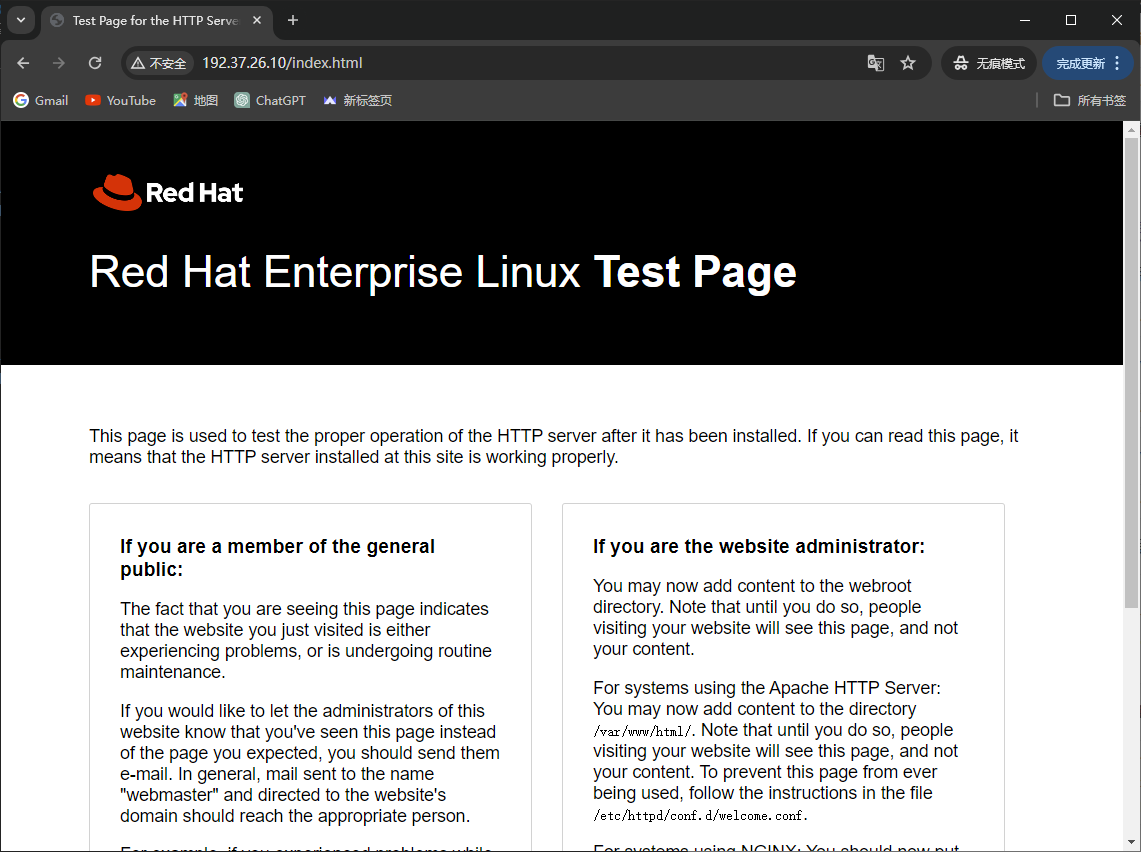
4. MySQL服务配置
[Step1] 先检查系统是否自带mariadb,如果存在则卸载。
[root@wordpress ~]# dnf remove -y mariadb mariadb-server[Step2] 安装MySQL。
[root@wordpress ~]# dnf install -y mysql mysql-server[Step3] 启动MySQL并加入开机自启。
[root@wordpress ~]# systemctl enable --now mysqld.service[Step4] 登录数据库,新建wordpress用户及数据库。
[root@wordpress ~]# mysql
mysql> create database wordpress;
mysql> create user 'wordpress'@'192.37.26.10' identified by 'Wordpress@12345';
mysql> grant all privileges on wordpress.* to 'wordpress'@'192.37.26.10';
[Step5] 验证:使用wordpress用户验证登录,新建表验证权限。
[root@wordpress ~]# mysql -uwordpress -h192.37.26.10 -pWordpress@12345
mysql> use wordpress;
mysql> create table student(id int);
5. 安装PHP
[Step1] 安装PHP及相关软件包。
[root@wordpress ~]# dnf install -y php*[Step2] 编辑配置文件,将启用php-fpm的用户设置为nginx用户。
[root@wordpress ~]# vim /etc/php-fpm.d/www.conf

# 修改下列参数
user = nginx
group = nginx
[Step3] 编辑php.ini文件。
[root@wordpress ~]# vim /etc/php.ini

# 修改下列参数
upload_max_filesize = 10M		# 设置单次请求可以上传的文件的最大大小,方便后续上传主题
[Step4] 启动php-fpm,并加入开机自启。
[root@wordpress ~]# systemctl enable --now php-fpm.service[Step5] 查看php-fpm进程的启动用户。
[root@wordpress ~]# ps -ef | grep php-fpm
[Step6] 验证:先删除掉原有的所有文件,然后新建php测试文件,然后通过浏览器访问。
[root@wordpress ~]# rm -rf /usr/share/nginx/html/*
[root@wordpress ~]# echo "<?php echo phpinfo(); ?>" > /usr/share/nginx/html/index.php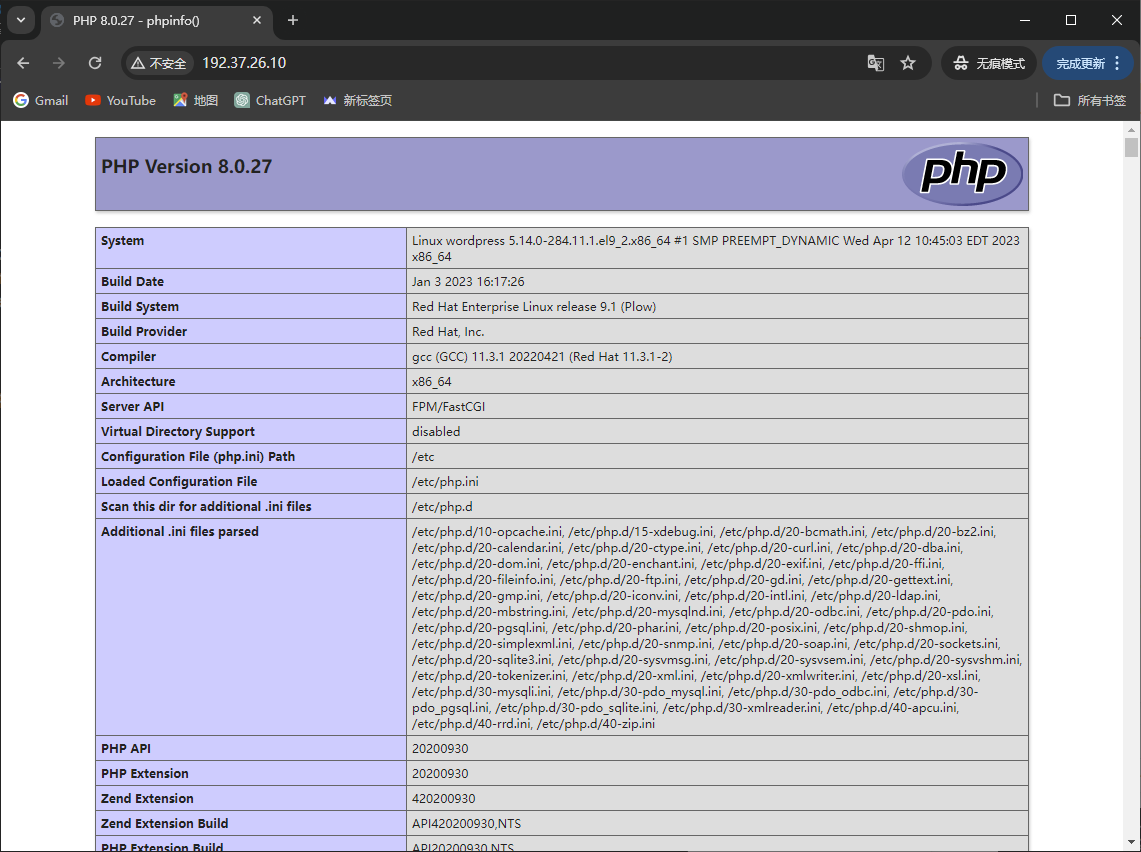
6. 安装WordPress
[Step1] 删除掉原有的索引文件。
[root@wordpress ~]# rm -rf /usr/share/nginx/html/*[Step2] 上传WordPress软件包。

[Step3] 解压软件包。
[root@wordpress ~]# cd /usr/share/nginx/html/
[root@wordpress ~]# tar zxf wordpress-6.6.2-zh_CN.tar.gz
[root@wordpress html]# mv wordpress/* .
[root@wordpress html]# rm -rf wordpress*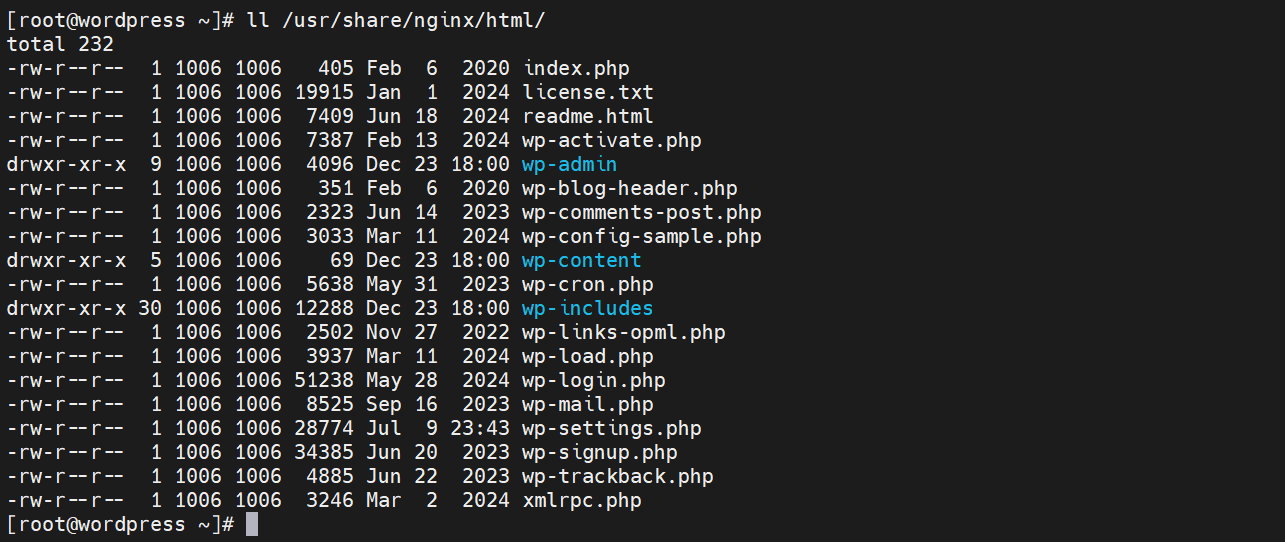
[Step4] 因为我们nginx、php都是使用nginx用户运行,所以需要将软件包的属主设置为nginx,或者将权限设置为777。
[root@wordpress ~]# chown nginx:nginx -R /usr/share/nginx/html/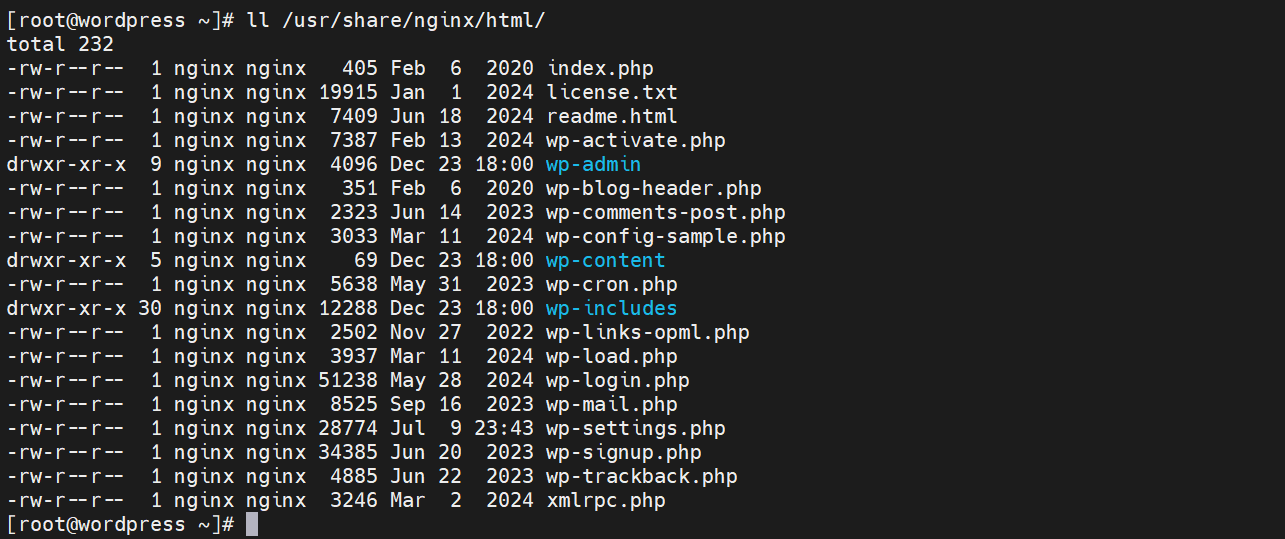
[Step5] 在开始使用WordPress前,需要设置数据库名、数据库用户名、数据库密码等参数,可以通过web界面去设置或者通过修改配置文件的方式。
① 设置方式1:通过Web界面设置。
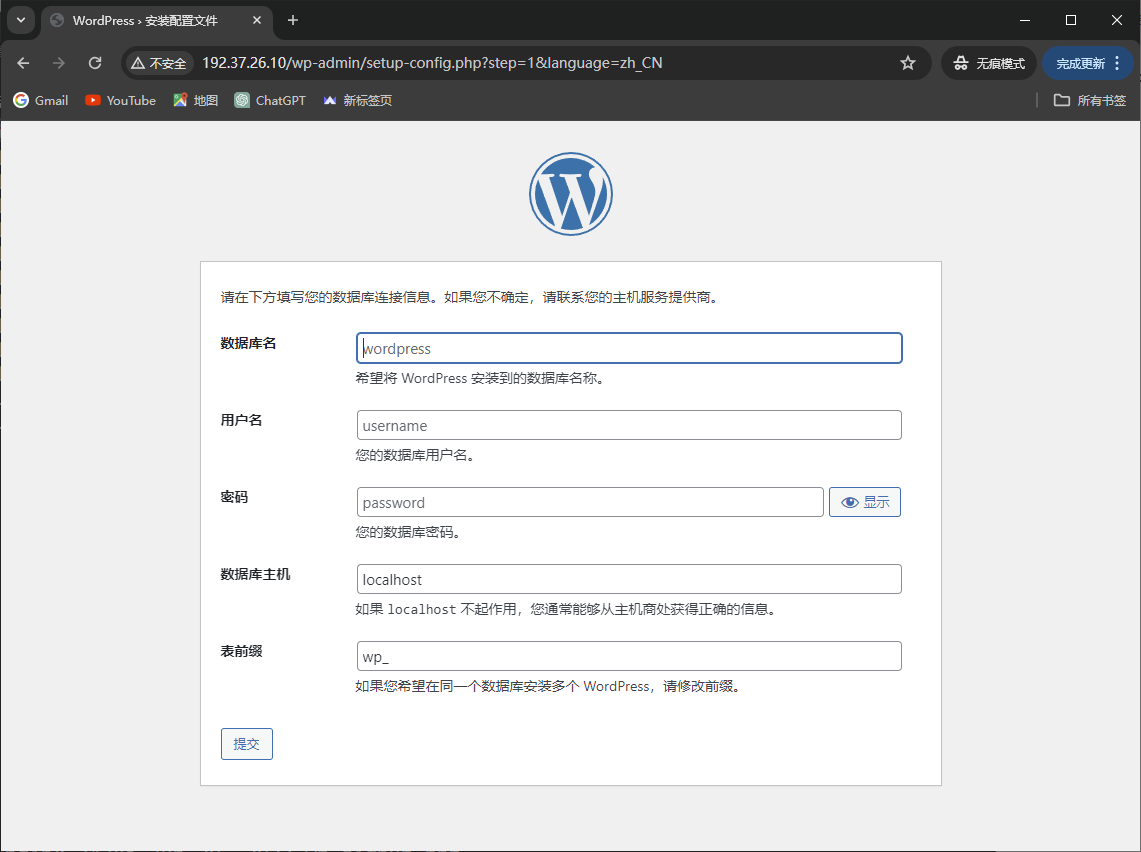
② 设置方式2:通过修改配置文件。
[Step6] 进入WordPress目录下,拷贝配置文件,然后修改。
[root@wordpress ~]# cd /usr/share/nginx/html/
[root@wordpress html]# cp wp-config-sample.php wp-config.php
[root@wordpress html]# vim wp-config.php

# 修改下列参数
define( 'DB_NAME', 'wordpress' );
define( 'DB_USER', 'wordpress' );
define( 'DB_PASSWORD', 'Wordpress@12345' );
define( 'DB_HOST', '192.37.26.10' );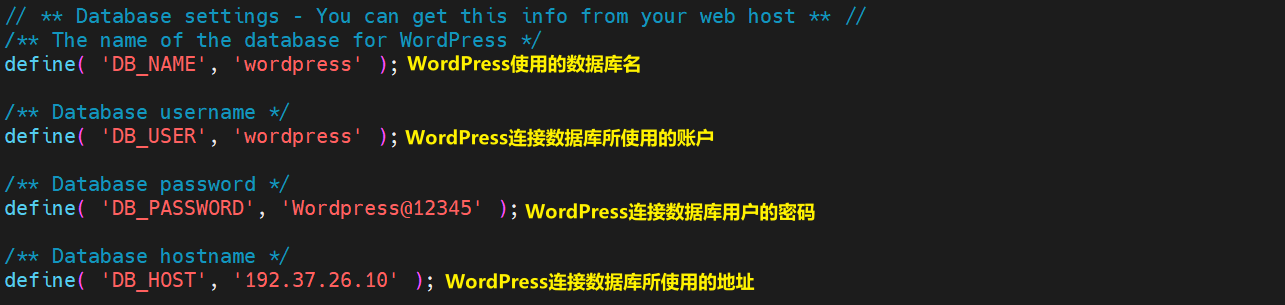
[Step7] 重新通过浏览器访问,此时会弹出“五分钟安装程序”,根据提示填写相关信息,密码建议使用WordPress自动生成的复制性密码“US%pDv4ZFvJn%%iI”。
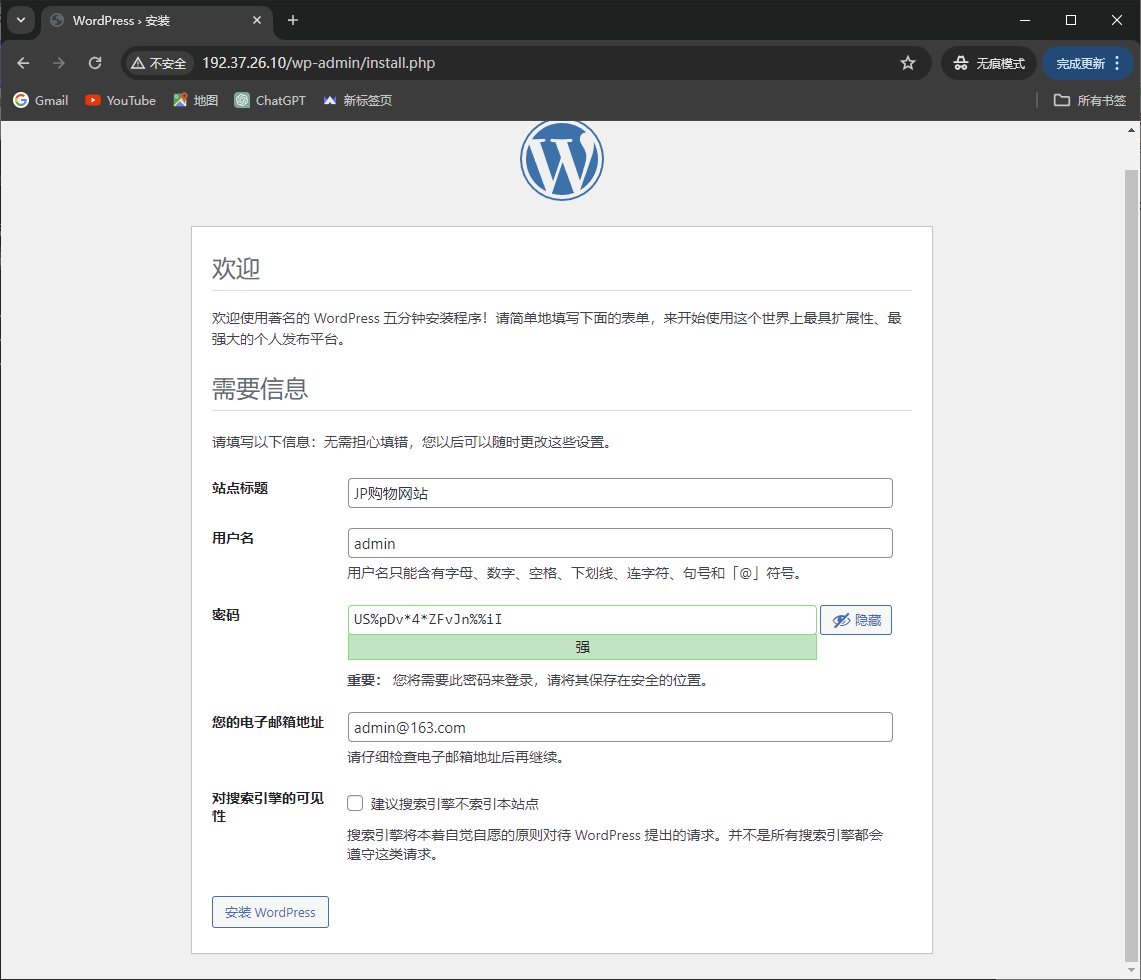
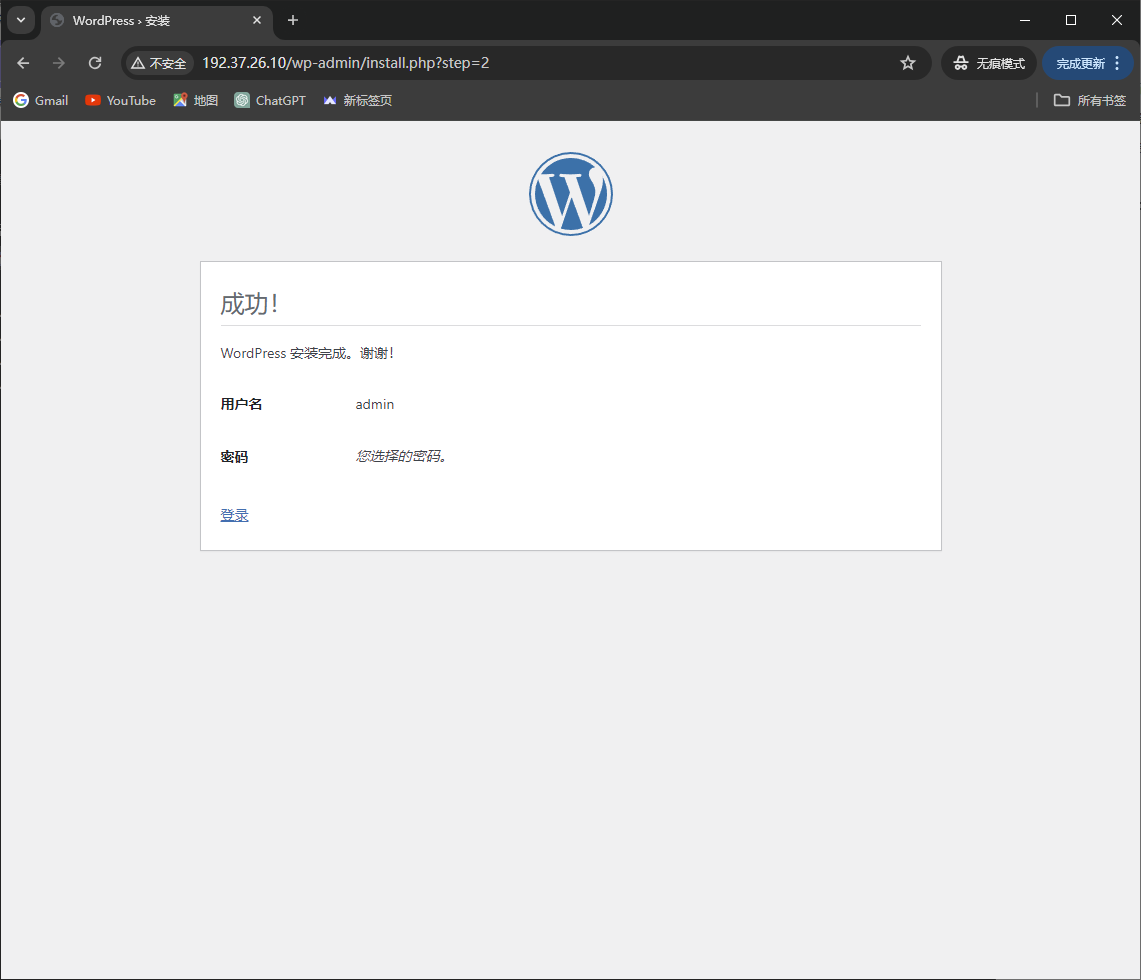
[Step8] 返回登录系统。

7. 安装WooCommerce插件
[Step1] 在WordPress中,安装插件有两种方式,分别是联网安装和离线安装,以下使用离线安装。
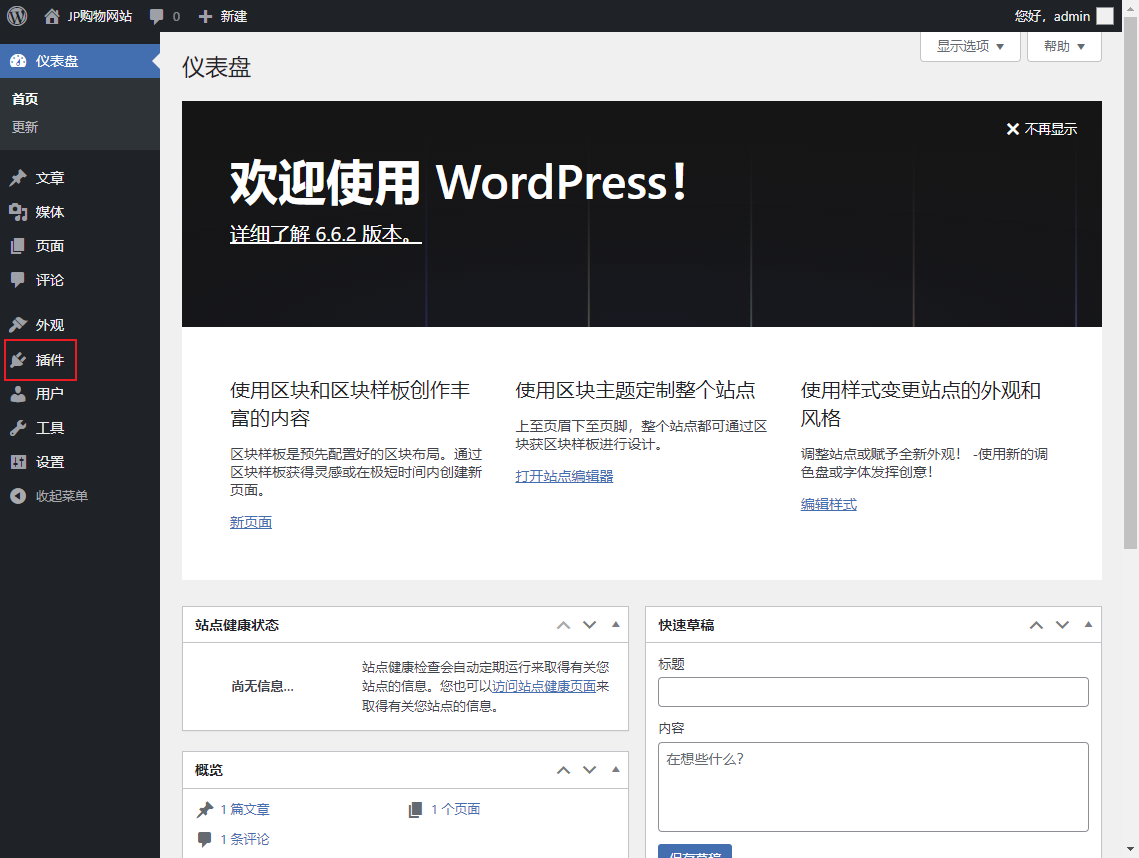
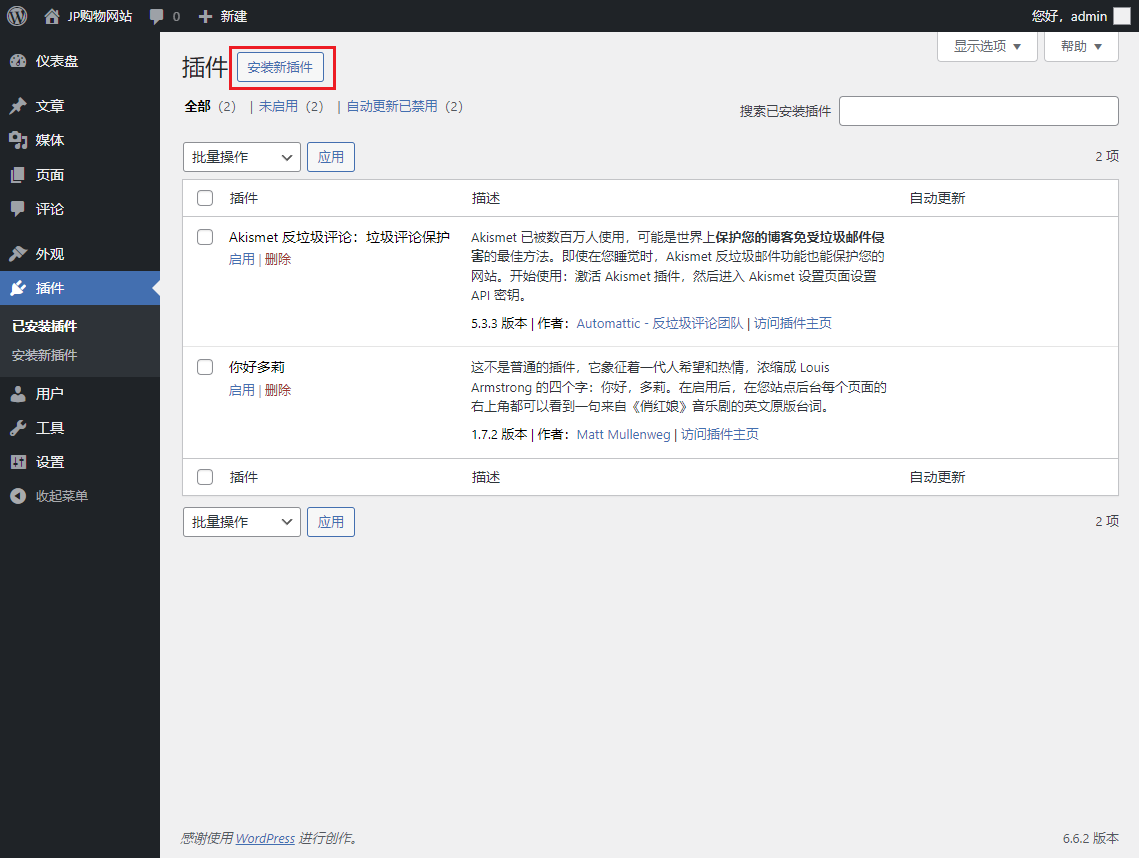
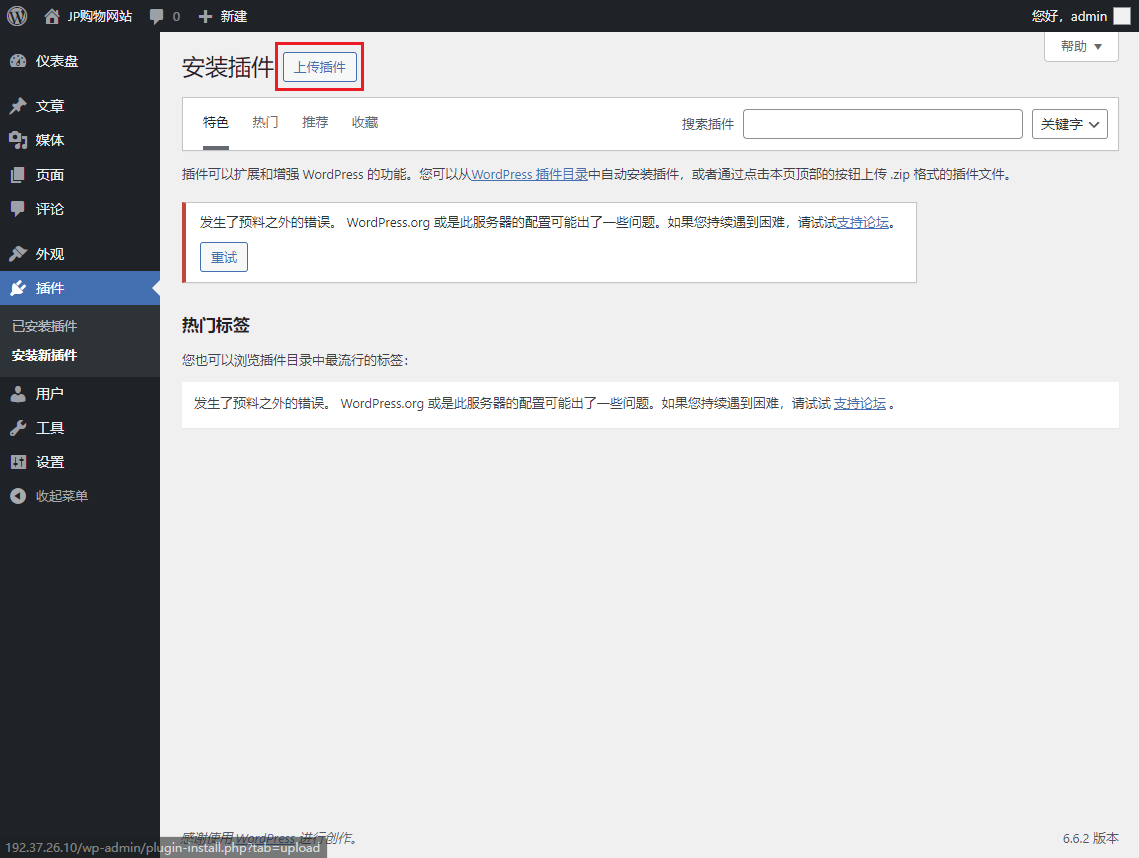
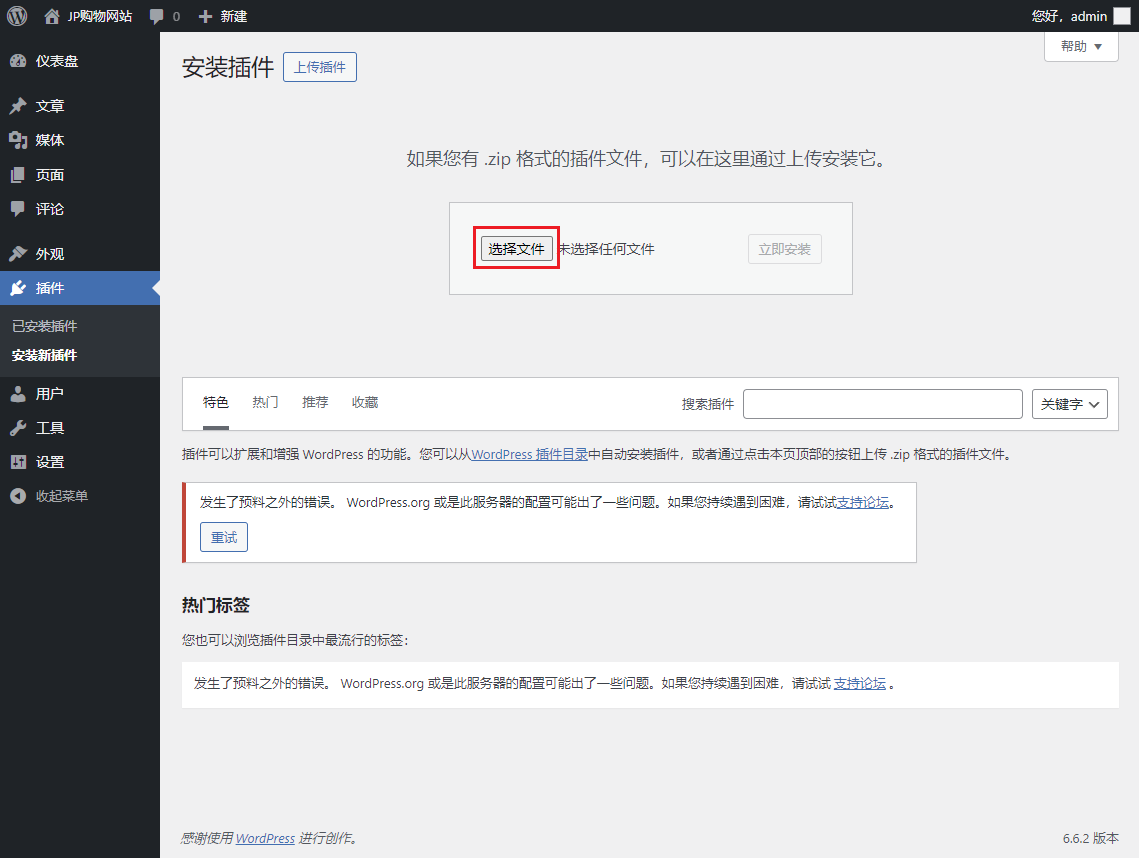
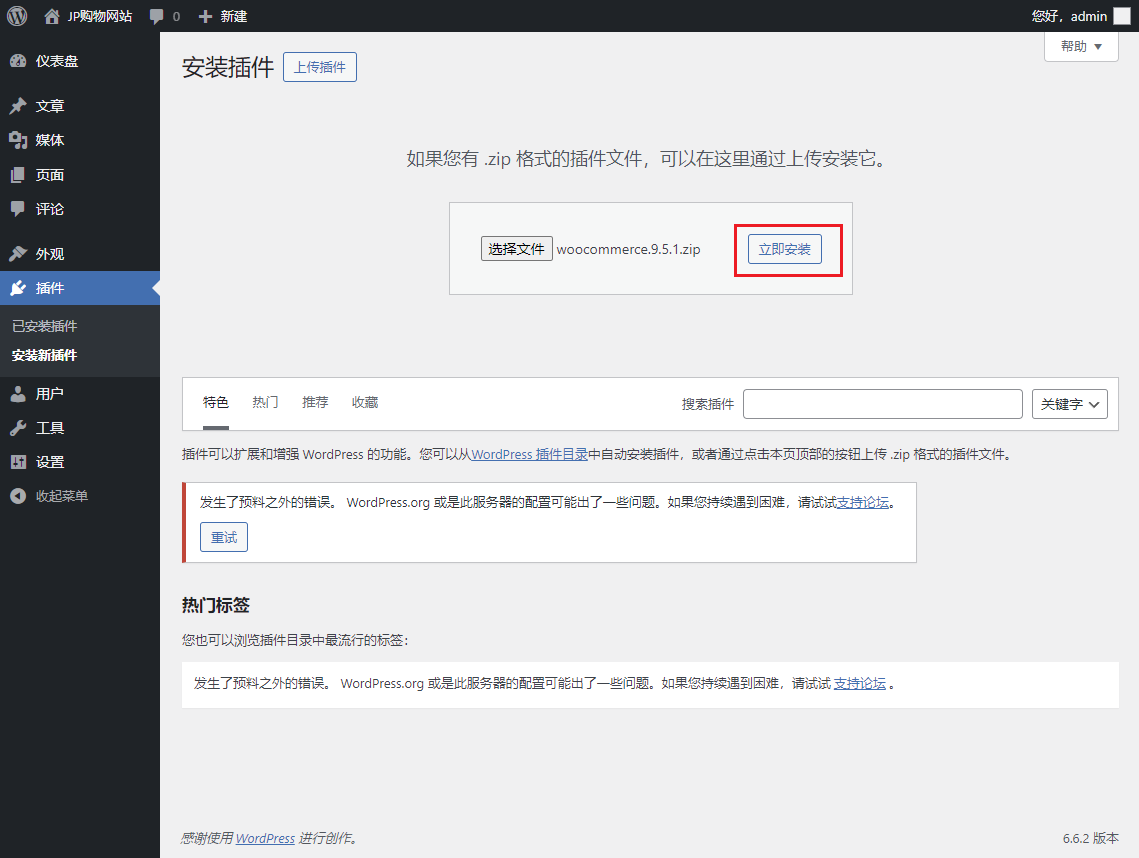
[Step2] 上传离线插件的时候,如果离线插件包比较大,就会弹出报错信息“413 Request Entity Too Large”,解决这个问题有两个办法。
修改nginx的配置文件,找到
client_max_body_size参数,如果没有可以在server块中定义
// 设置允许的最大请求体位100MB
client_max_body_size 100M;
将插件包上传到服务器中,然后解压到
/usr/share/nginx/html/wp-content/plugins目录下
以下将通过修改nginx服务配置文件以解决该问题
[root@wordpress ~]# vim /etc/nginx/nginx.conf

# 在server块中添加下列内容
client_max_body_size 20M;   // 插件包的大小为15MB,这里设置为20MB
[Step3] 检验nginx配置文件的语法,然后重启nginx服务。
[root@wordpress ~]# nginx -t
[root@wordpress ~]# systemctl restart nginx.service
[Step4] 重新上传插件包。
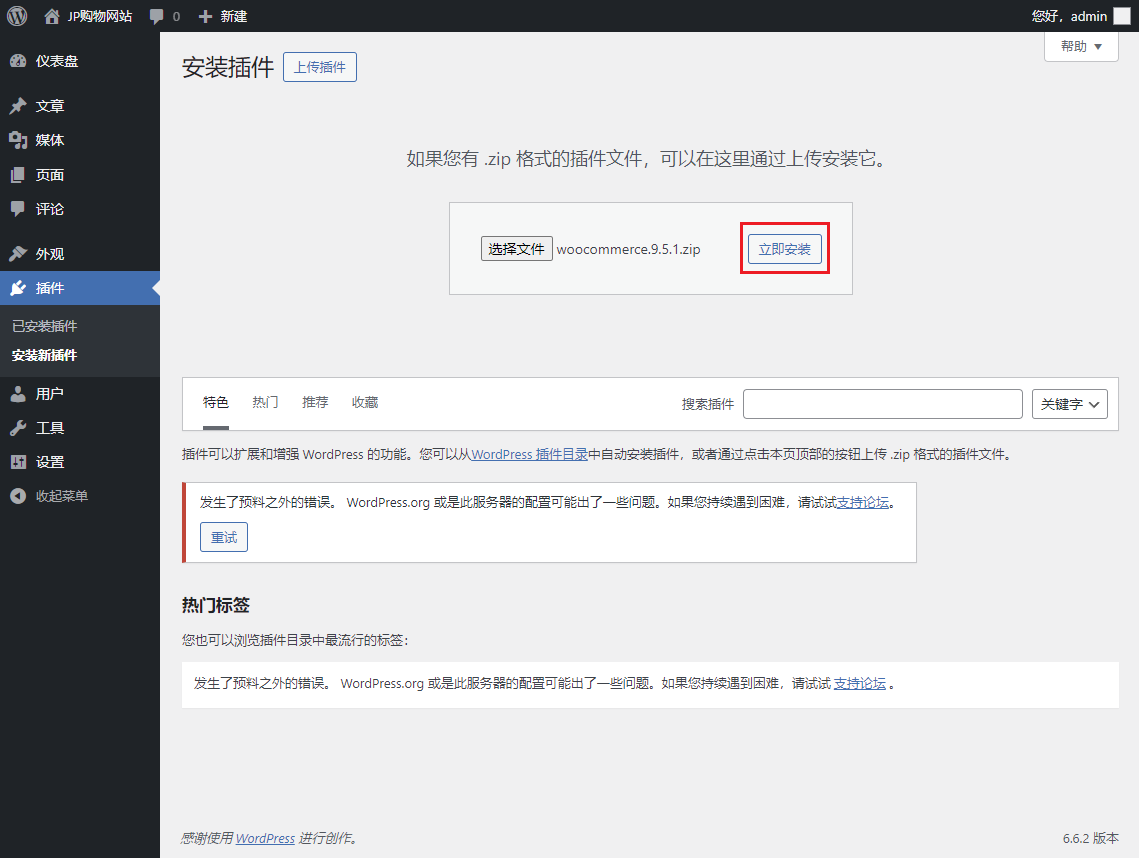
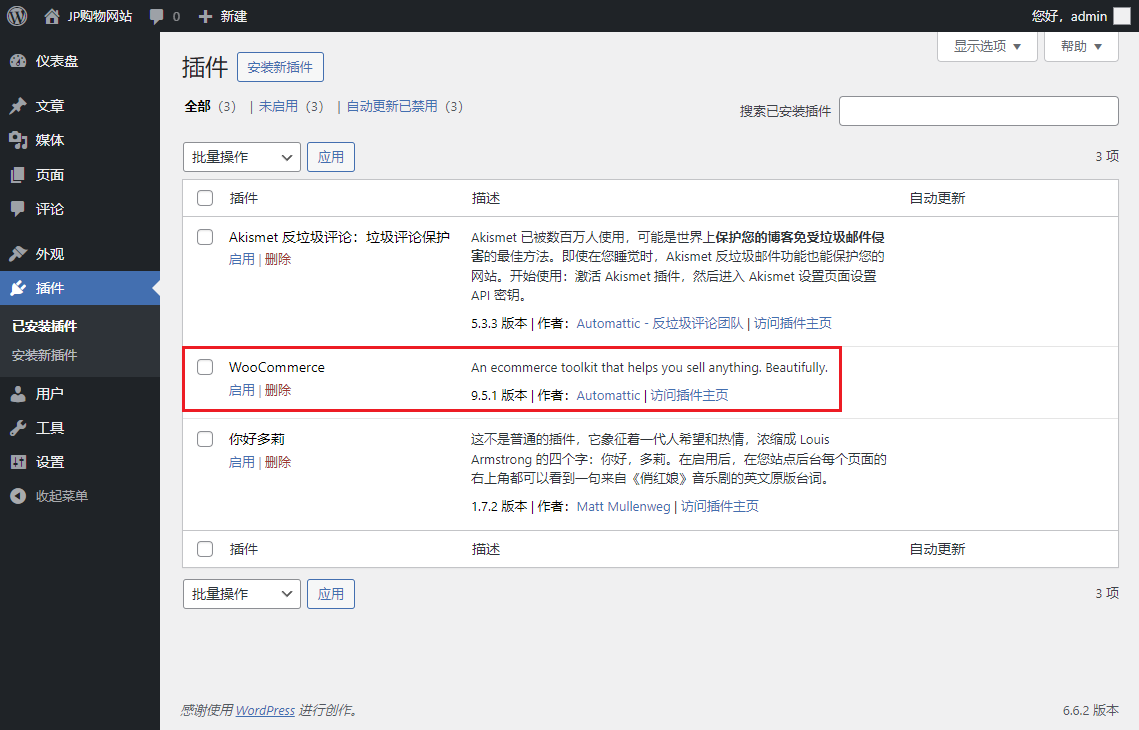
8. WooCommerce插件配置
[Step1] 启用WooCommerce插件。
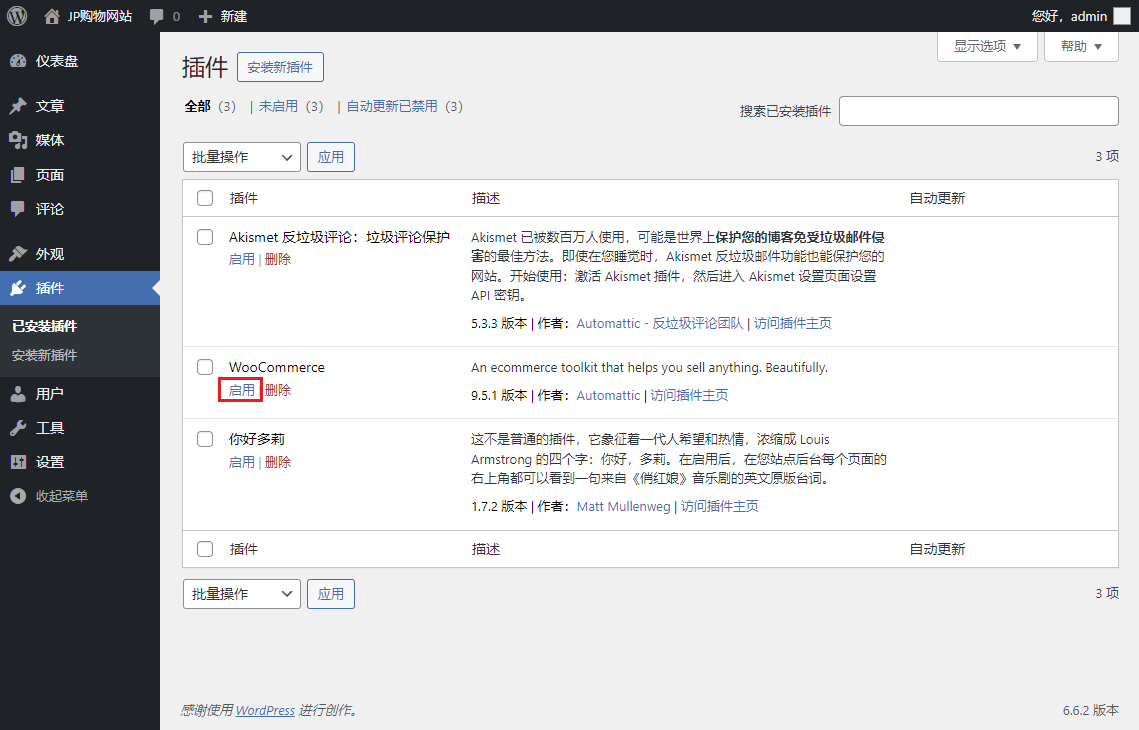
[Step2] 启用WooCommerce插件后,会自动跳转到WooCommerce的配置页,根据提示安装即可。

[Step3] 选择你在商业旅程中的方位,可以根据情况进行配置。

[Step4] 选择商店的相关信息,以及销售的产品类型。
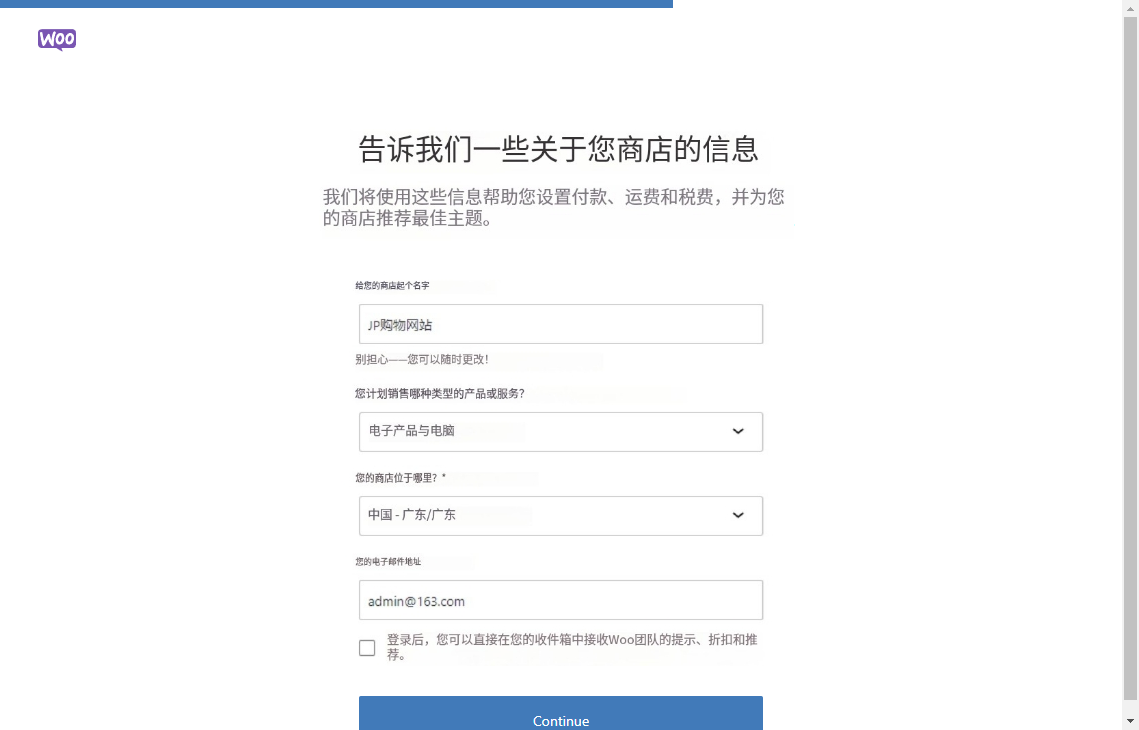
[Step5] 接下来会提示你可以安装一些免费的商业插件来增强效果,我们这里选择跳过。

[Step6] 配置完成。
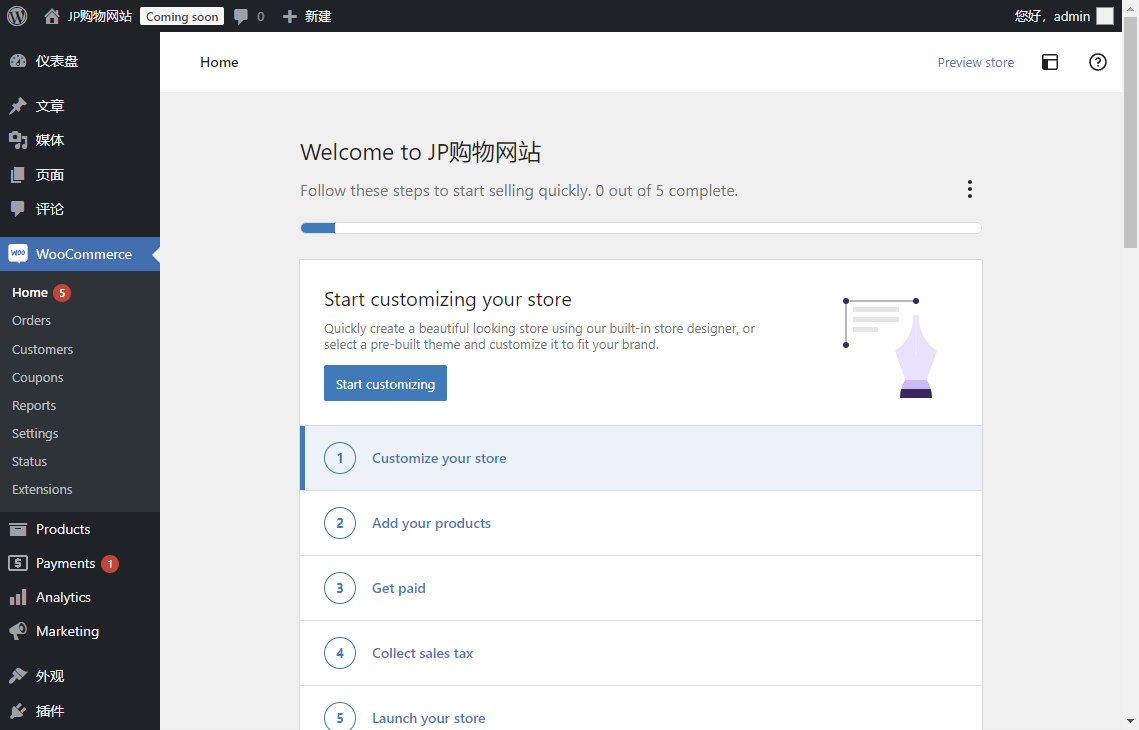
9. 商品上架与定价
[Step1] 在WooCommerce中,提供了三种方式给我们上架商品,以下我们使用单个定制上传。
单个定制上传
通过txt文本导入
通过csv文本导入
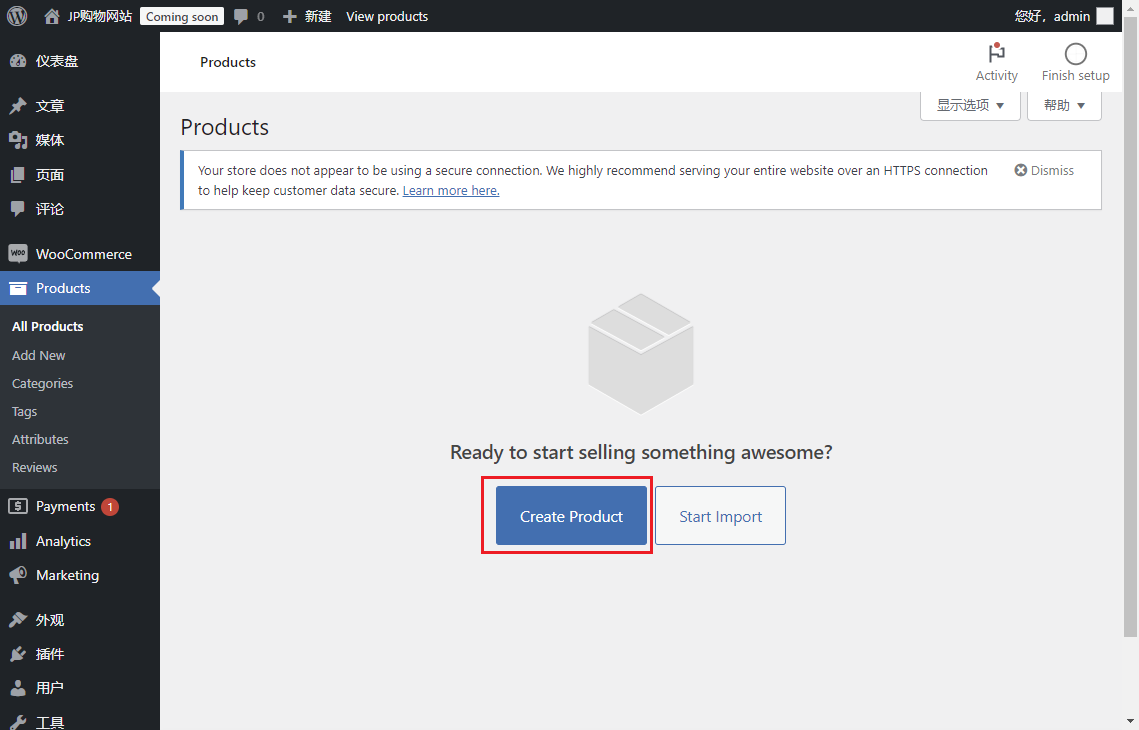
[Step2] 添加商品名称、描述。
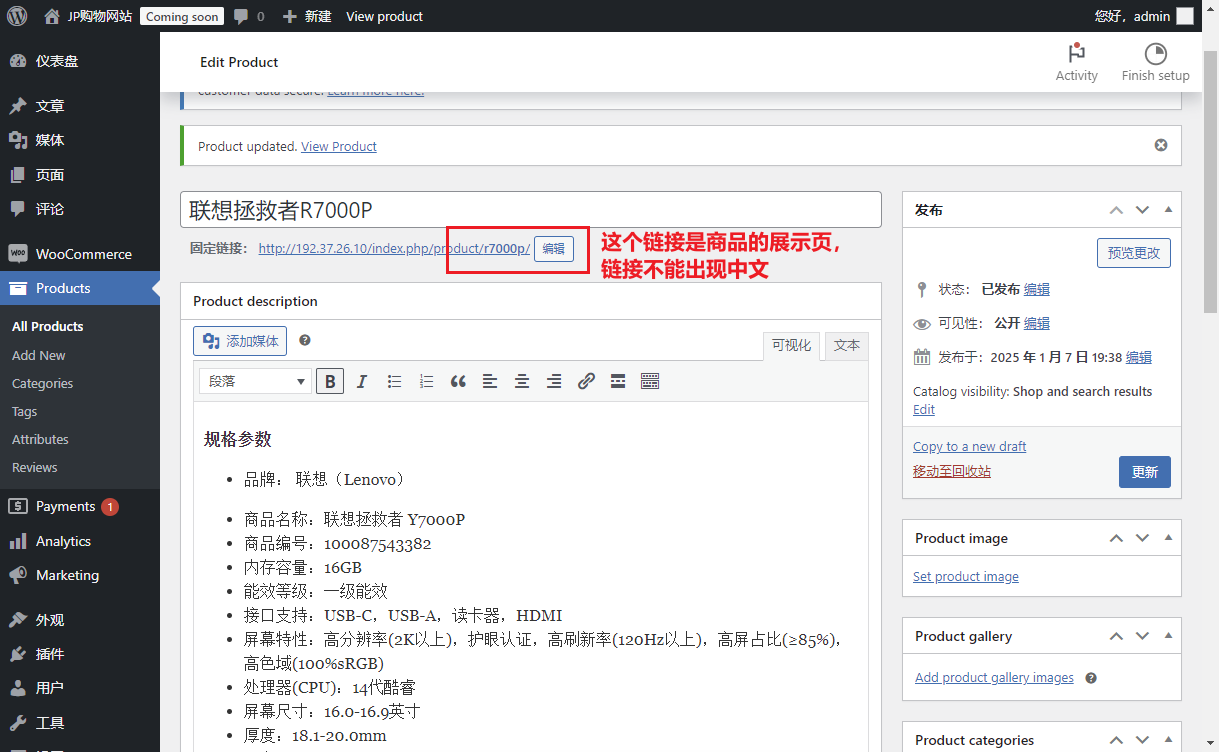
[Step3] 上传商品图片。
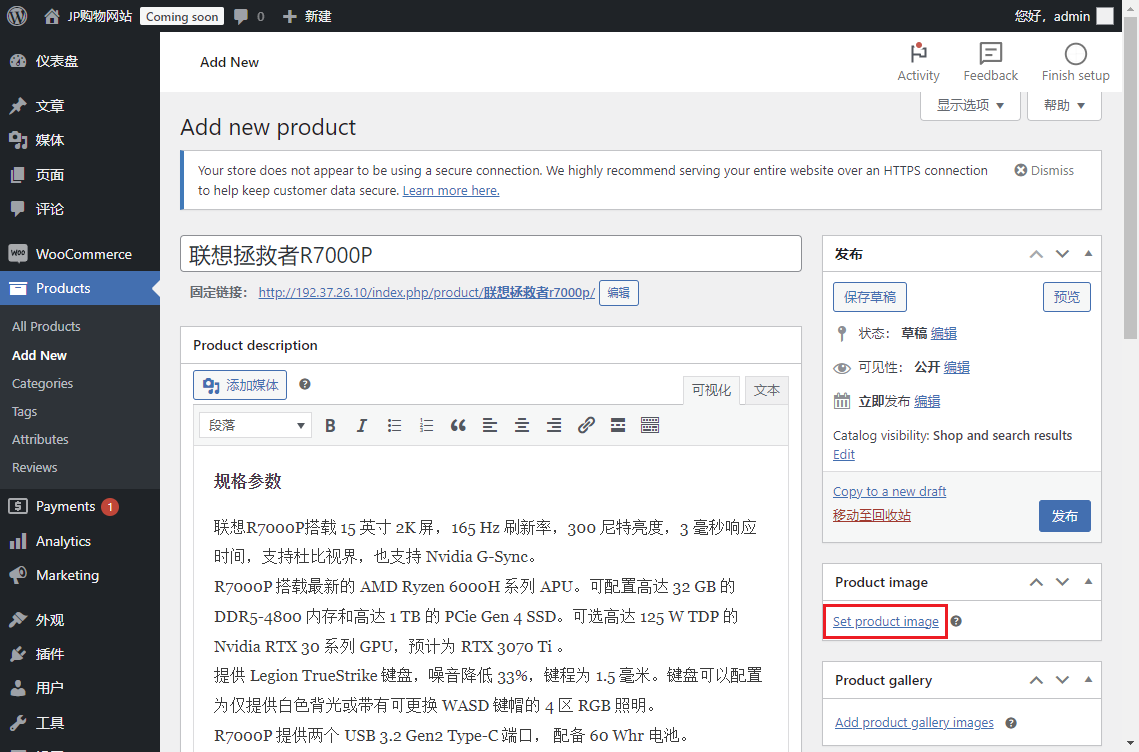
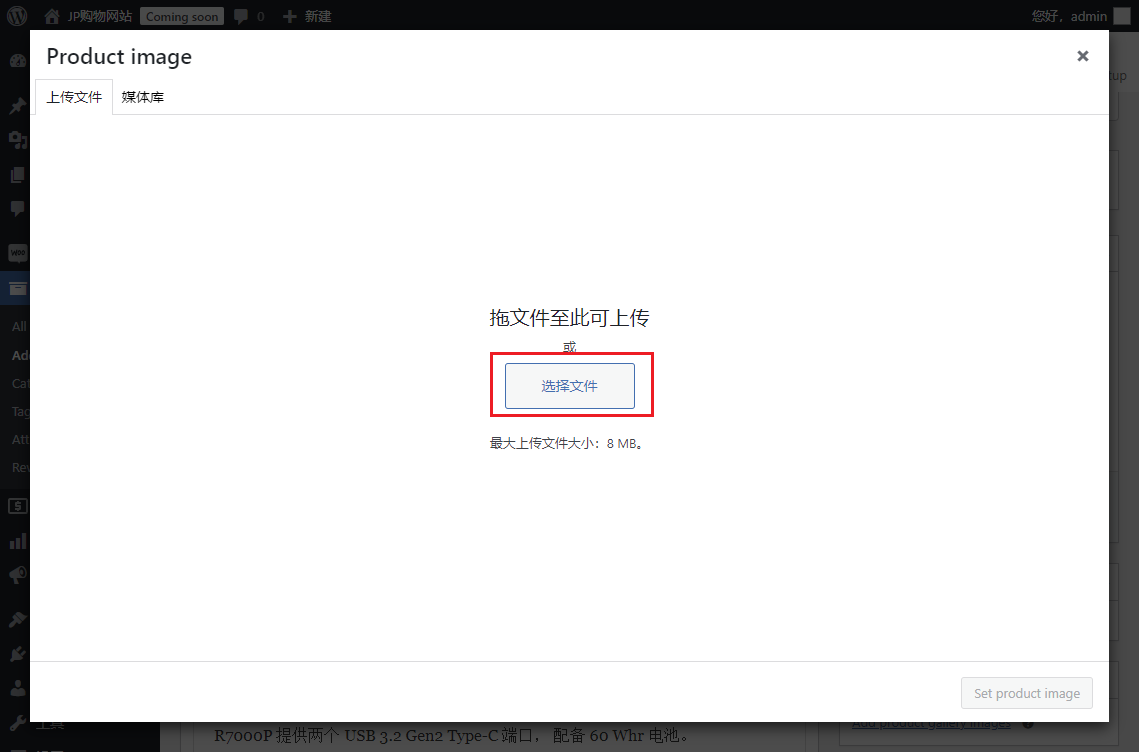
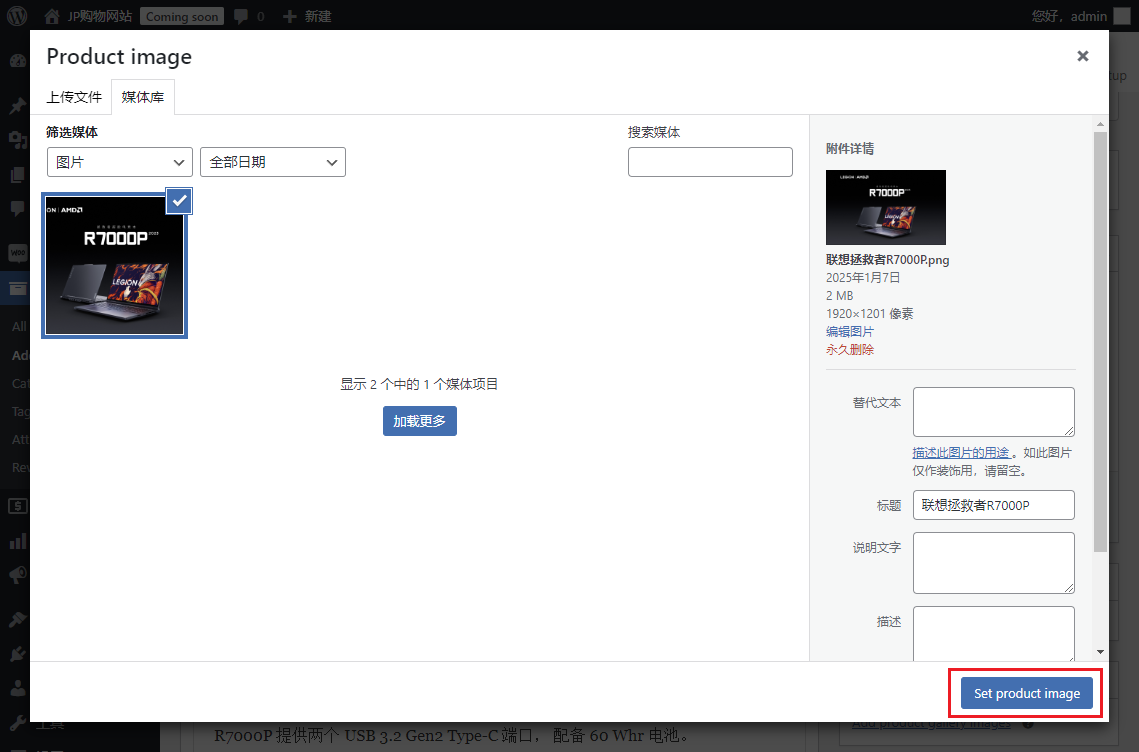
[Step4] 添加产品标签。
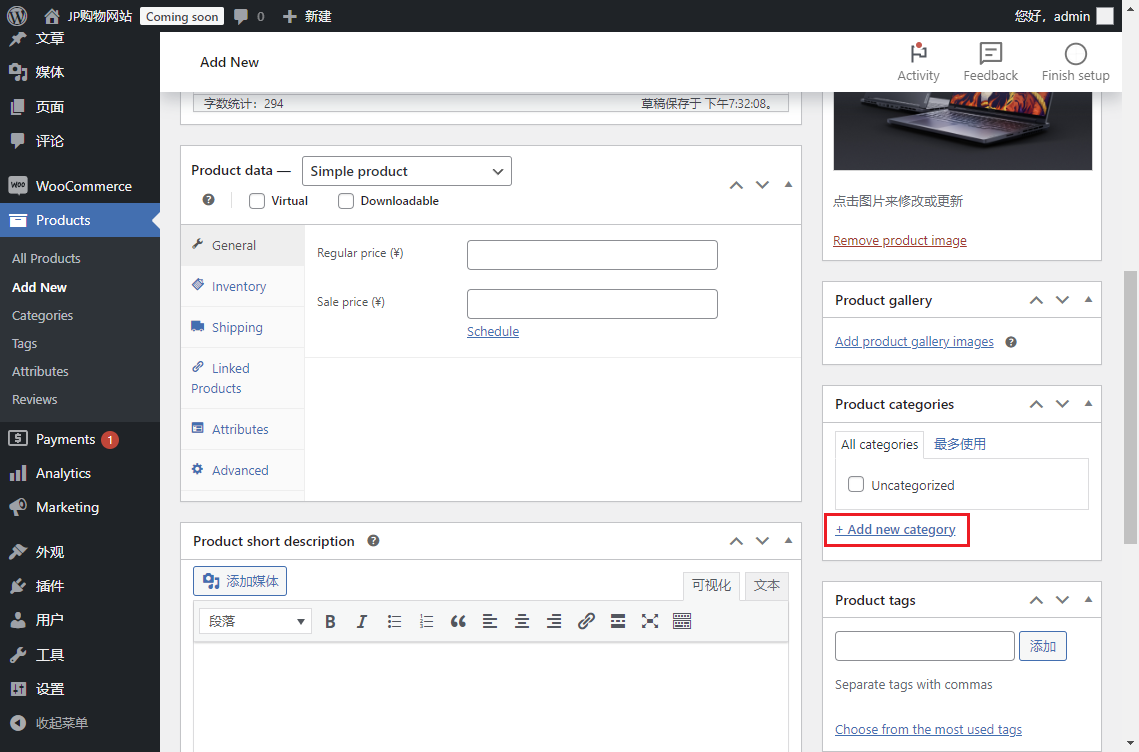
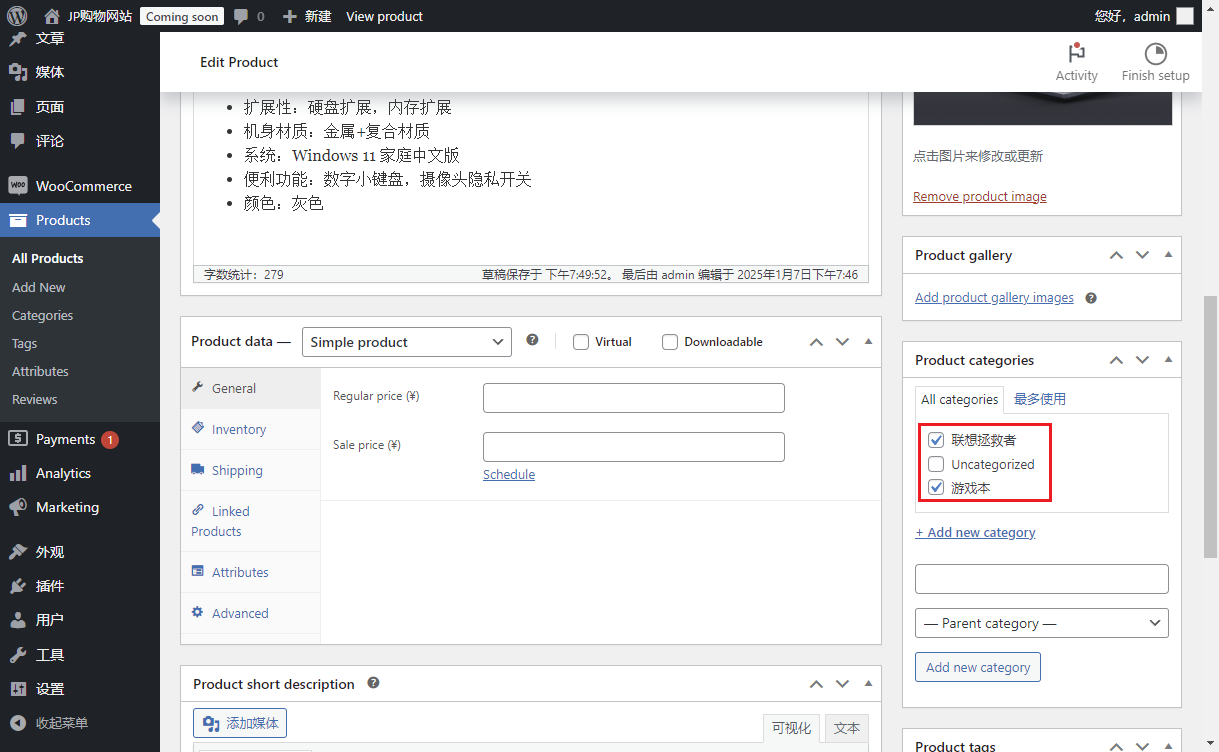
[Step5] 设置产品定价。
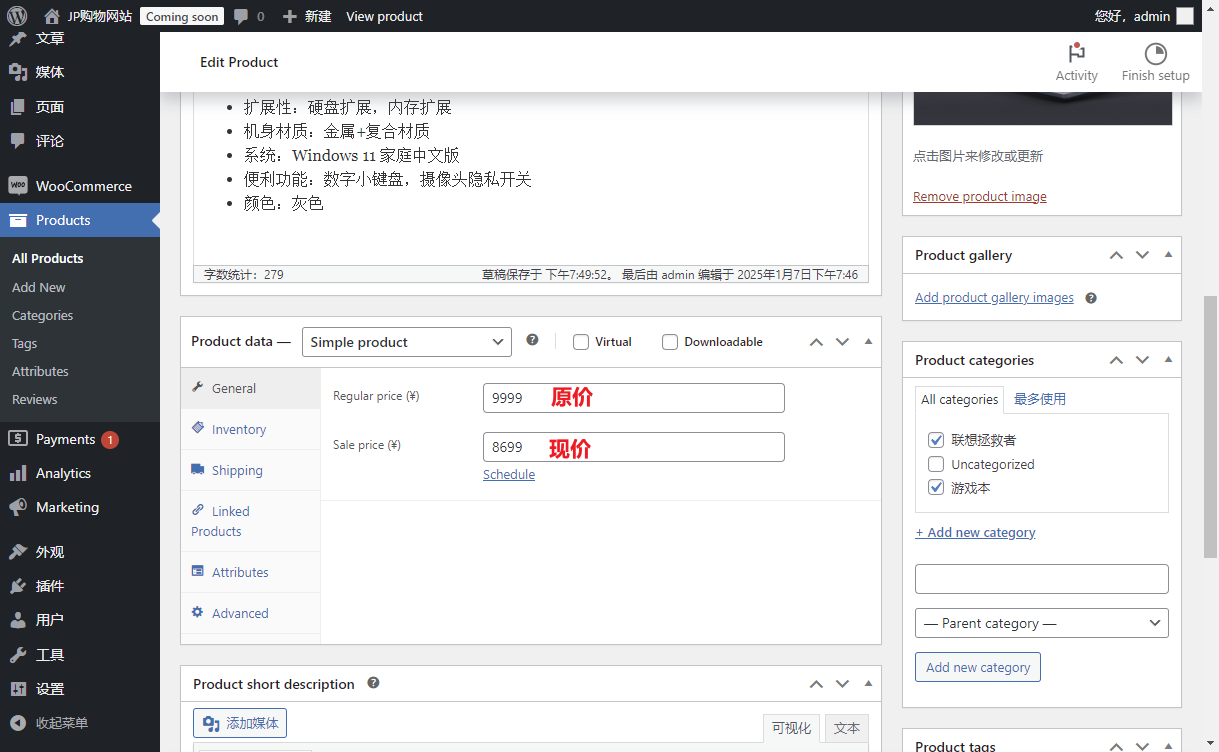
[Step6] 设置产品简要描述信息。
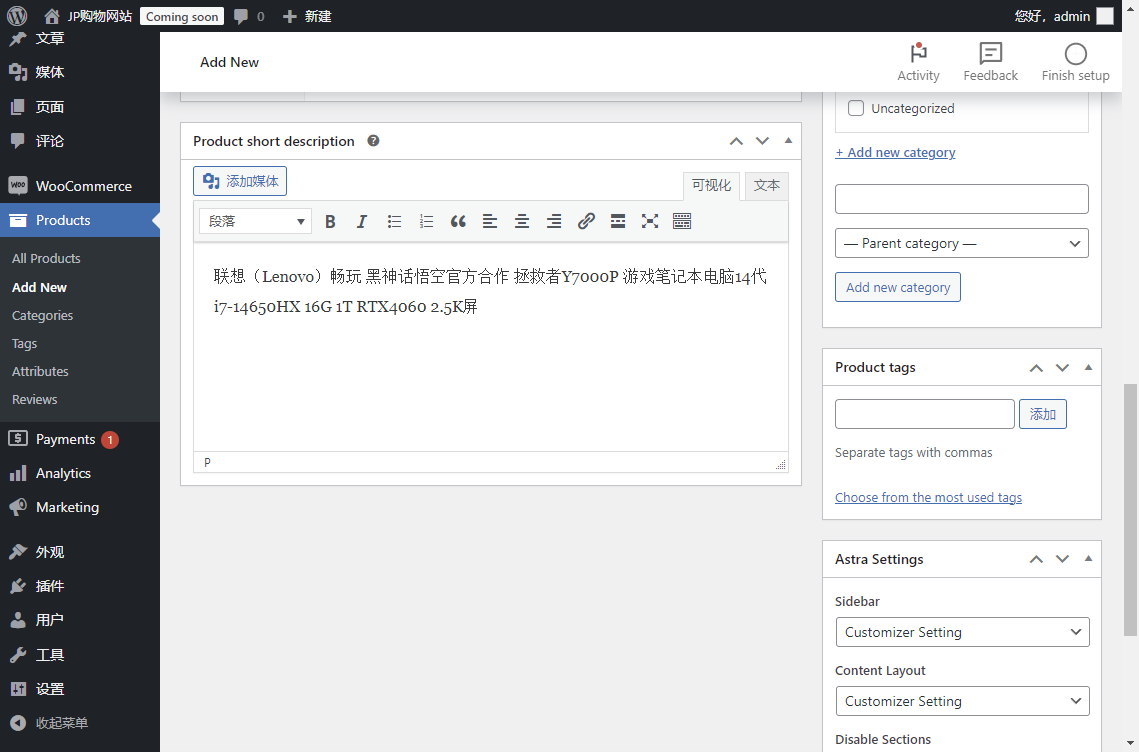
[Step7] 发布产品。
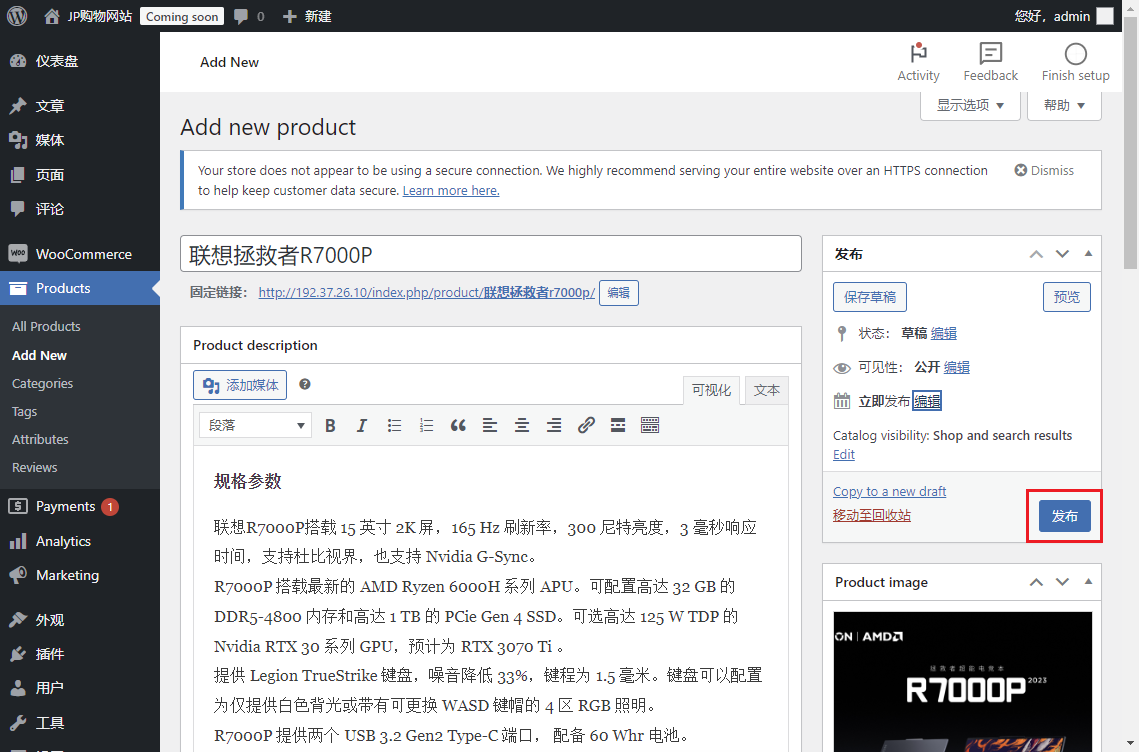
[Step8] 使用浏览器访问,可以看到我们刚刚发布的商品。