一、需求与拓扑
1. 案例需求
为存储服务器添加4块100G的磁盘
新建1个100G的iSCSI虚拟磁盘,发起目标选择IQN
为保证连接安全,采用单向CHAP认证
新建1个200G的iSCSI虚拟磁盘,发起目标选择IP地址
为保证连接安全,采用双向CHAP认证
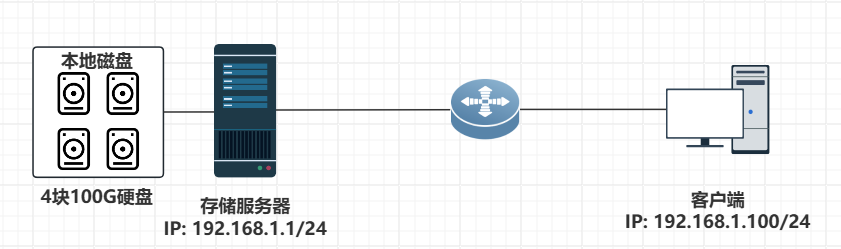
2. 案例拓扑
二、单向CHAP认证配置案例
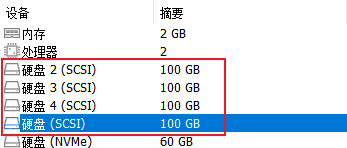
1. 存储服务器添加硬盘
2. 存储服务器上安装iSCSI目标服务器
[Step1] 添加角色和功能向导 --> 服务器角色 --> 文件和存储服务 --> 文件和iSCSI服务 --> iSCSI目标服务器。
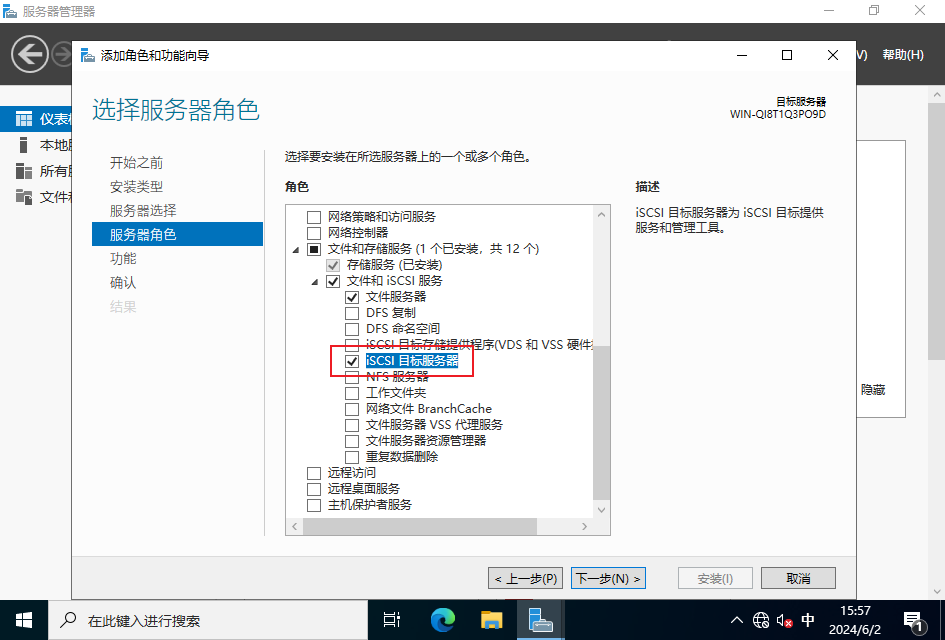
[Step2] 等待文件和iSCSI服务安装。
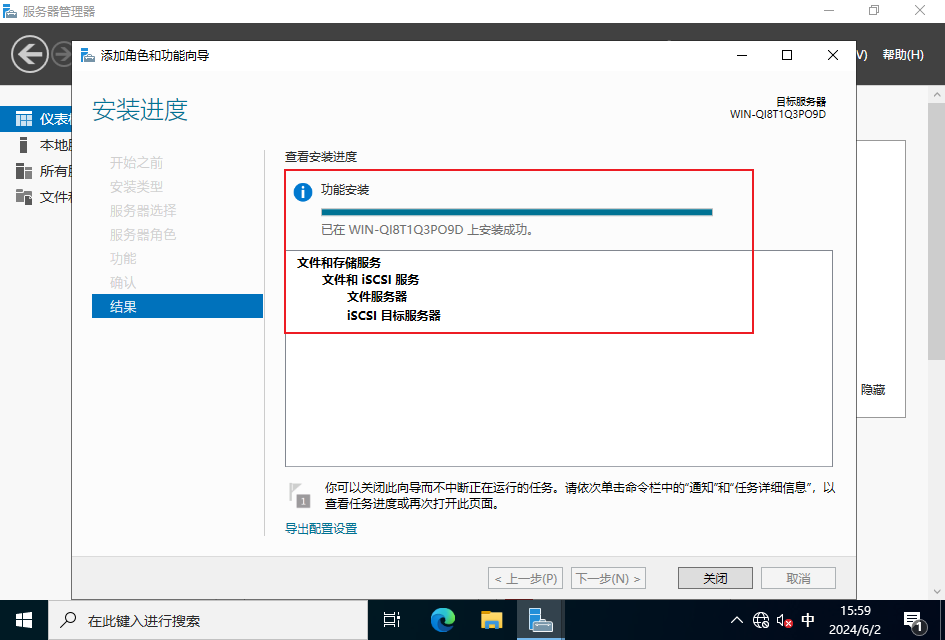
3. 查看连接客户端的IQN
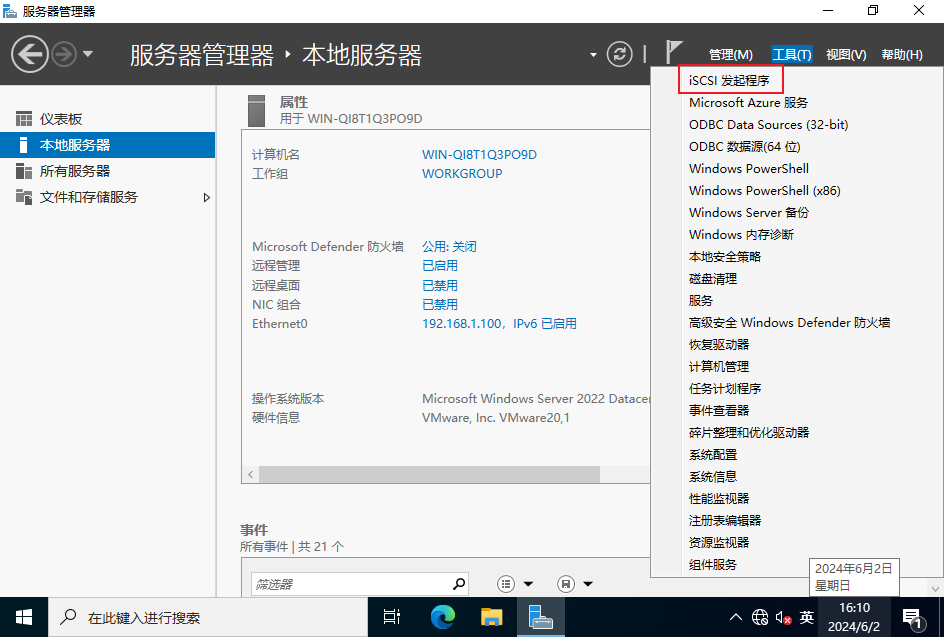
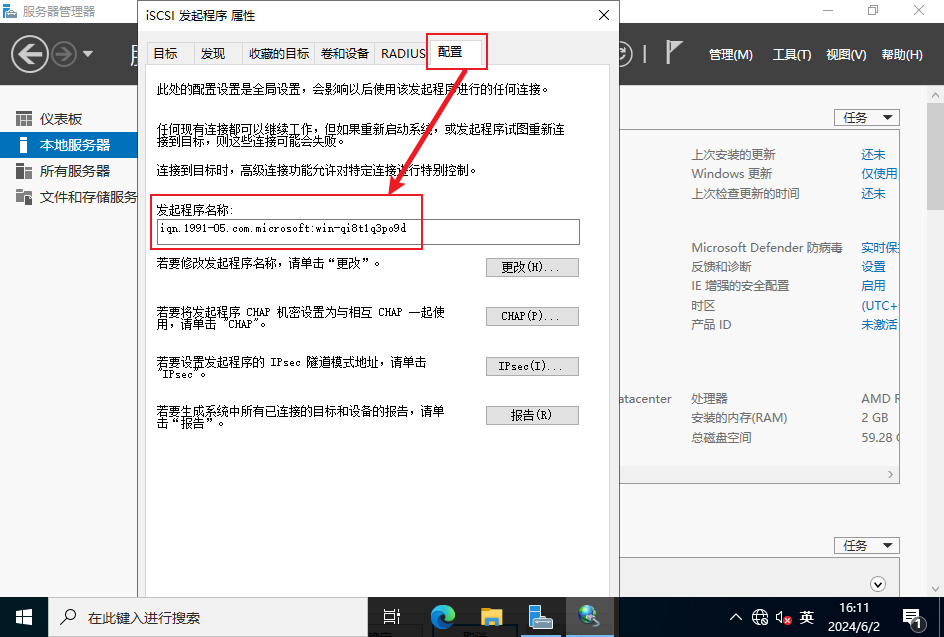
[Step1] 点击 iSCSI发起程序,查看iSCSI发起程序属性。
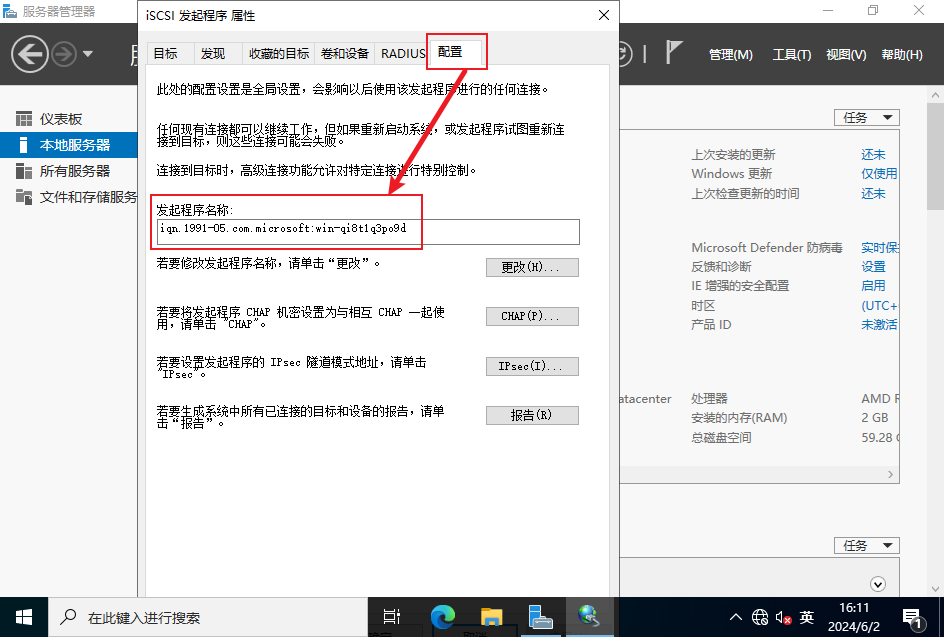
[Step2] 点击“配置”,查看客户端的发起程序名称(IQN)。
4. 存储服务器上格式化本地磁盘
[Step1] 将添加的4块磁盘格式化,新建为简单卷。
5. 存储服务器新建iSCSI虚拟磁盘
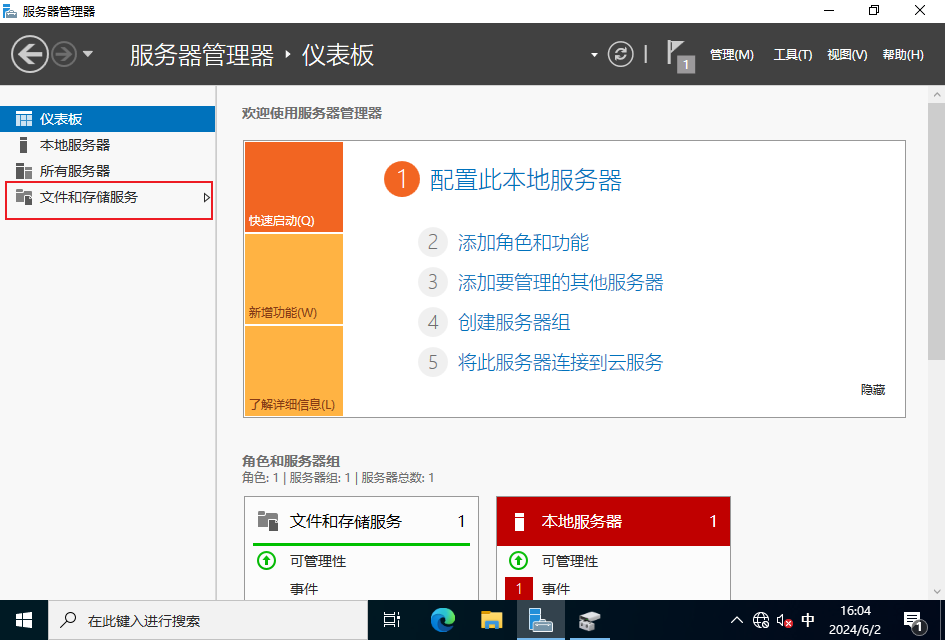
[Step1] 打开服务器管理器,选择文件和存储服务。
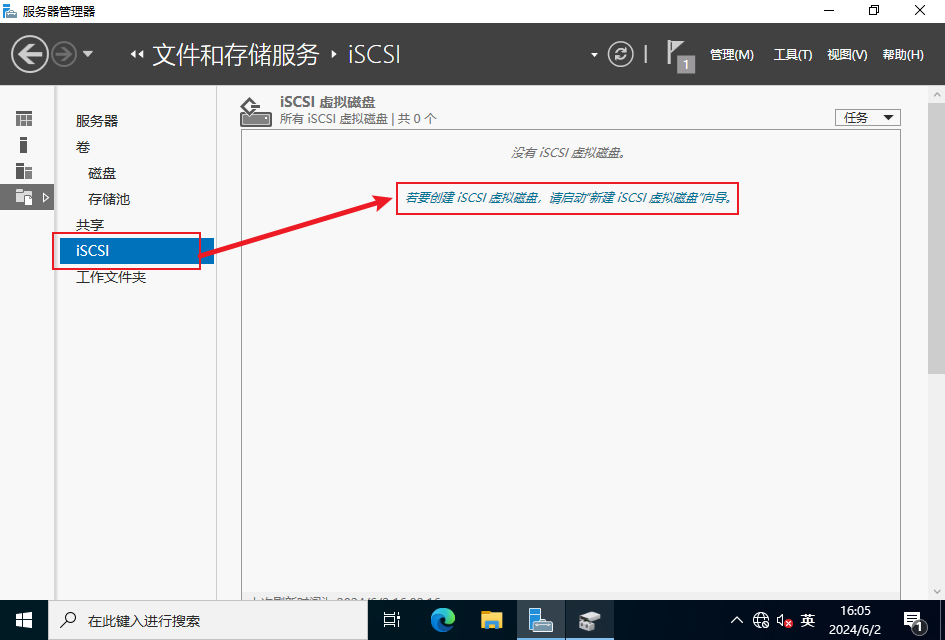
[Step2] 选择iSCSI,新建iSCSI虚拟磁盘,启动“新建iSCSI虚拟磁盘”向导。
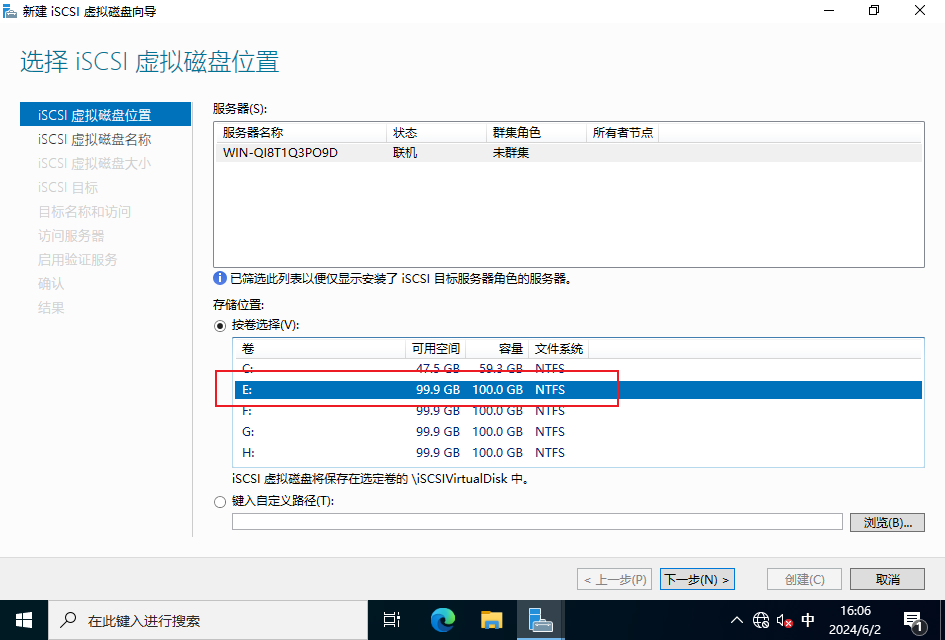
[Step3] 如果没有显示刚刚新建的简单卷,需要重新启动服务管理器。
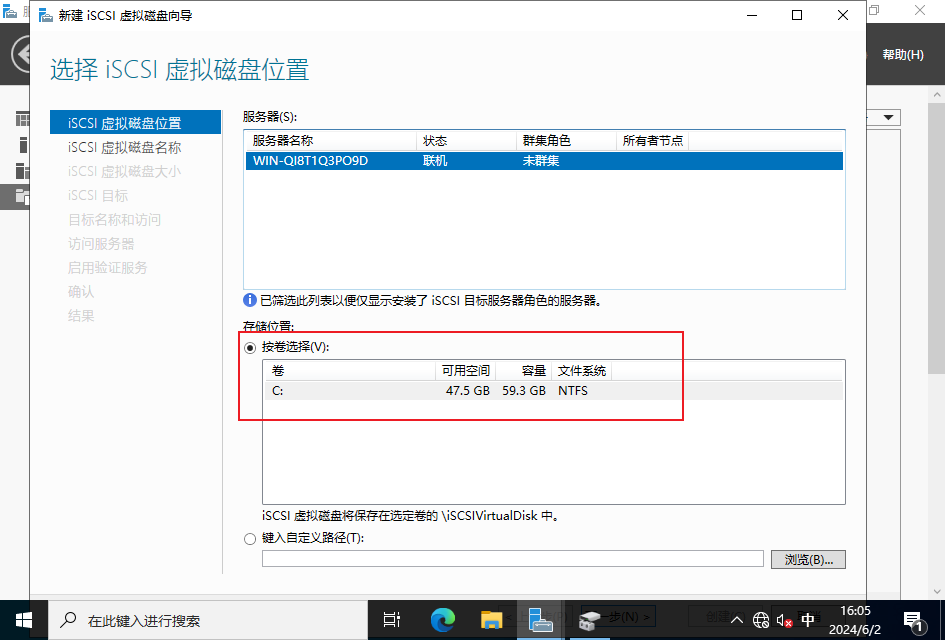
[Step4] 重新启动服务器管理器后,此时能够看到磁盘。
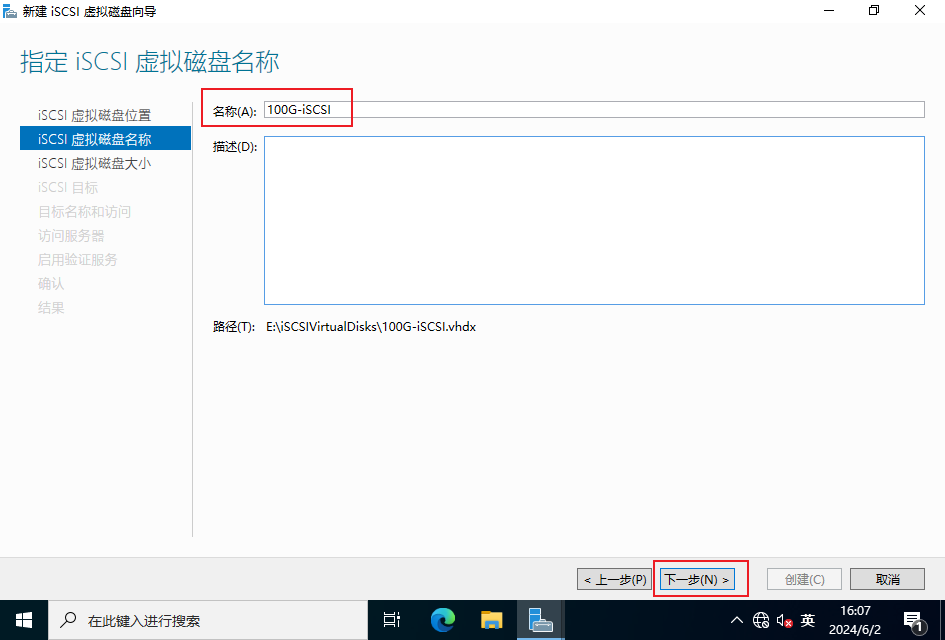
[Step5] iSCSI虚拟磁盘名称自定义。
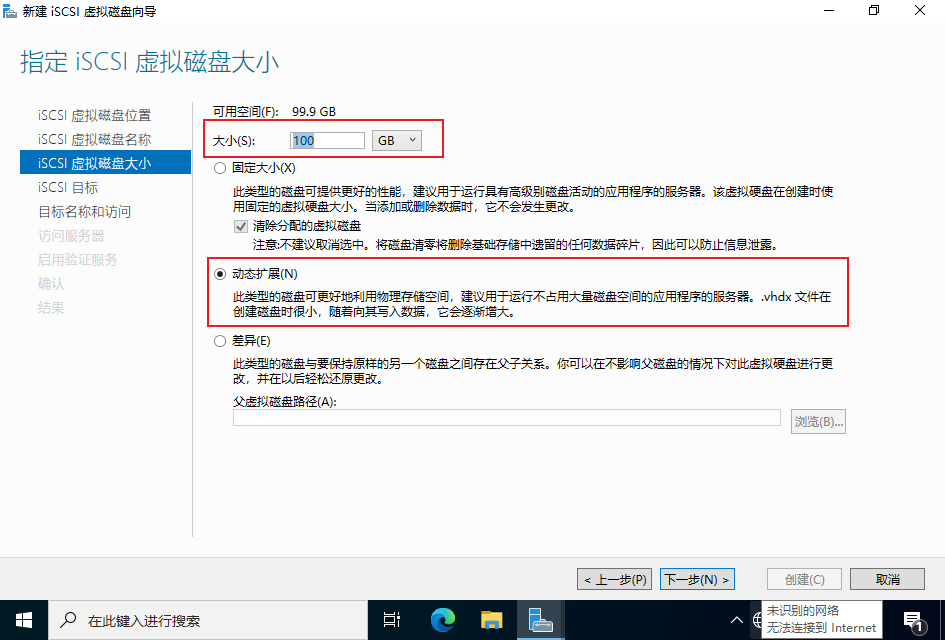
[Step6] 输入iSCSI磁盘的大小,按需选择类型。
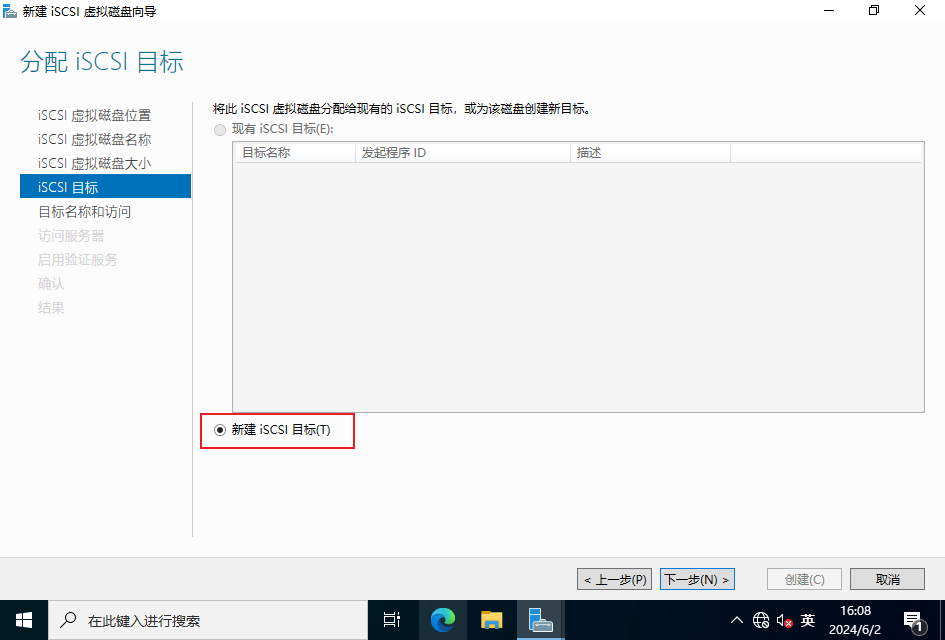
[Step7] 分配iSCSI目标,这里是首次创建,需要新建iSCSI目标。
[Step8] 指定目标名称,名称自定义。
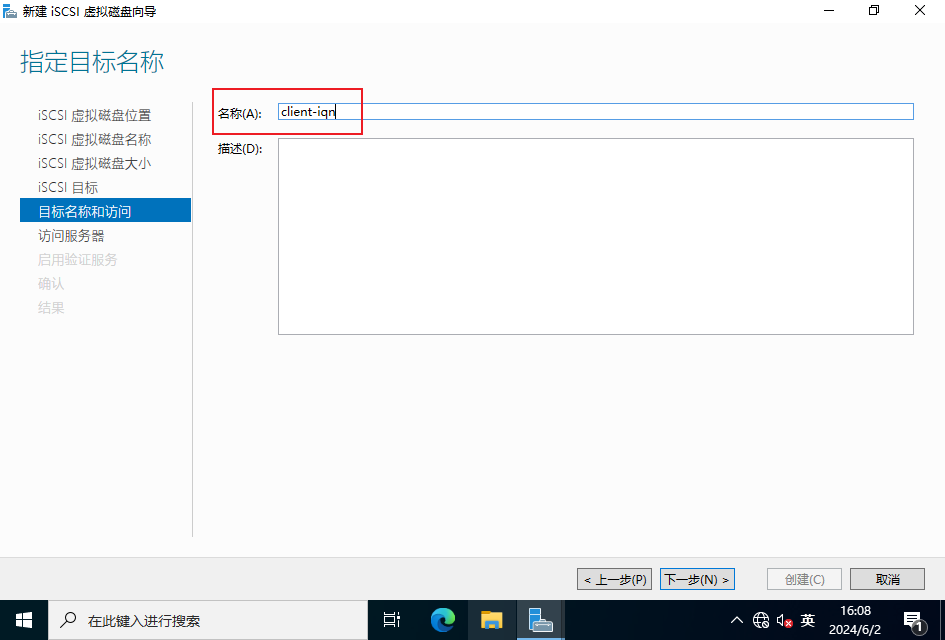
[Step9] 选择客户端的连接类型为IQN,输入客户端的IQN。
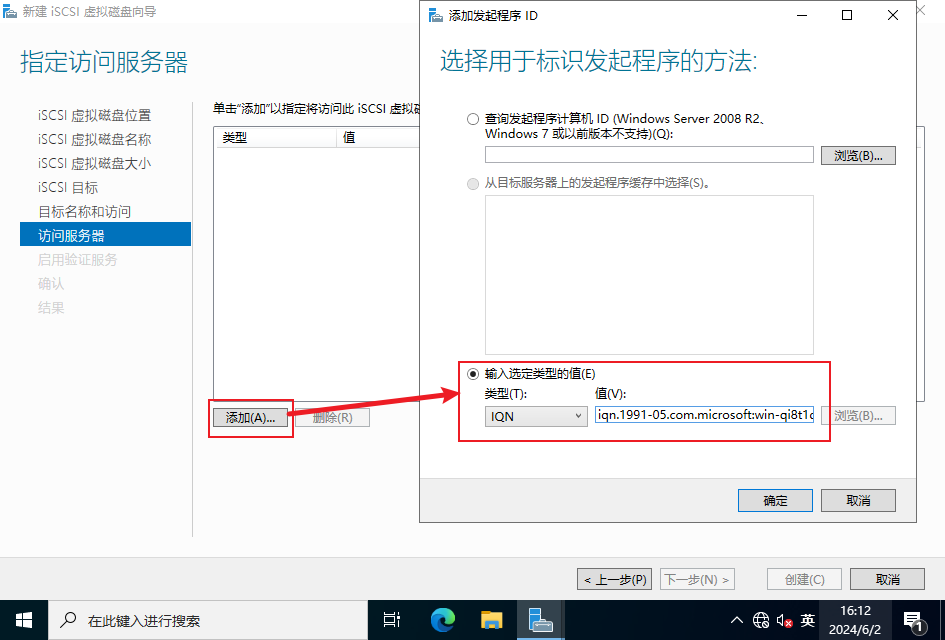
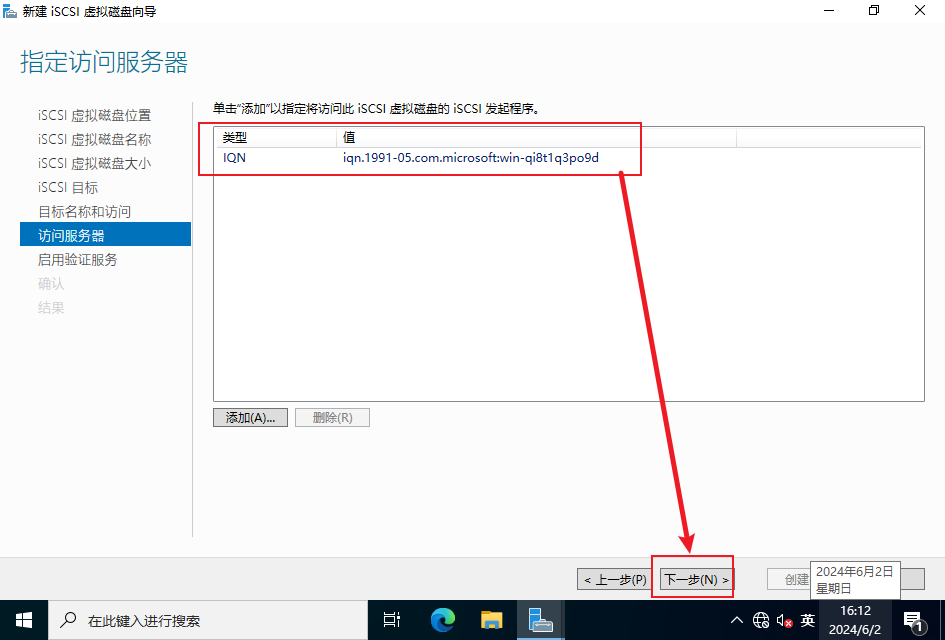
[Step10] 启用CHAP协议以对发起程序连接进行身份验证。
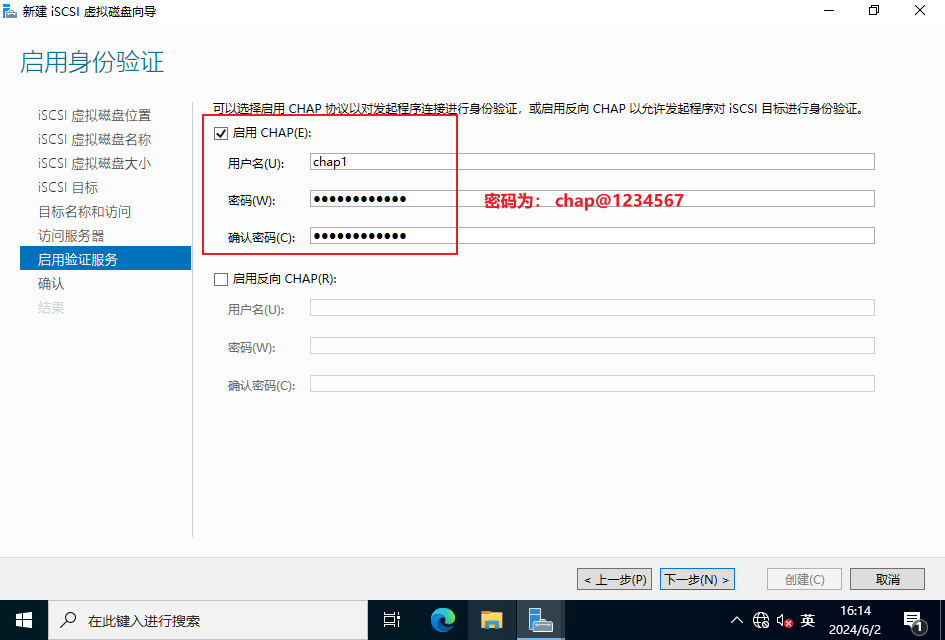
[Step11] 配置完成后会显示概览信息,确认设置正确无误后创建。
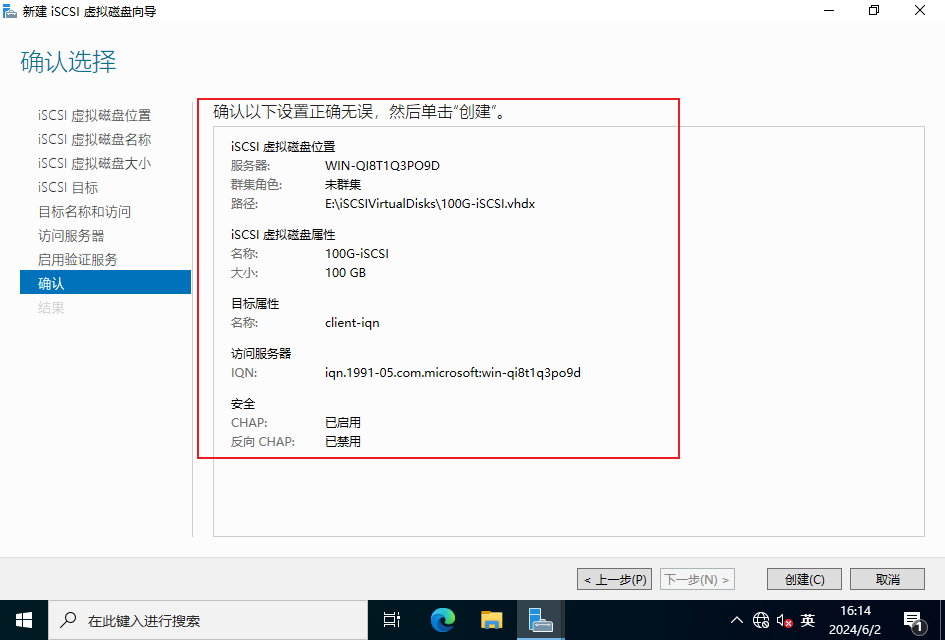
[Step12] 成功创建iSCSI虚拟磁盘,确认所有进度均为“已完成”。
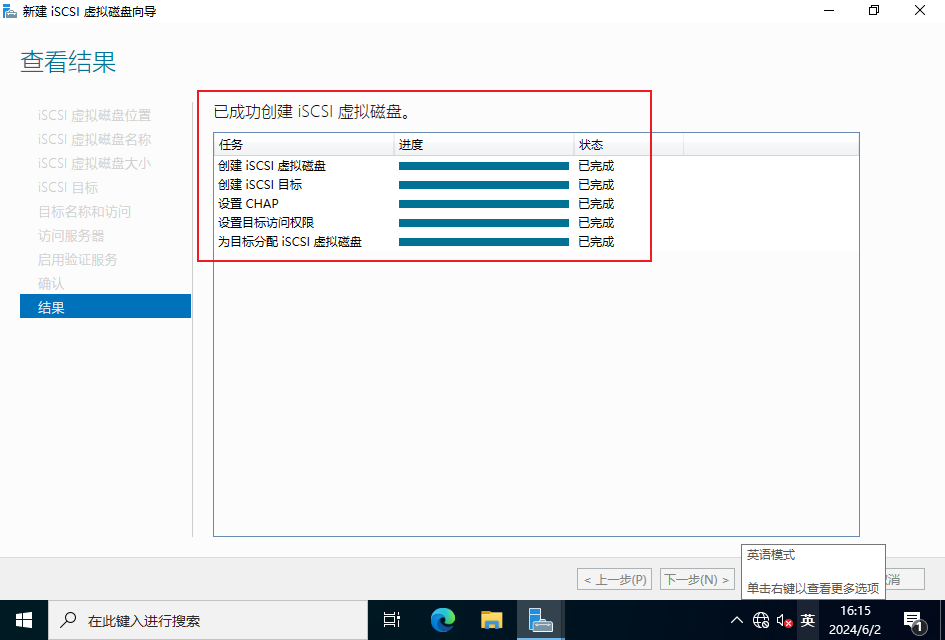
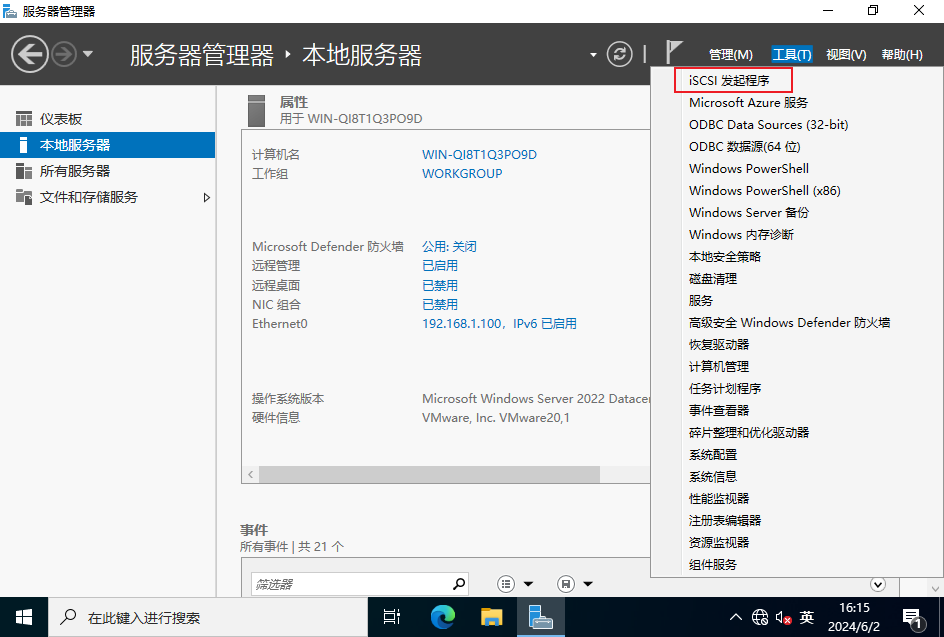
6. 客户端连接iSCSI磁盘
[Step1] 点击“工具”,选择“iSCSI发起程序”。
[Step2] 在目标输入存储服务器的IP地址,然后点击“快速连接”。
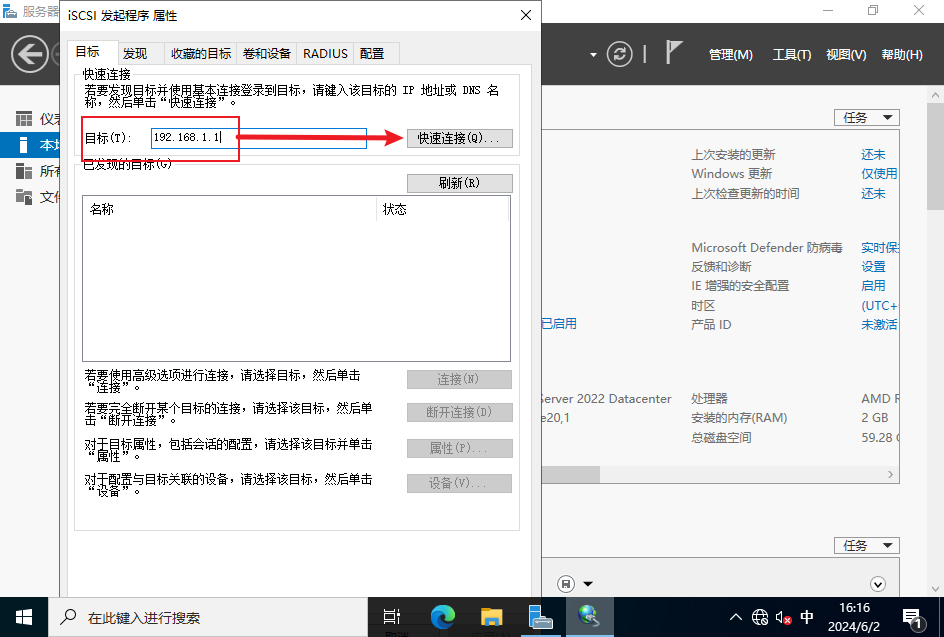
[Step3] 可以成功发现目标,但是状态显示为“不活动”,需要配置CHAP账密后才能正常连接。
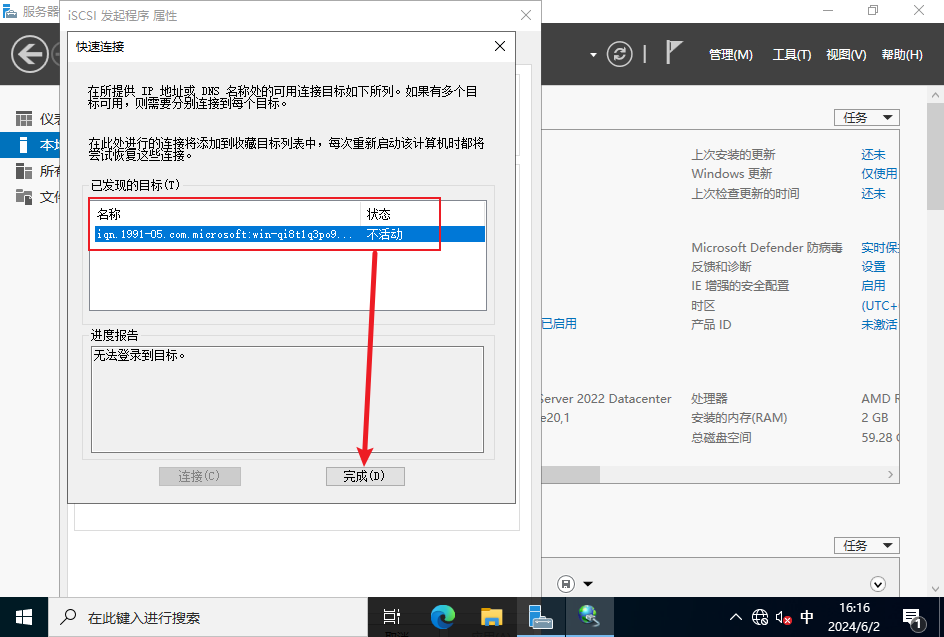
[Step4] 选中发现的目标,然后点击“连接”。
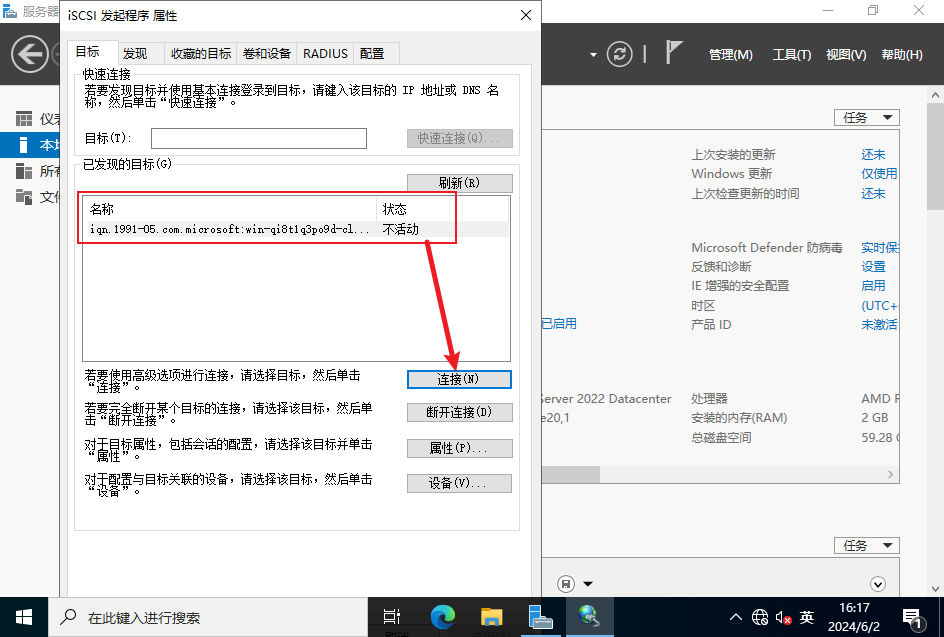
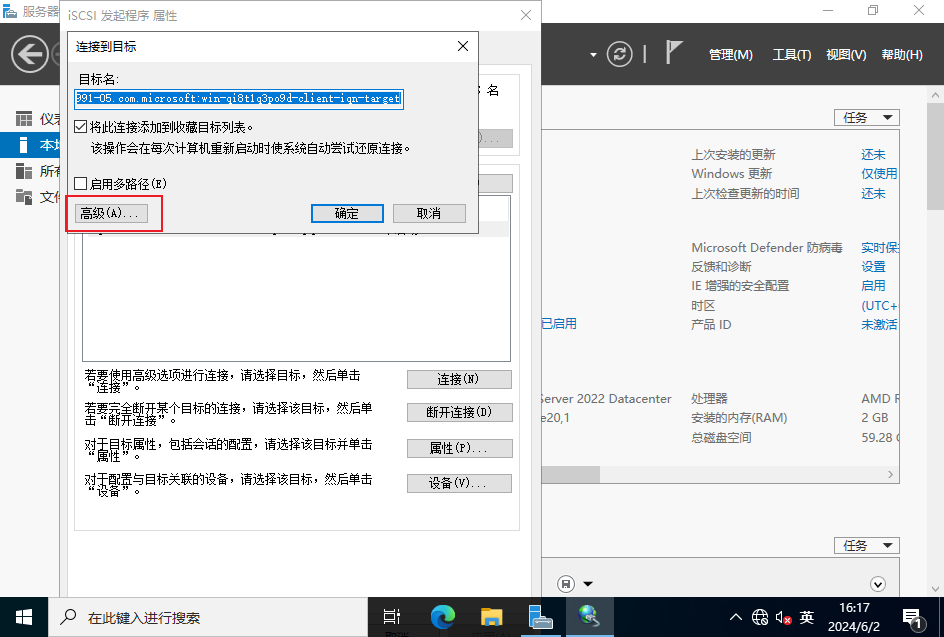
[Step5] 选择“高级”,进入高级设置。
[Step6] 勾选“启动CHAP登录”,同时输入CHAP账号和密码。
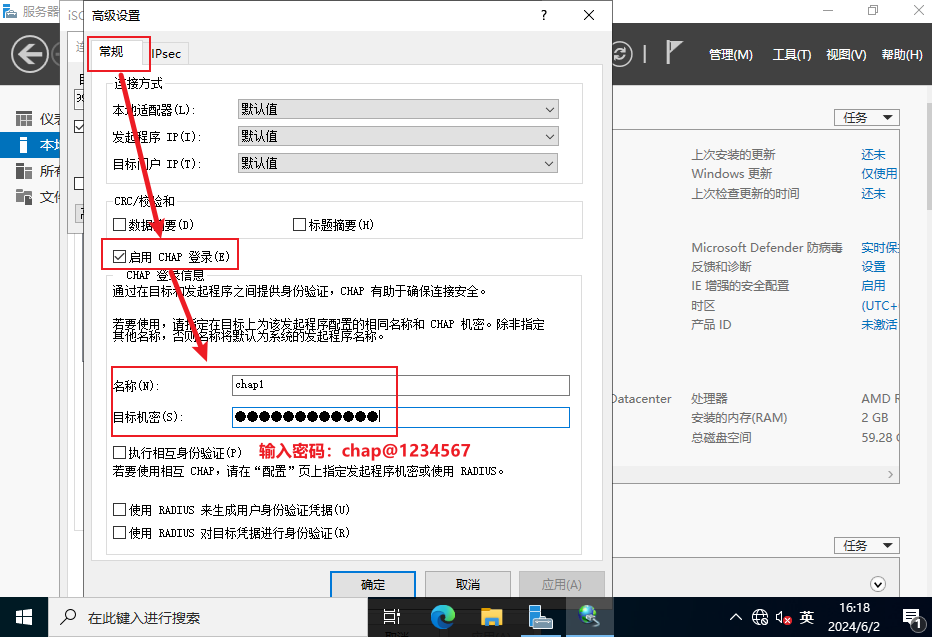
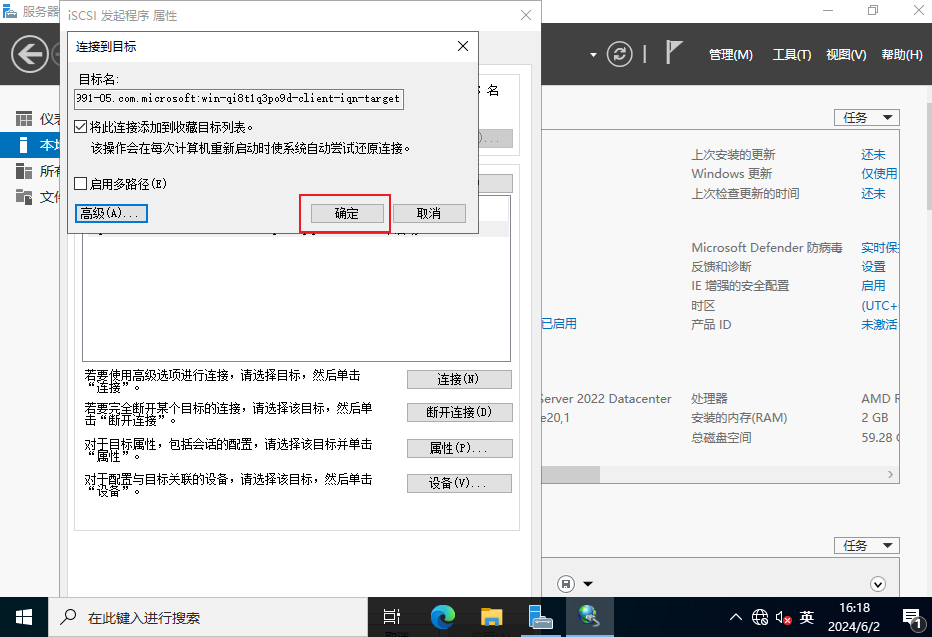
[Step7] 启用CHAP登录依次单击确定后,即可发现状态为“已连接”。
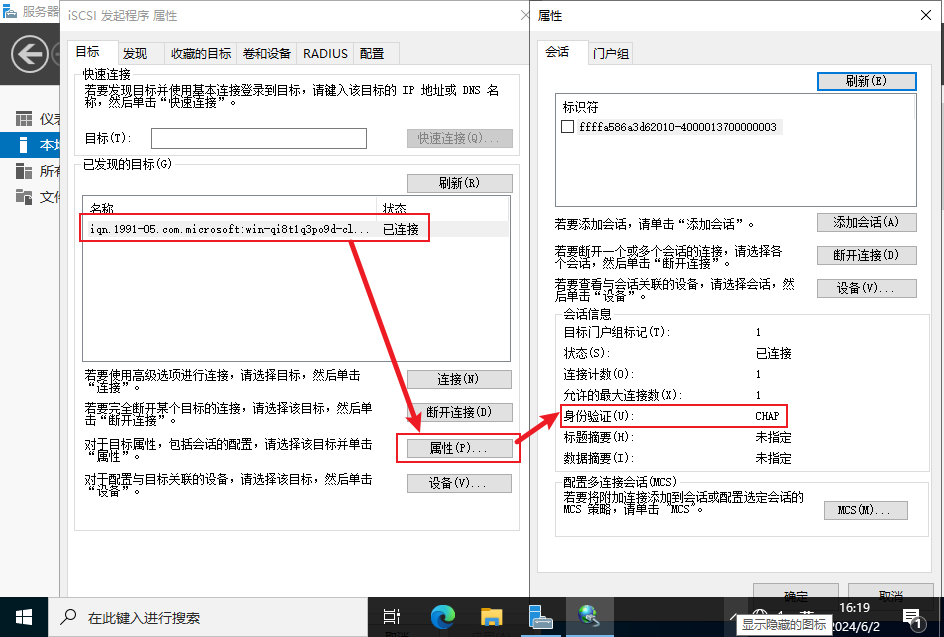
[Step8] 查看目标的属性,可以看到显示为“CHAP”。
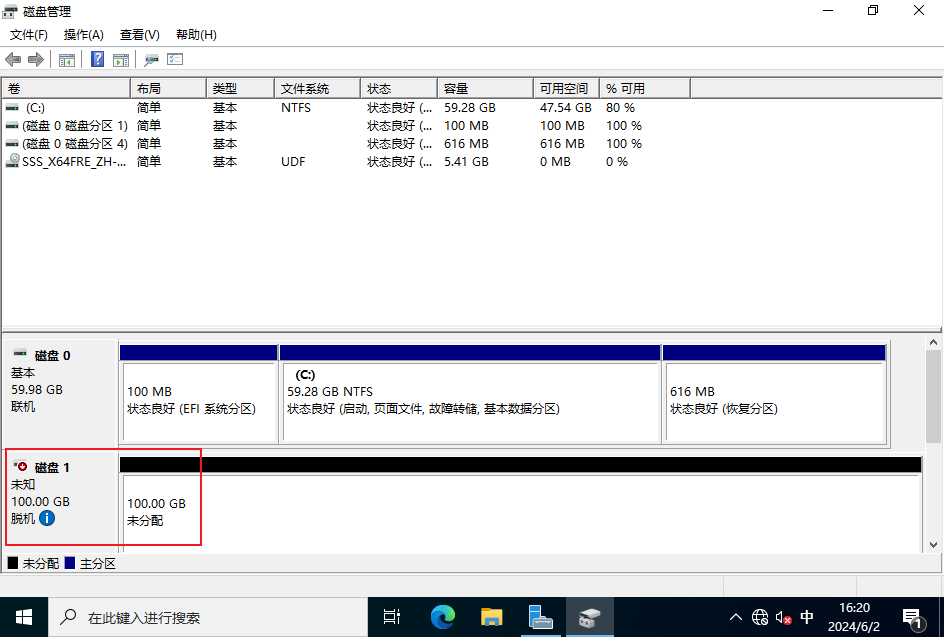
[Step9] 查看本地磁盘,可以看到一块100G的磁盘。
三、双向CHAP认证配置案例
1. 存储服务器新建存储池
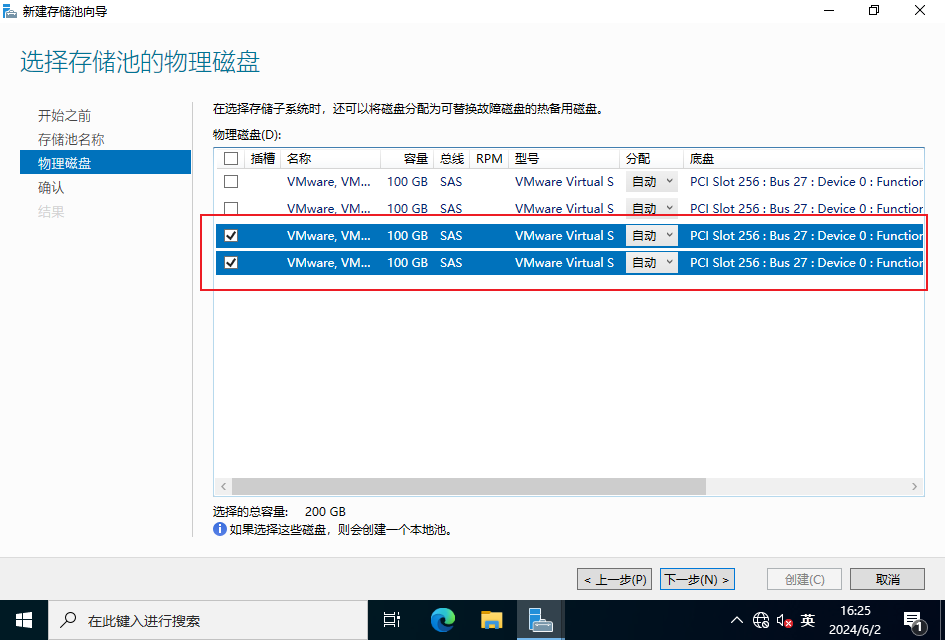
[Step1] 由于我们单块磁盘为100G,无法使用两块磁盘直接创建iSCSI,所以需要创建存储池。
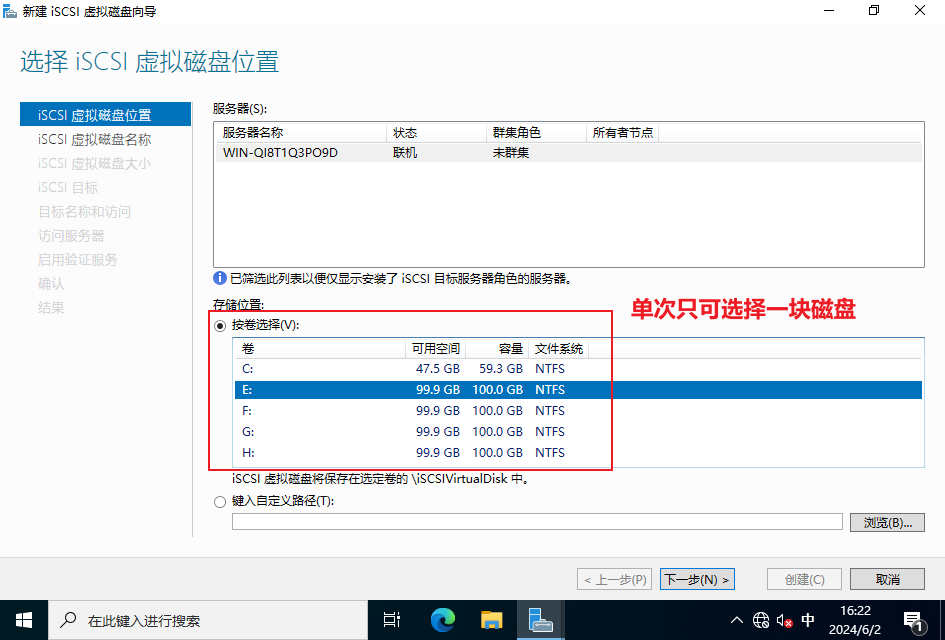
[Step2] 打开“服务器管理器”,选择“文件和存储服务”。
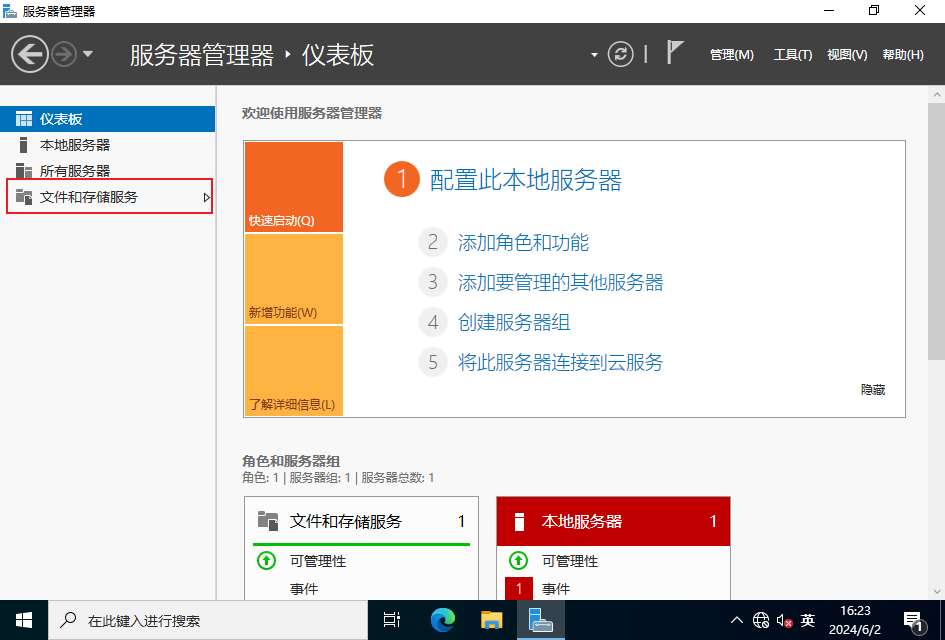
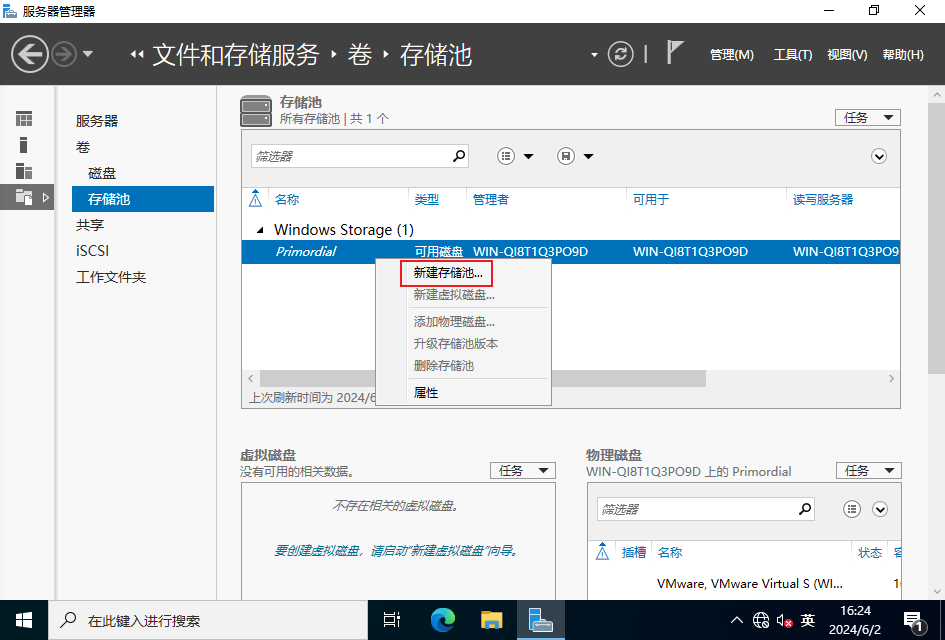
[Step3] 选择“存储池”,可以看到当前默认存在一个可用磁盘,右键新建选择“新建存储池”。
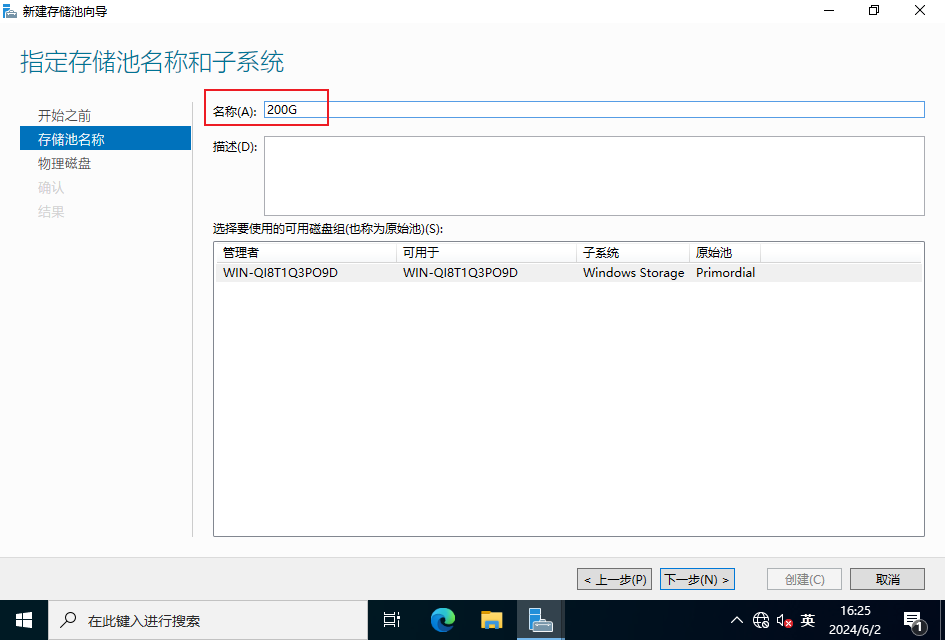
[Step4] 指定存储池名称,存储池名称可以自定义。
[Step5] 选择物理磁盘。
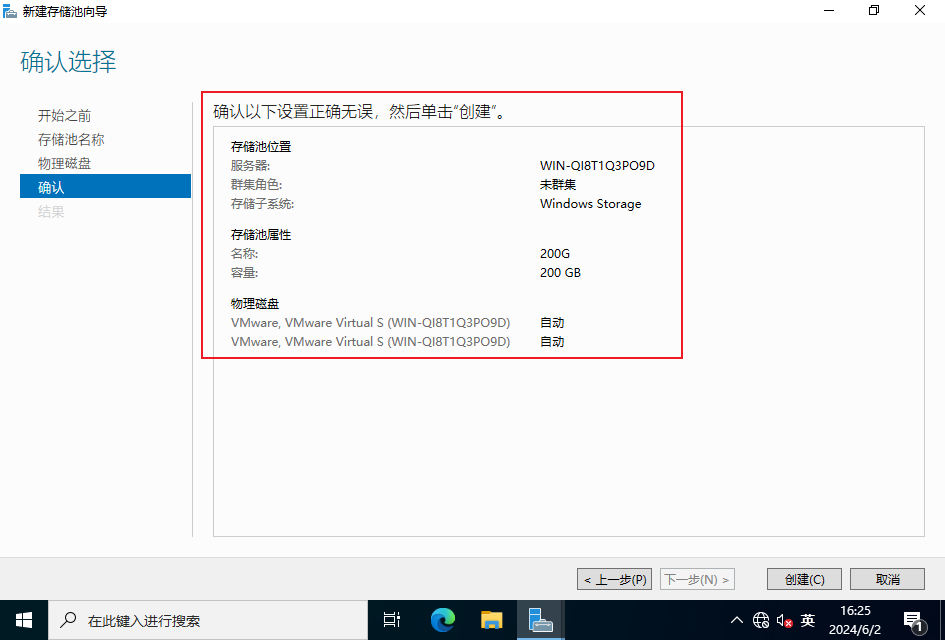
[Step6] 新建存储池信息概览,确认设置无误后创建。
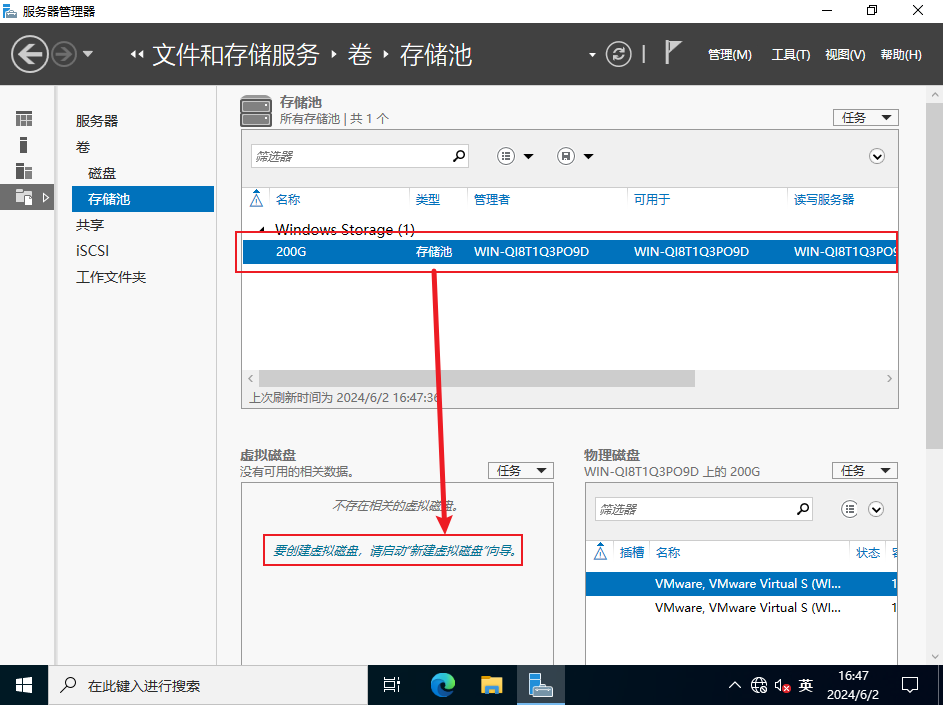
[Step7] 点击刚刚创建的存储池,在最底下选择创建虚拟磁盘。
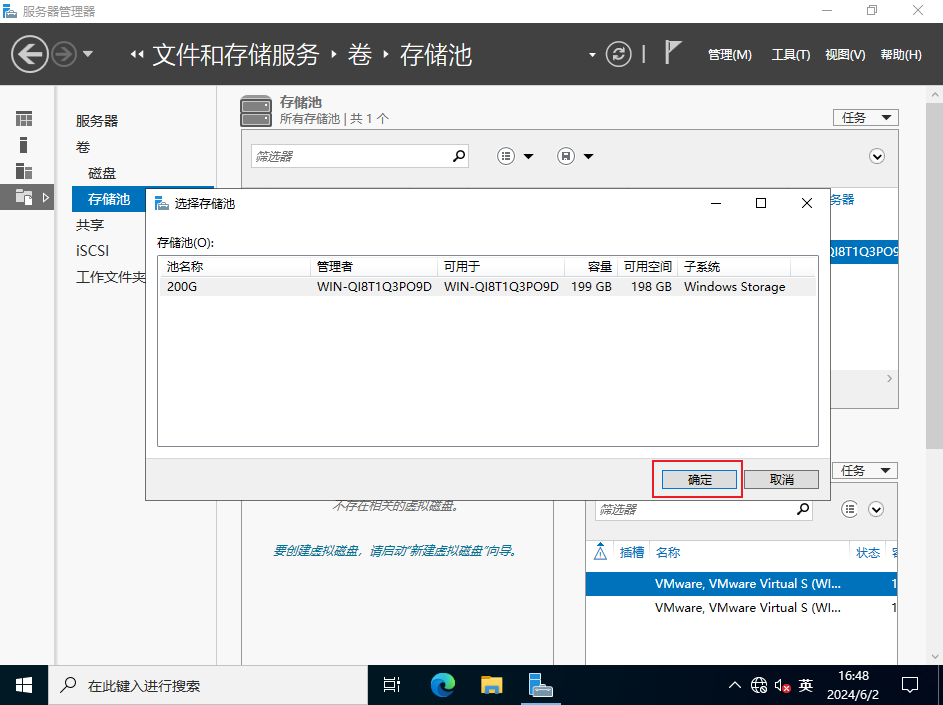
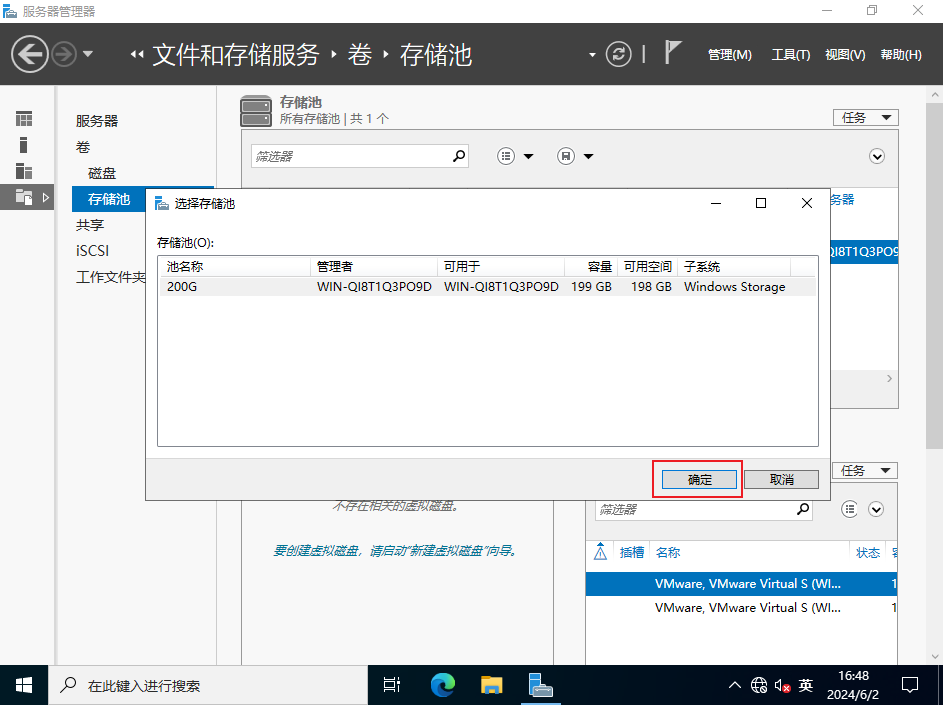
[Step8] 指定虚拟磁盘的名称,名称可以自定义。
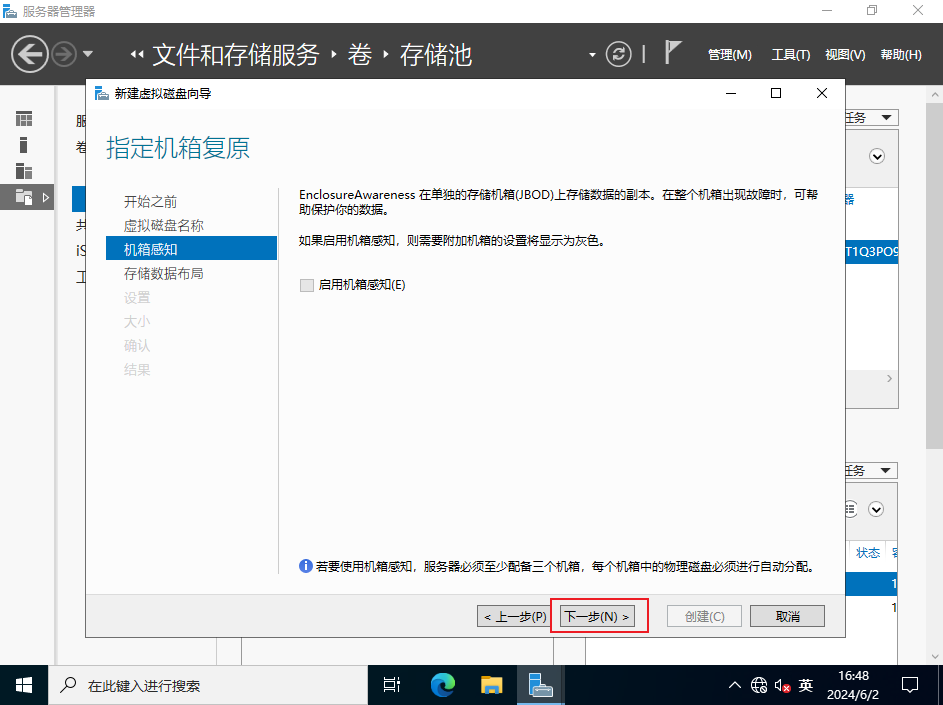
[Step9] 机箱感知的核心作用是让系统识别物理磁盘所在的JBOD 机箱/存储柜,并强制将数据的不同副本(镜像)分布在不同机箱,从而实现整台存储柜故障时数据依然可用的高可用能力。这里是虚拟环境,不需要该功能。
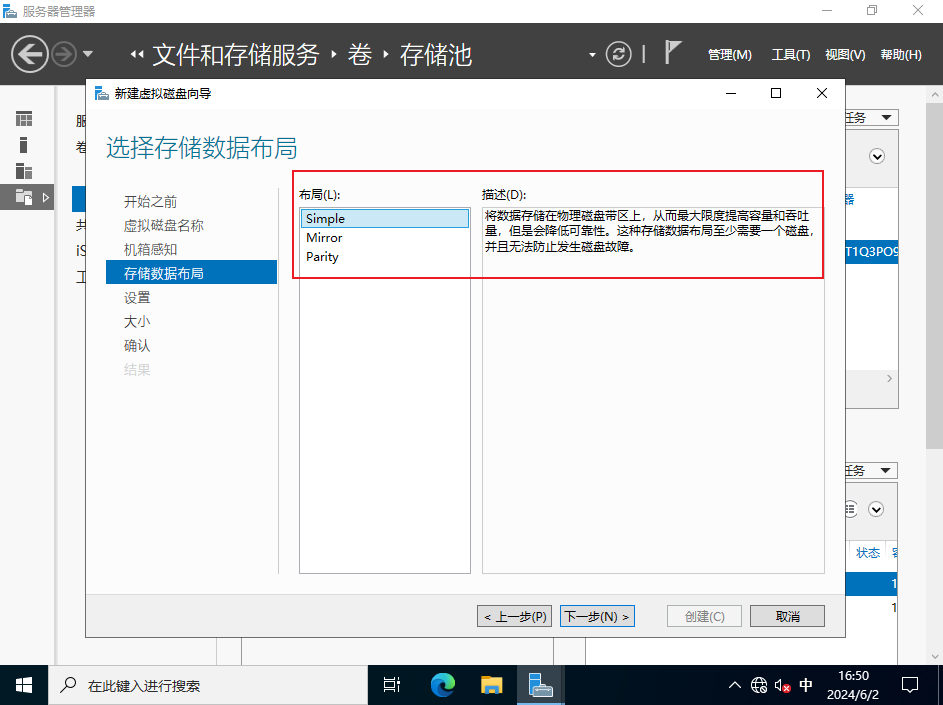
[Step10] 选择存储数据布局,这里选择“Simple”。
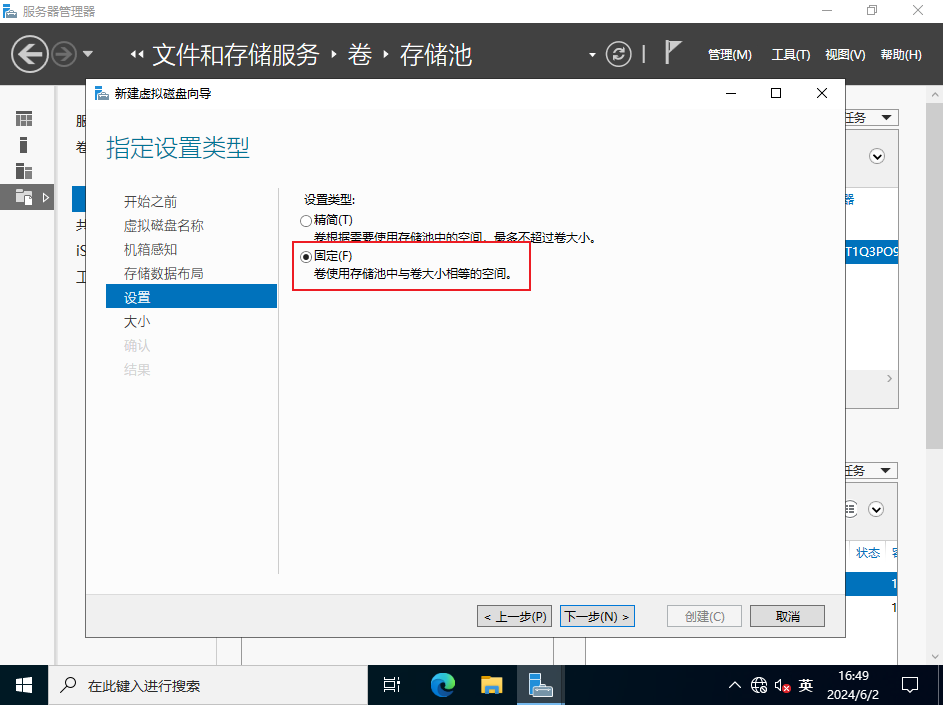
[Step11] 虚拟磁盘类型按需选择,这里选择“固定”。
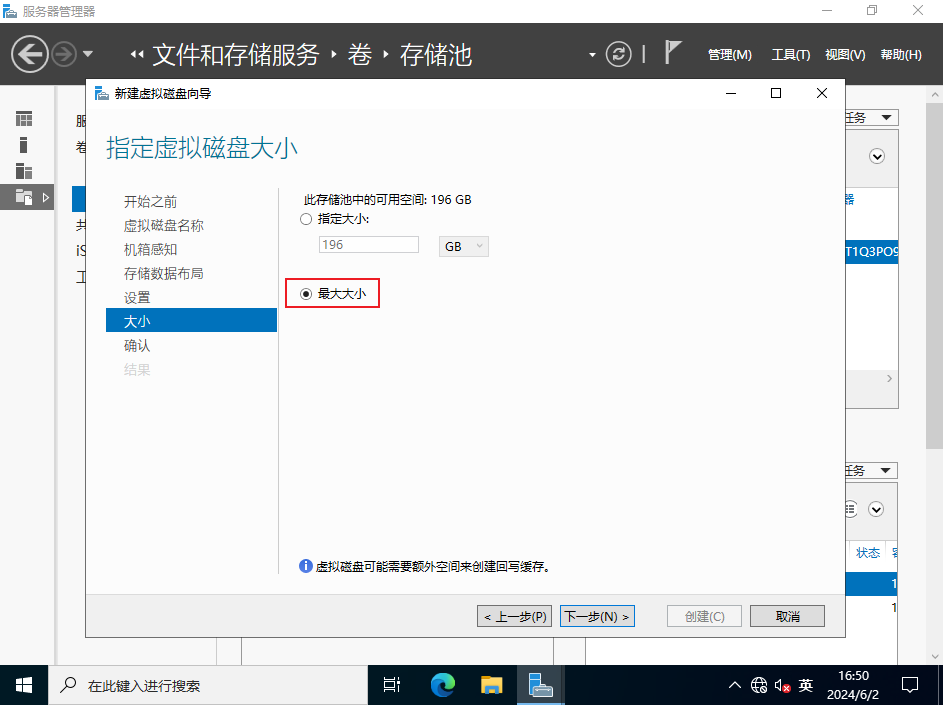
[Step12] 选择虚拟磁盘的大小,这里选择使用全部空间。
[Step13] 配置完成后会显示概览信息,确认设置正确无误后创建。
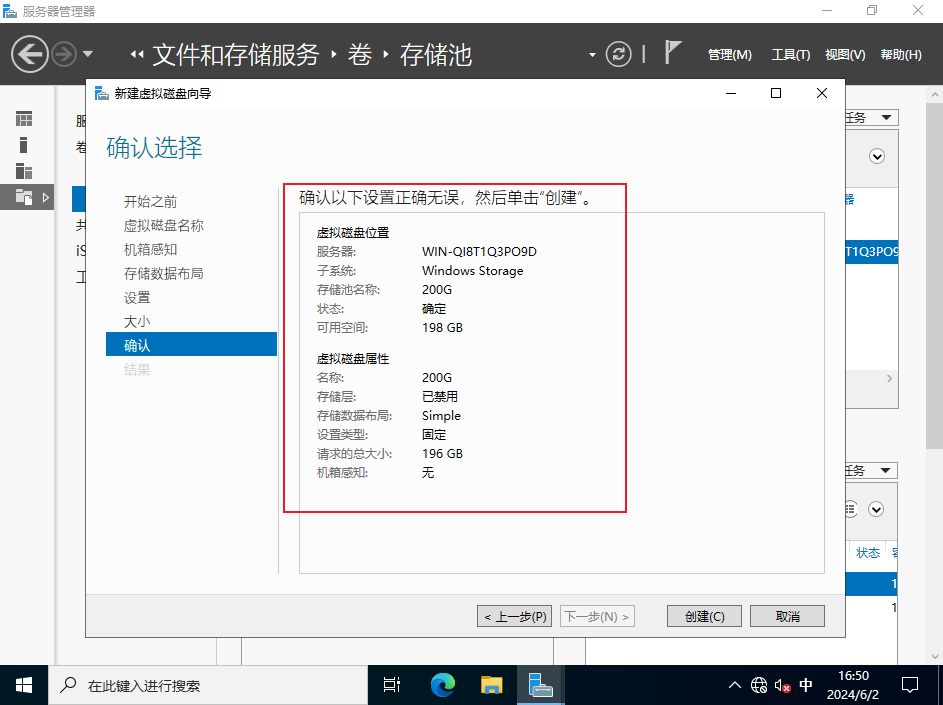
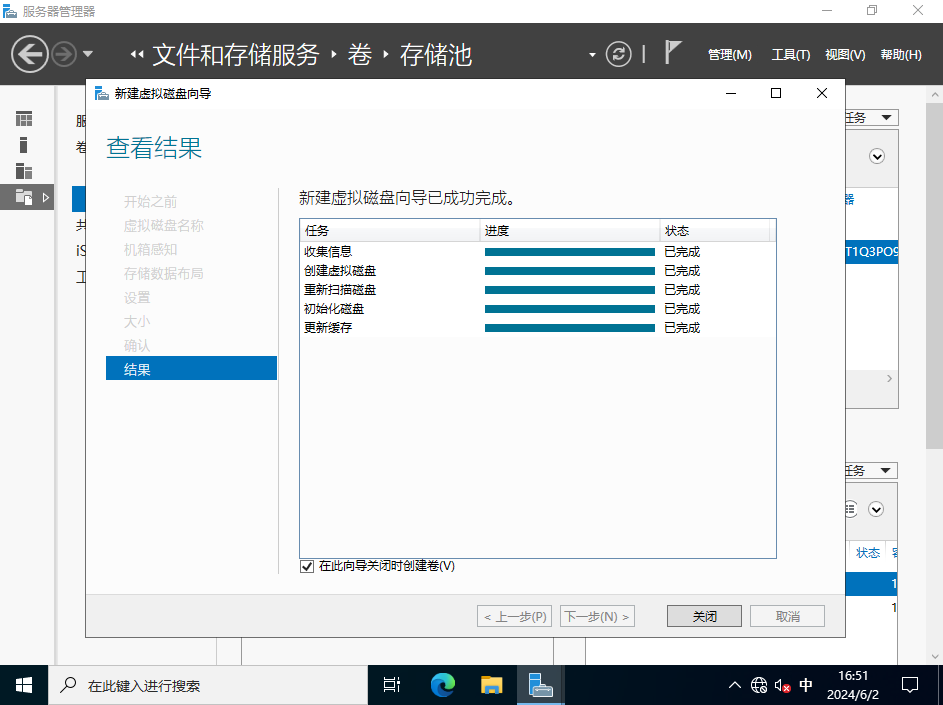
[Step14] 成功创建虚拟磁盘,确认所有进度均为“已完成”。
2. 存储服务器新建本地简单卷
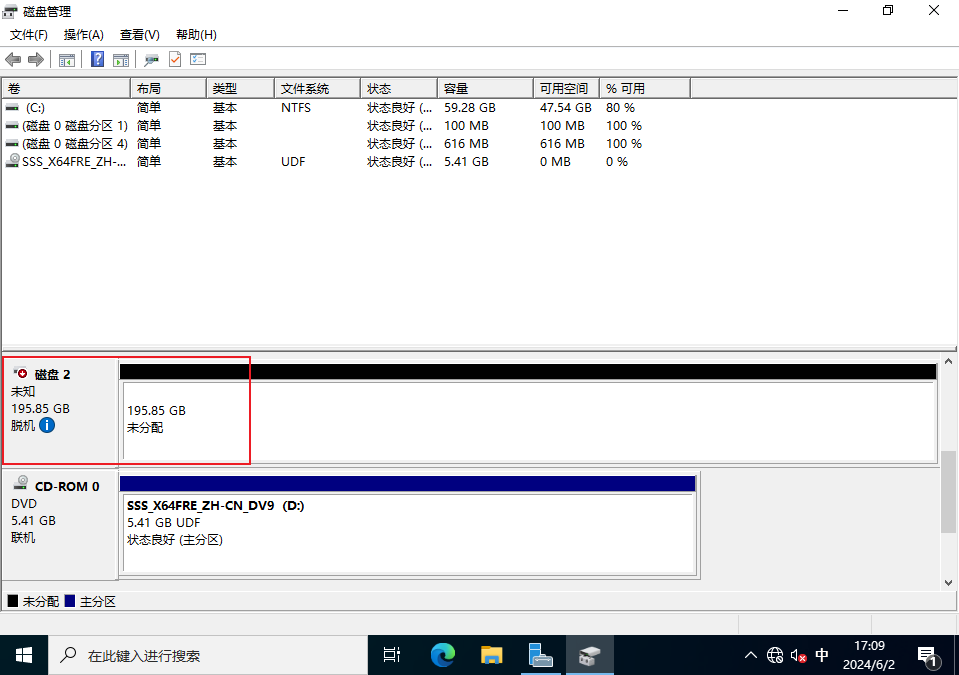
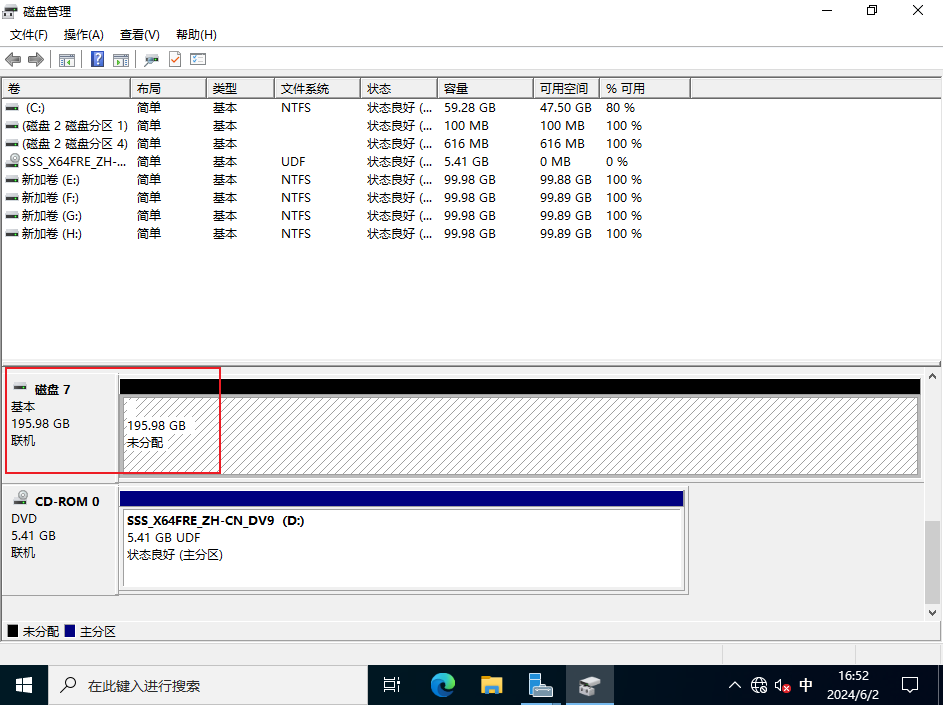
[Step1] 打开磁盘管理,能够看到空磁盘。
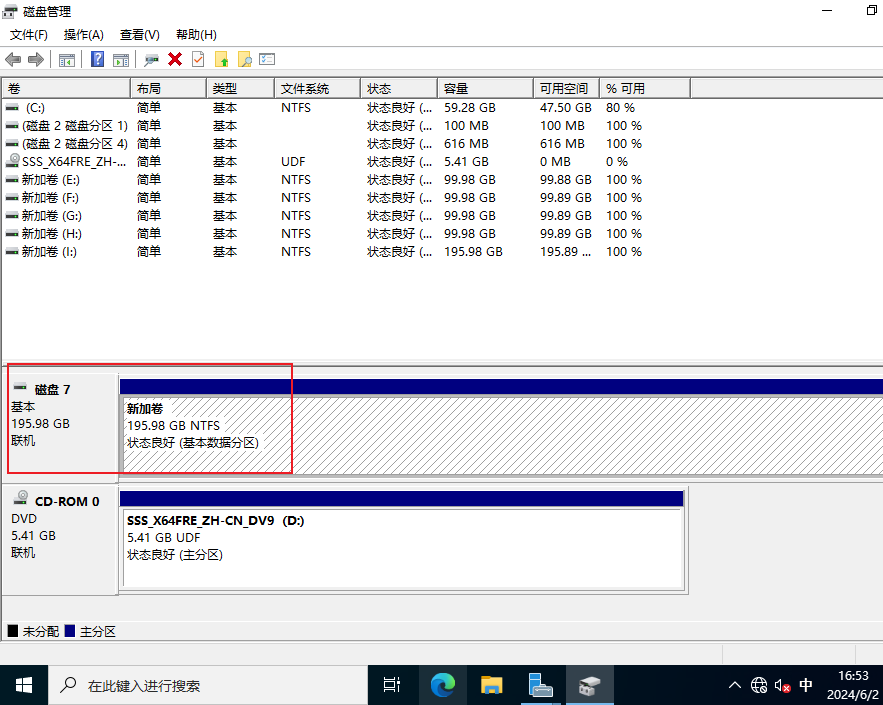
[Step2] 将空磁盘新建为简单卷。
3. 存储服务器上新建iSCSI磁盘
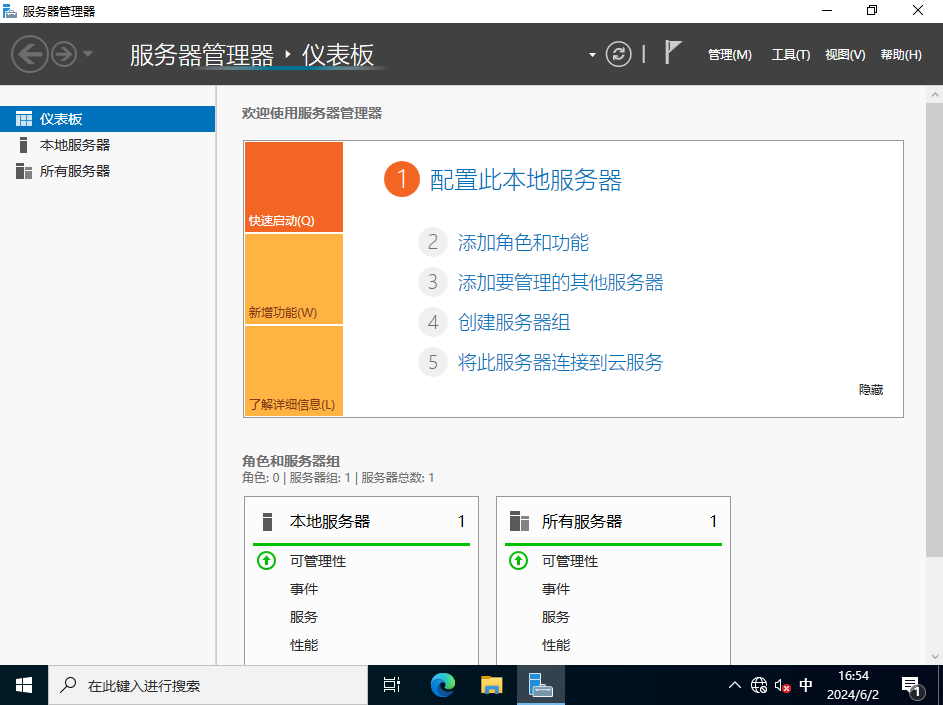
[Step1] 关闭“服务器管理器”后重新打开。
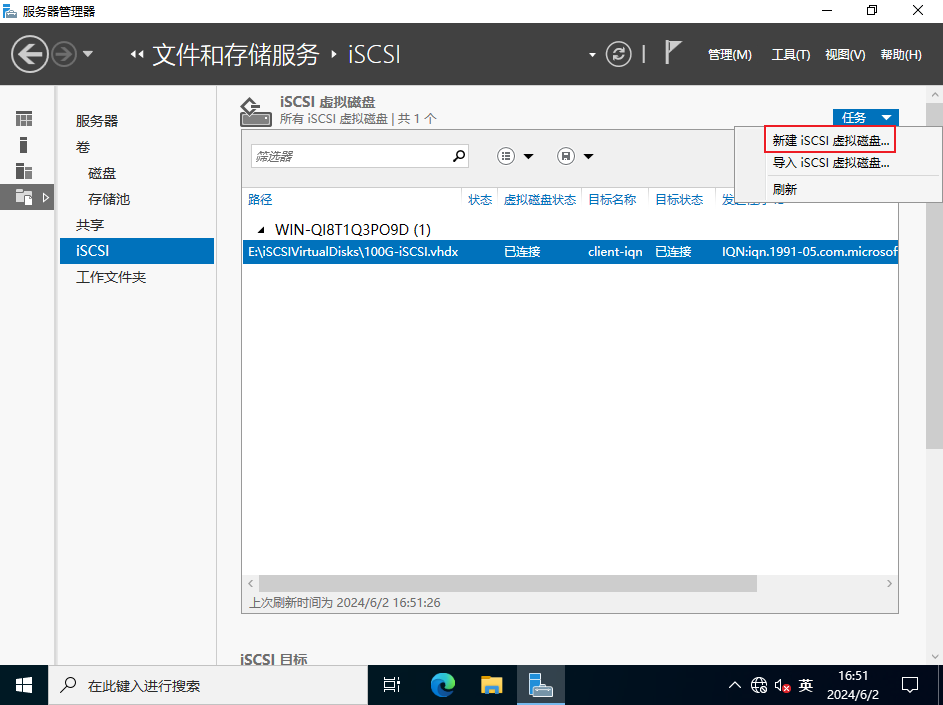
[Step2] 新建iSCSI虚拟磁盘。
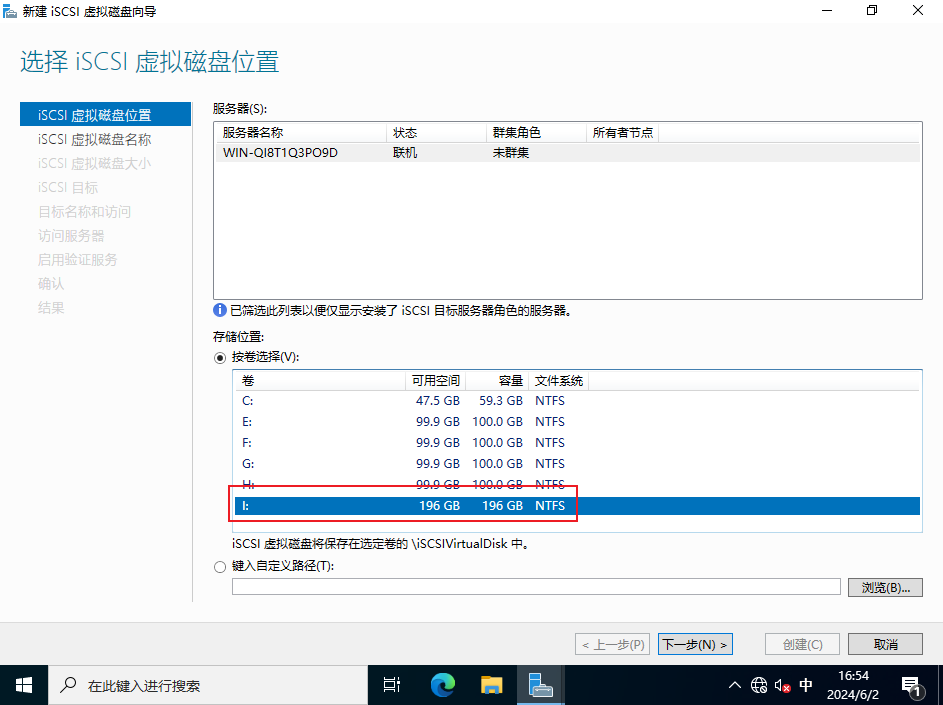
[Step3] 选择刚刚创建的虚拟磁盘。
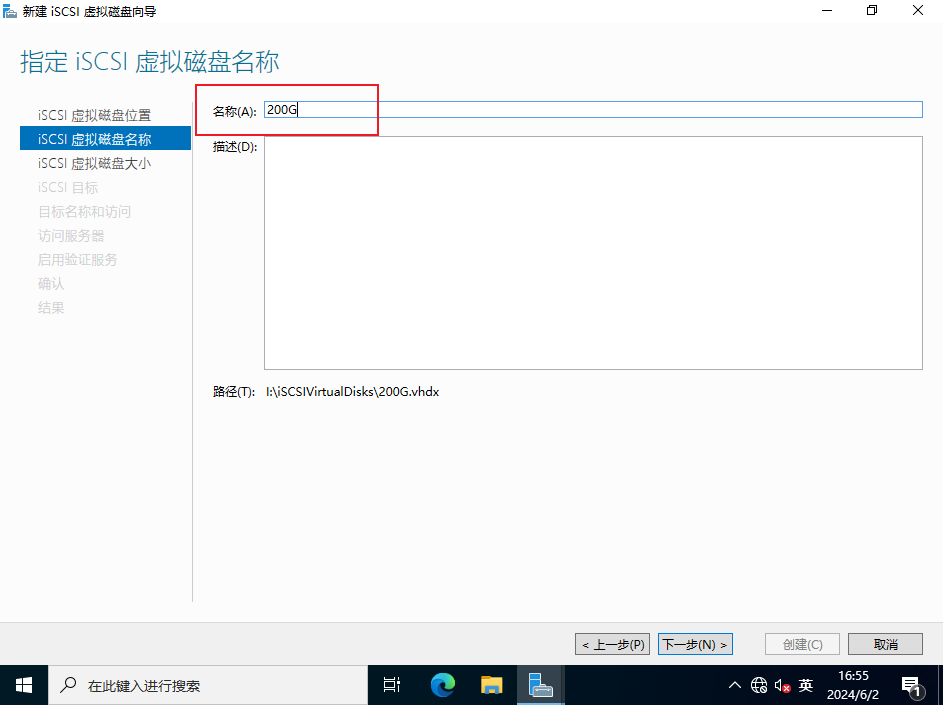
[Step4] 指定iSCSI虚拟磁盘的名称,名称自定义。
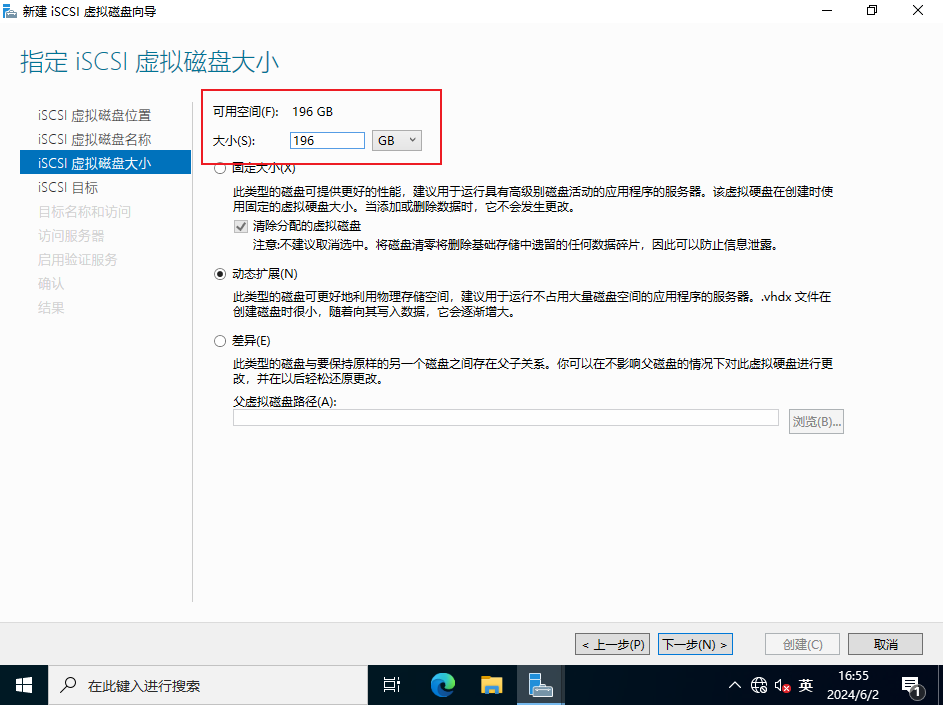
[Step5] 指定iSCSI虚拟磁盘大小。
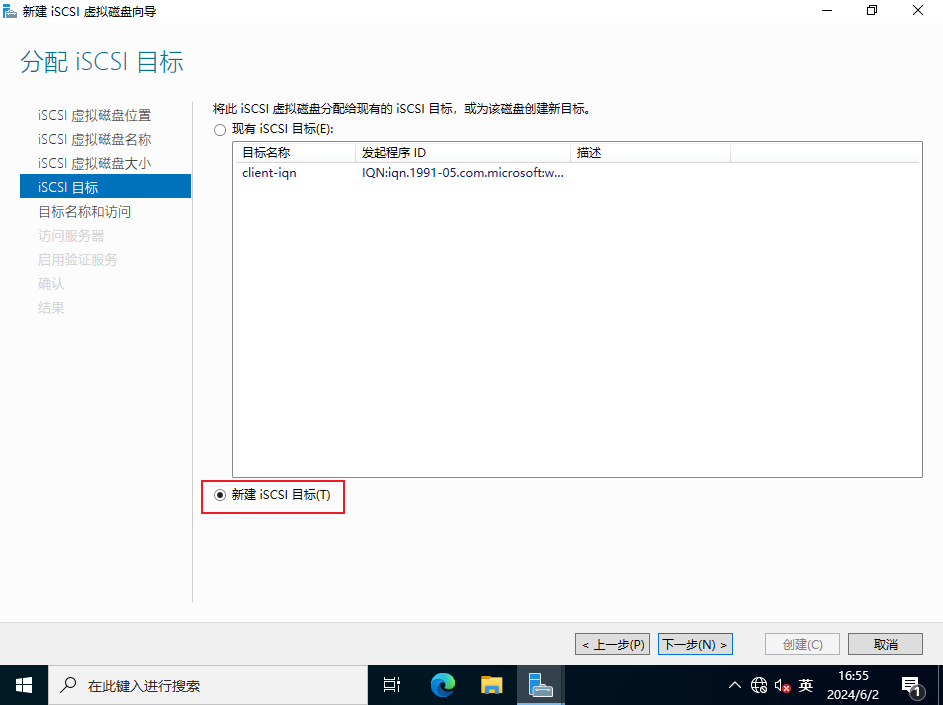
[Step6] 分配iSCSI目标,这里选择新建。
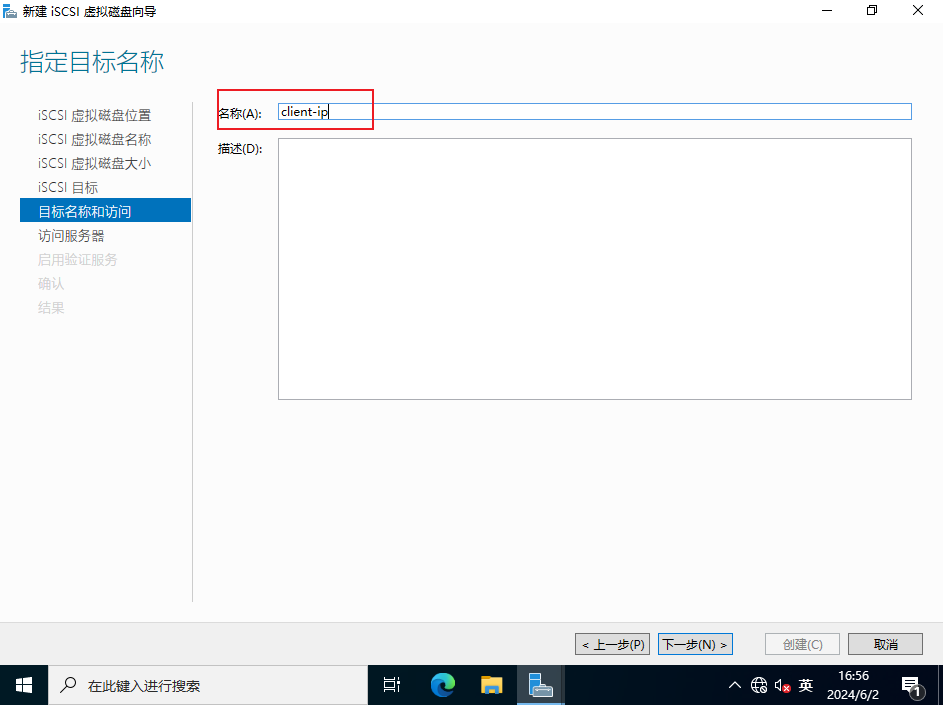
[Step7] 自定义目标名称,名称自定义。
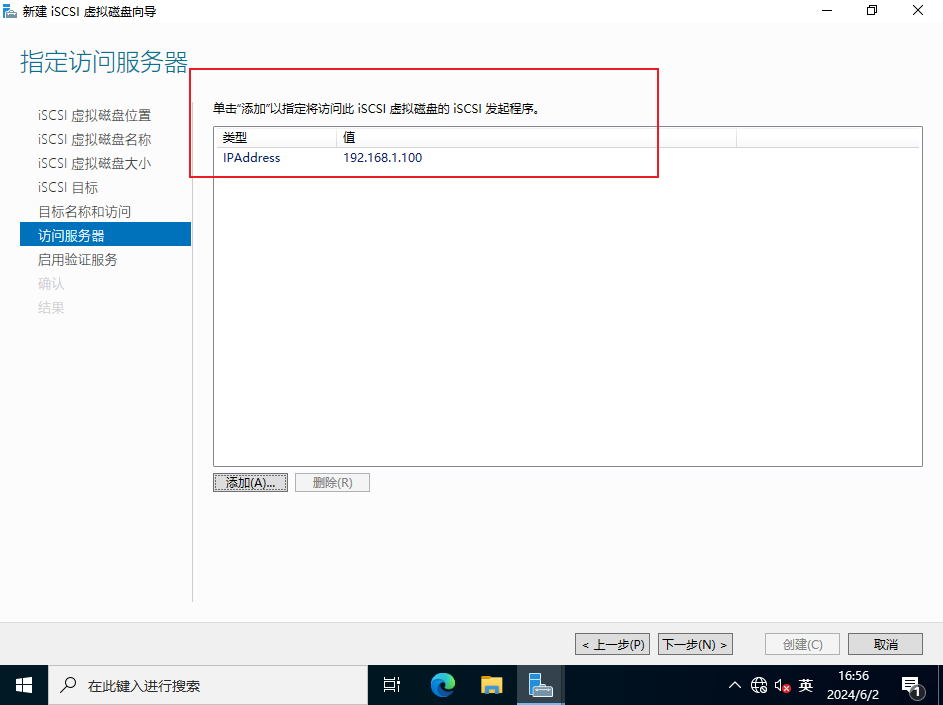
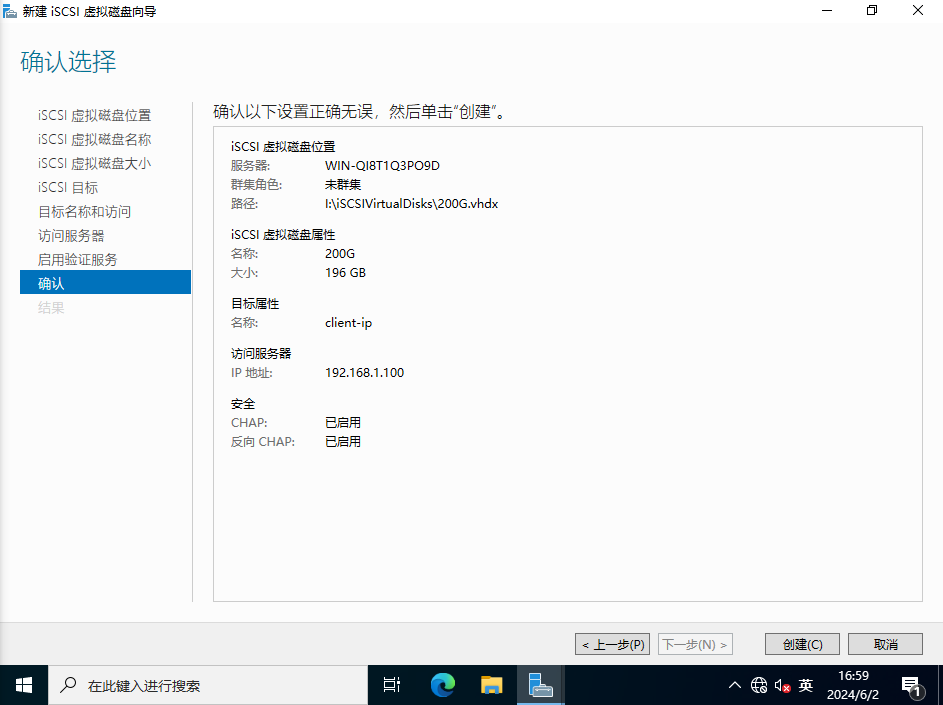
[Step7] 访问服务器类型选择为IP,输入客户端的IP地址“192.168.1.100”。
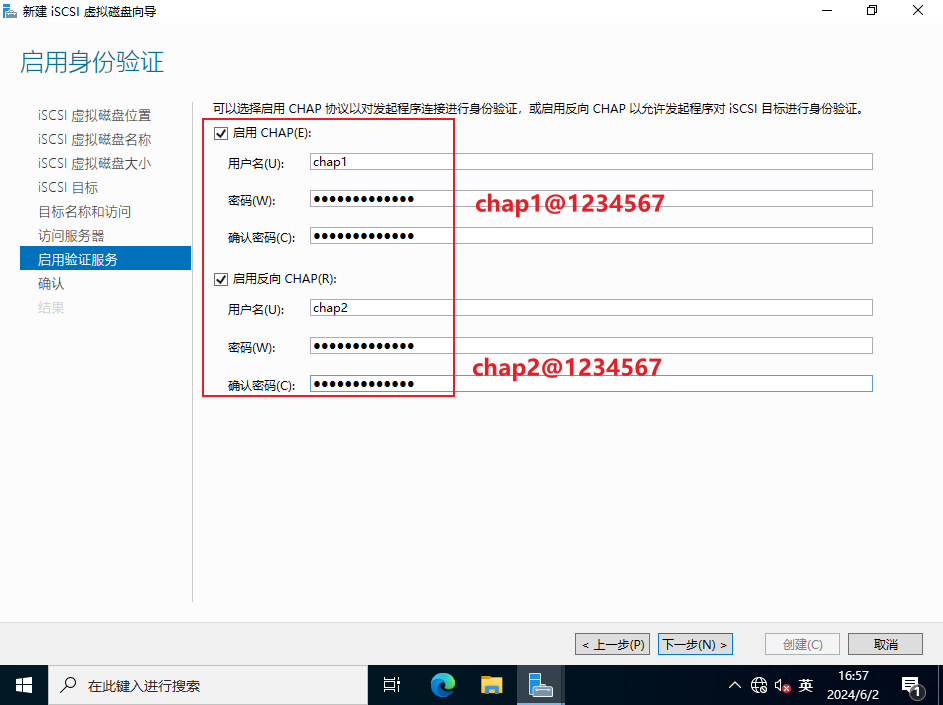
[Step8] 启动CHAP以及反向CHAP,正反向CHAP的密码不可一致。
[Step9] 配置完成后会显示概览信息,确认设置无误后创建。
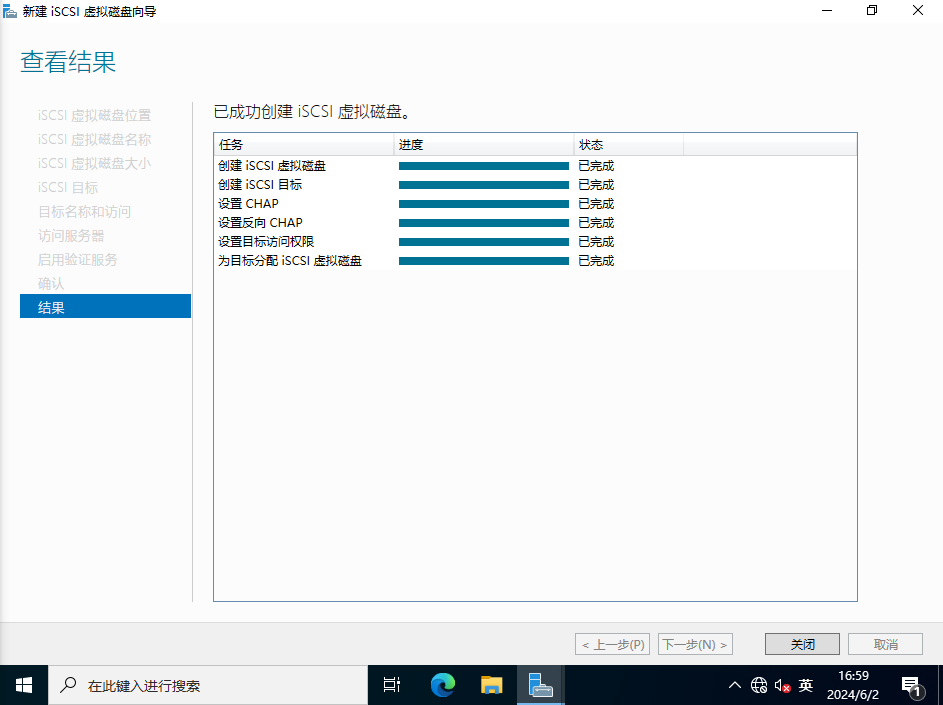
[Step10] 成功创建iSCSI虚拟磁盘,确认所有进度均为“已完成”。
4. 客户端连接iSCSI磁盘
[Step1] 打开iSCSI发起程序,打开iSCSI发起程序。
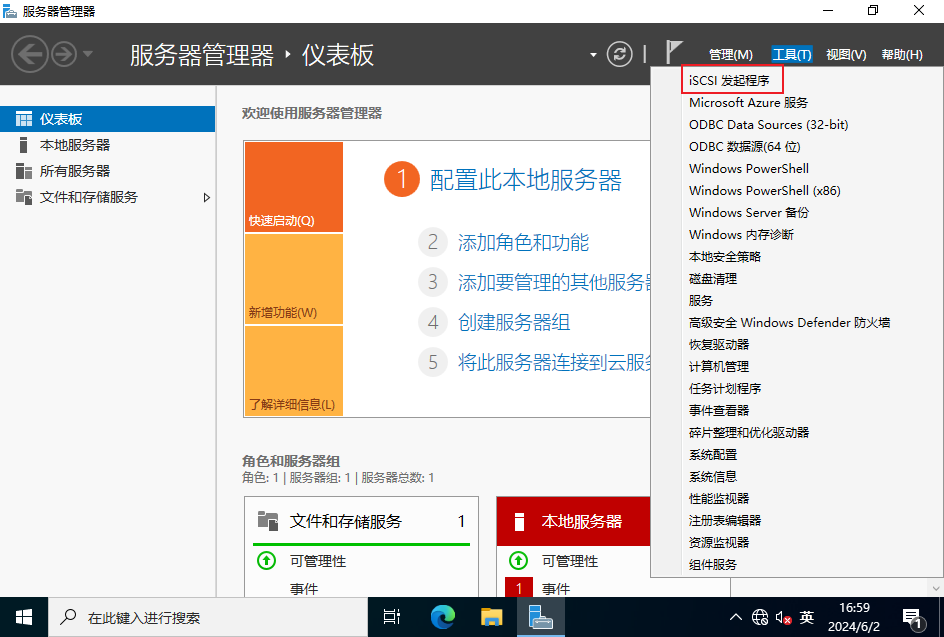
[Step2] 在“目标”中输入存储服务器的IP地址,点击“快速连接”。
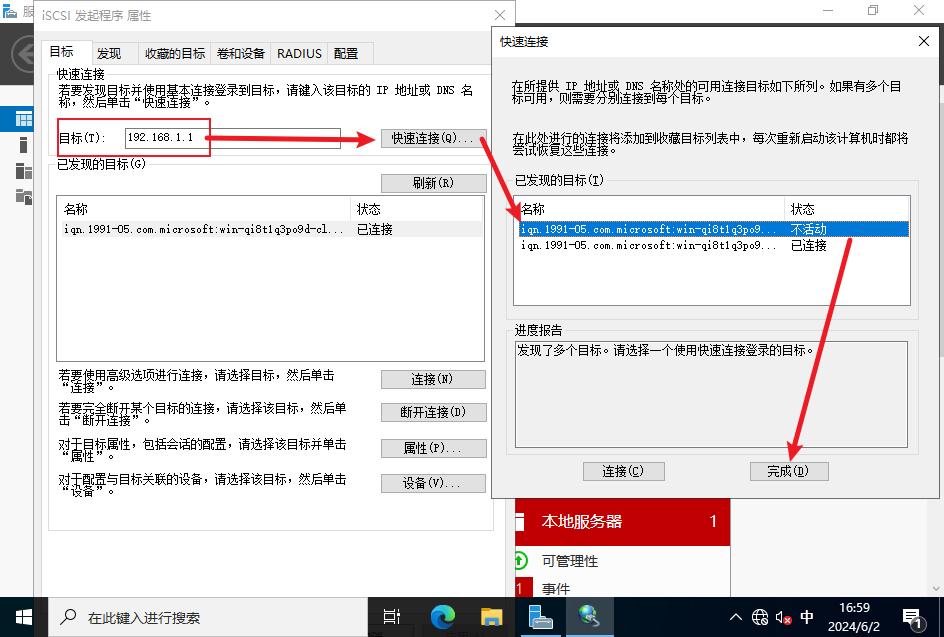
[Step3] 选中发现的目标,然后点击“连接”。
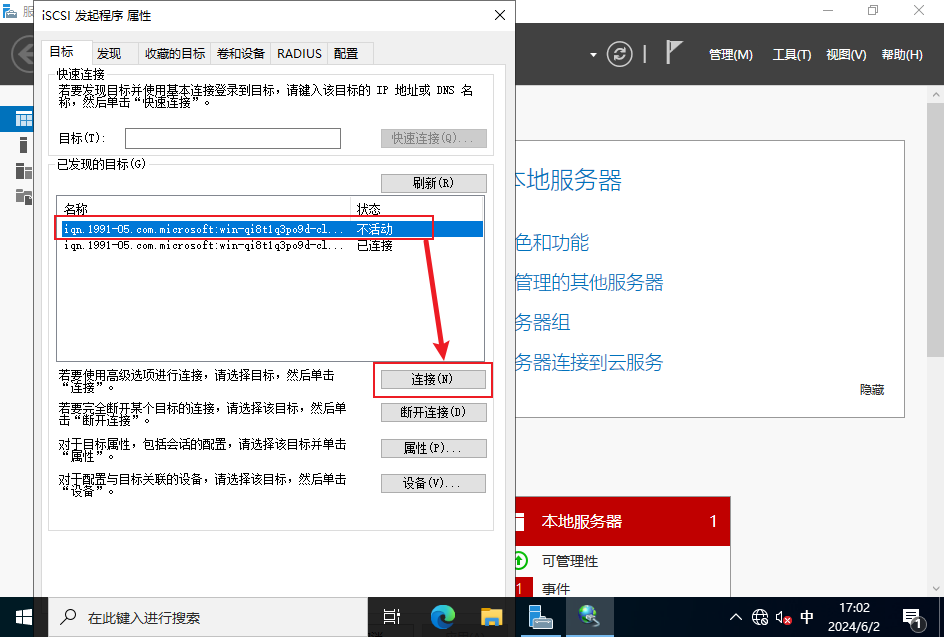
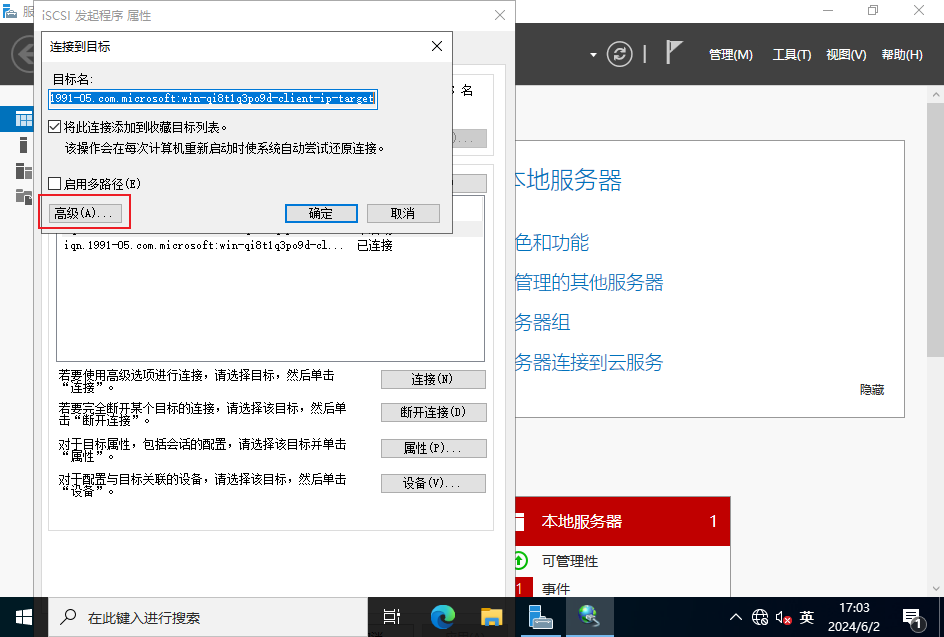
[Step4] 选择“高级”,进入高级设置。
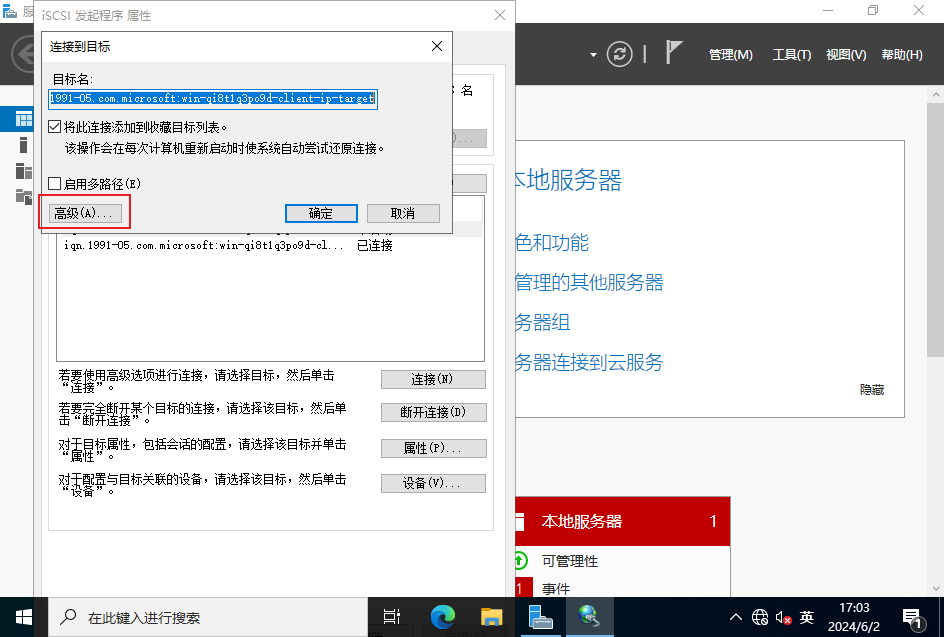
[Step5] 点击“配置”,然后选择“CHAP”,输入CHAP密码。
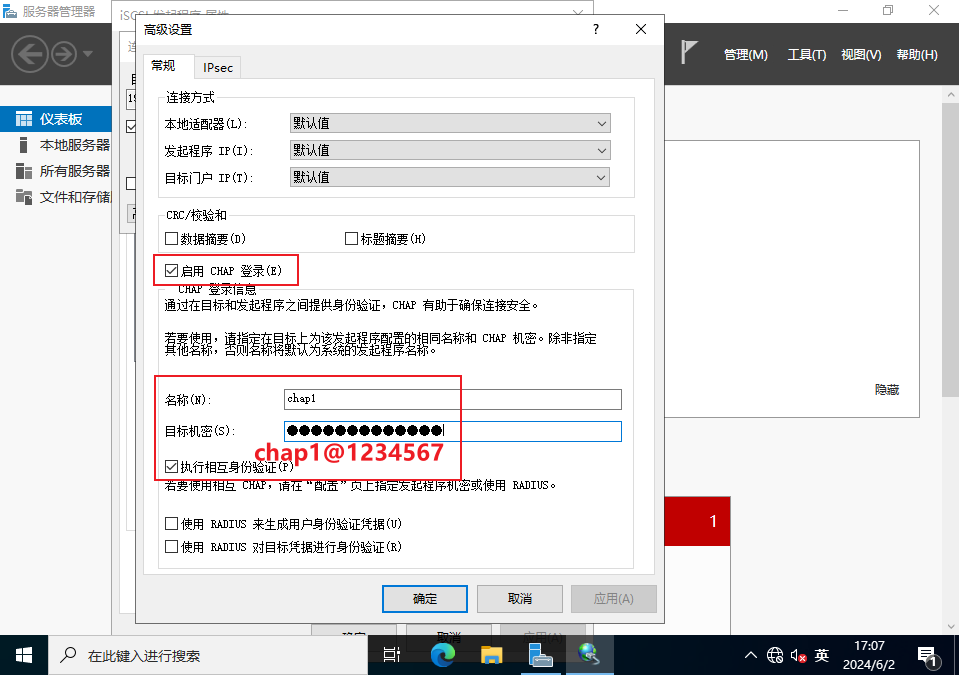
[Step6] 勾选“启用CHAP登录”,输入正向CHAP的账密,启用相互身份验证。
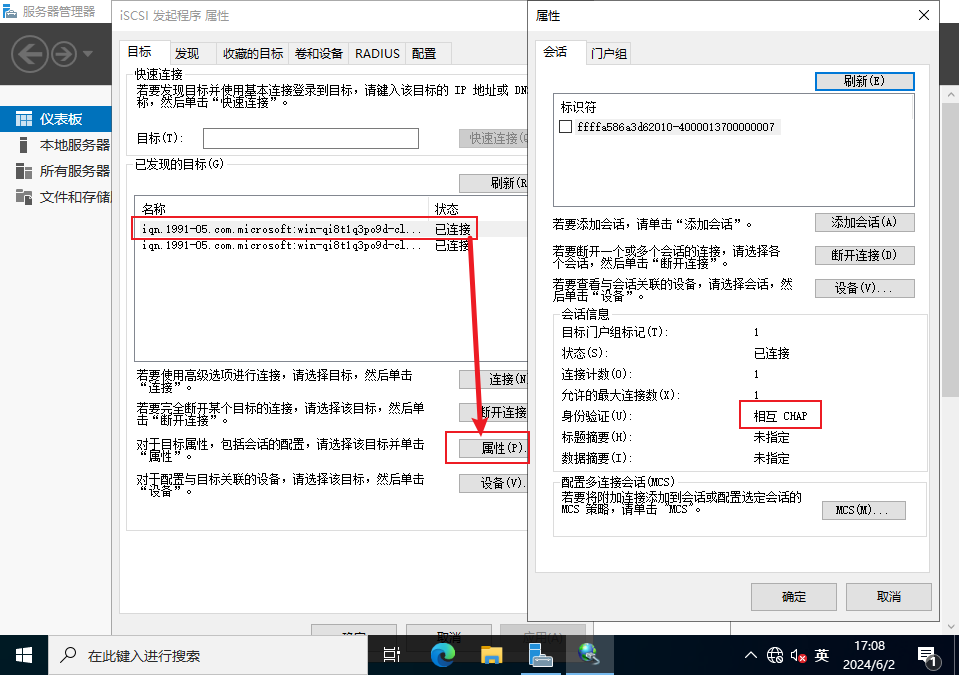
[Step7] 查看目标属性,能够看到身份验证为“相互CHAP”。
[Step8] 验证:查看本地磁盘,能够看到新磁盘。