

一、遇到的问题
在使用EVE-NG进行锐捷或其它厂商实验时,如果想清空所有配置但是想保存IP地址等一些基础的信息,一般常用的做法的可能是先配置完想要保存的命令,然后输入“write”保存配置。在实验结束后,重启网络设备以达到恢复的目的。EVE-NG给我们提供了一种更加灵活的配置方法。
二、问题解决
1. 保存配置信息
[Step1] 这里我们搭建了一个IS-ISv6的实验拓扑。
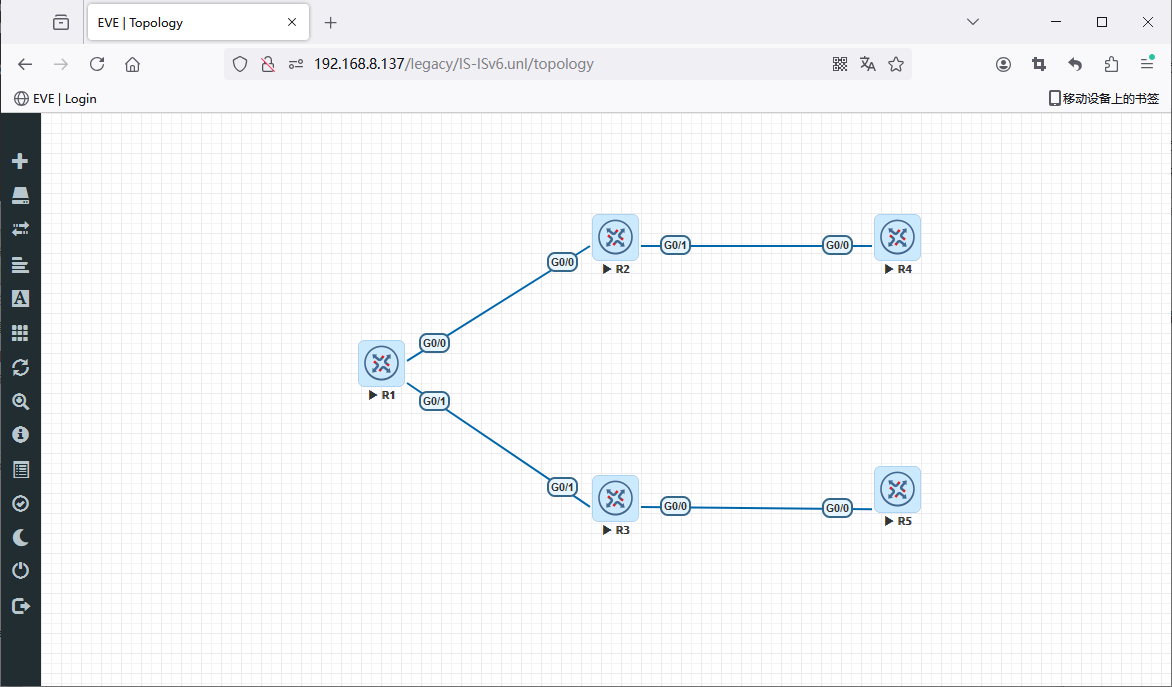
[Step2] 在全部路由器上配置主机名和IPv6地址后,然后输入“write”保存配置。
Router#write 
2. 导出配置信息
[Step1] 回到EVE-NG的Web界面中,在左侧菜单栏中的点击“More actions”,在下列框中选择“Export all CFGs”。
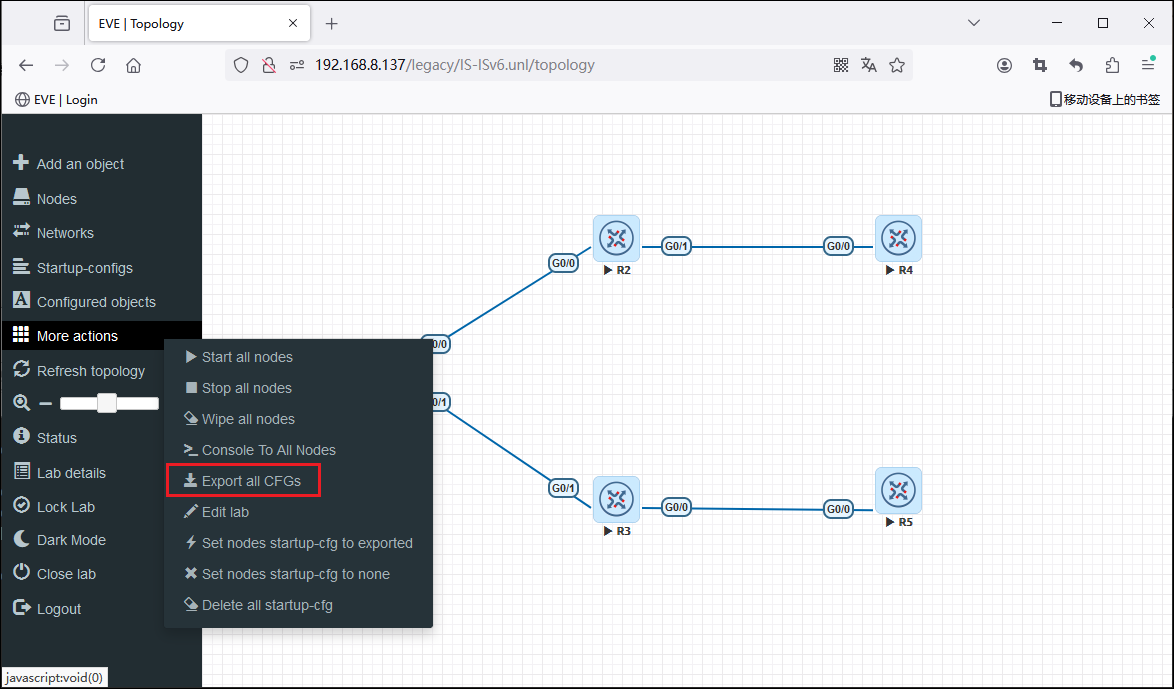
[Step2] 观察右侧的“Notifications”通知信息,查看导出过程中是否存在异常。当出现“Export ALL:done”信息,代表导出正常。
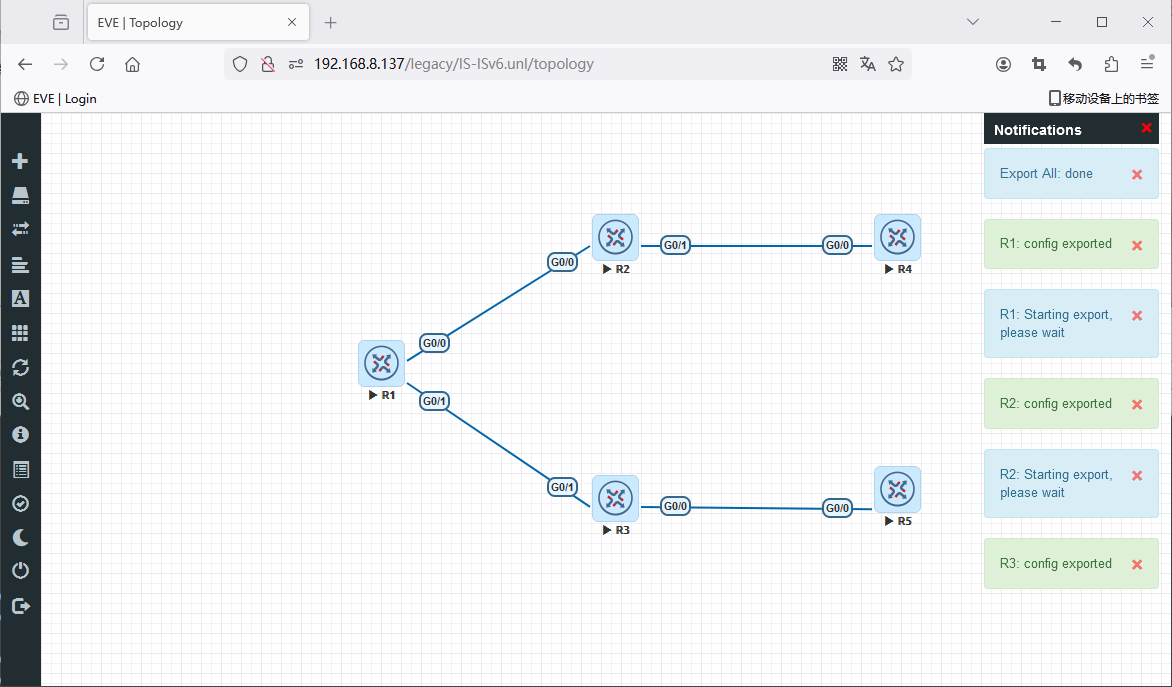
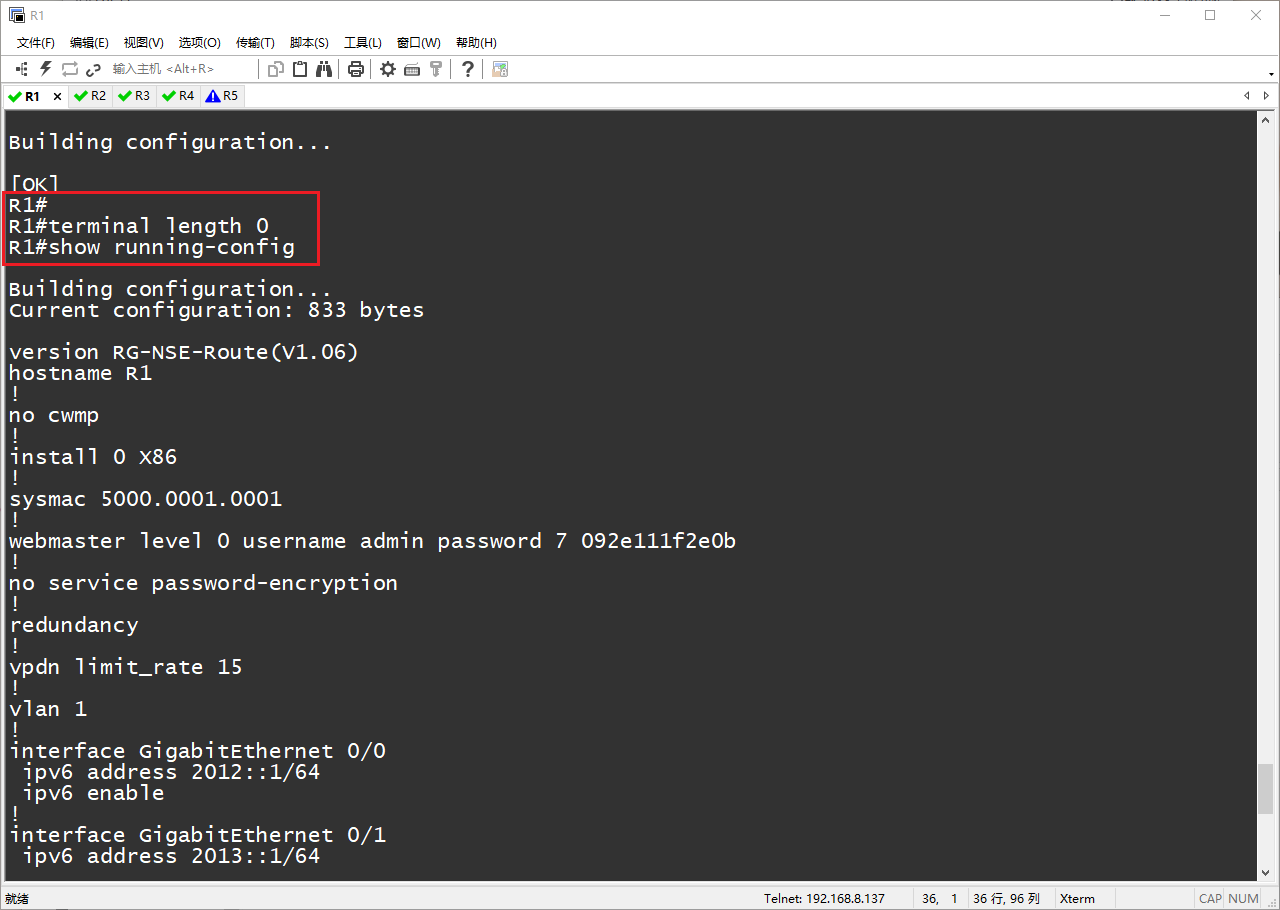
[Step3] 其实“Export all CFGs”的原理就是在所有设备上执行“show running-config”命令,然后将回显信息保存。可以在Security-CRT中查看到EVE-NG的操作过程。
3. 导入配置信息
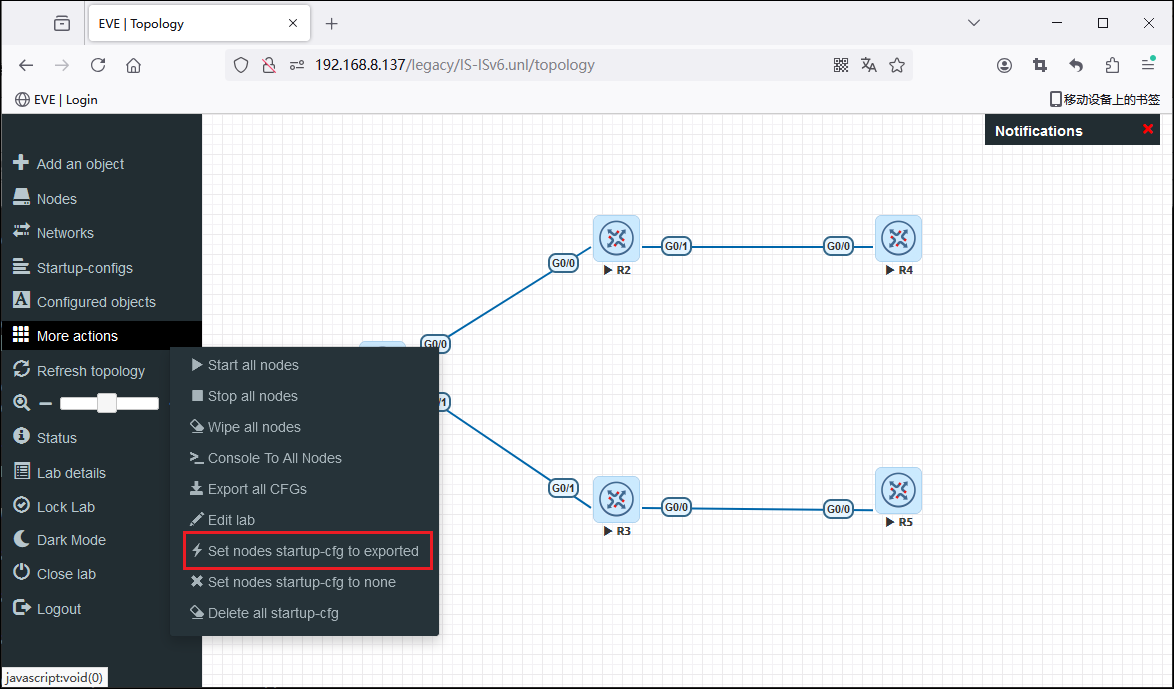
[Step1] 回到EVE-NG的Web界面中,在左侧菜单栏中的点击“More actions”,在下列框中选择“Set nodes startup-cfg to exported”。
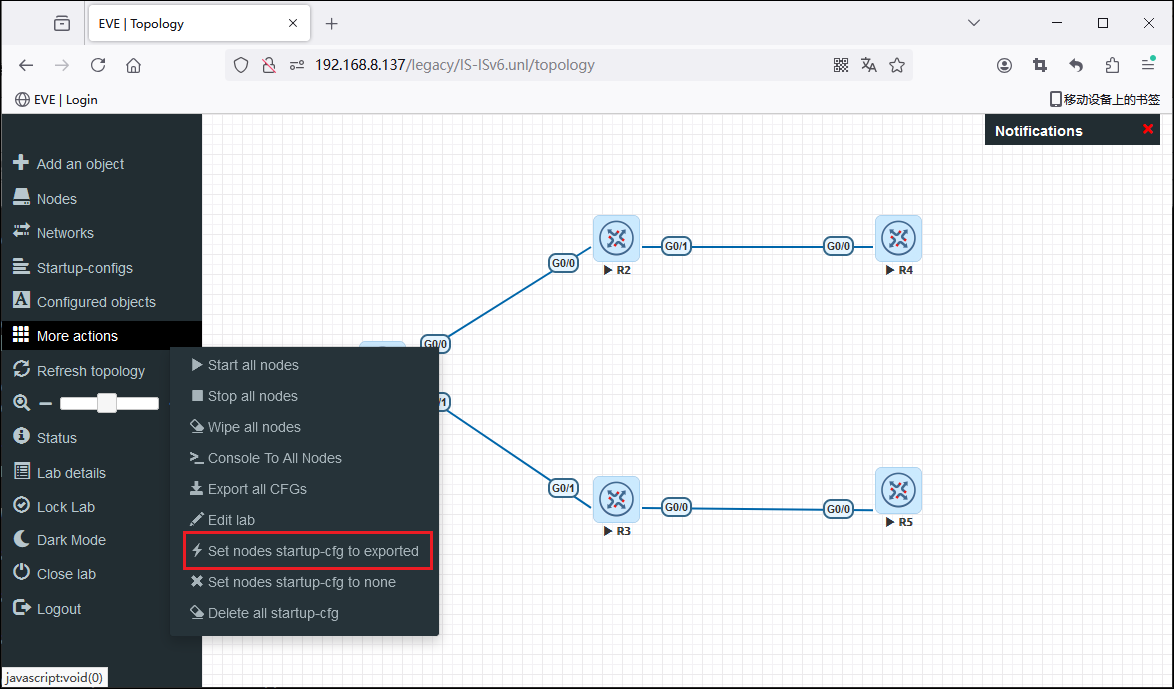
[Step2] 观察右侧的“Notifications”通知信息,确保每台设备都显示“after wipe, node will boot from to export-cfg”,如果漏了某台设备,可以重复点击Set nodes startup-cfg to exported”。
三、验证
1. 完成实验
[Step1] 完成IS-ISv6的配置实验。
R1(config)#show ipv6 route isis 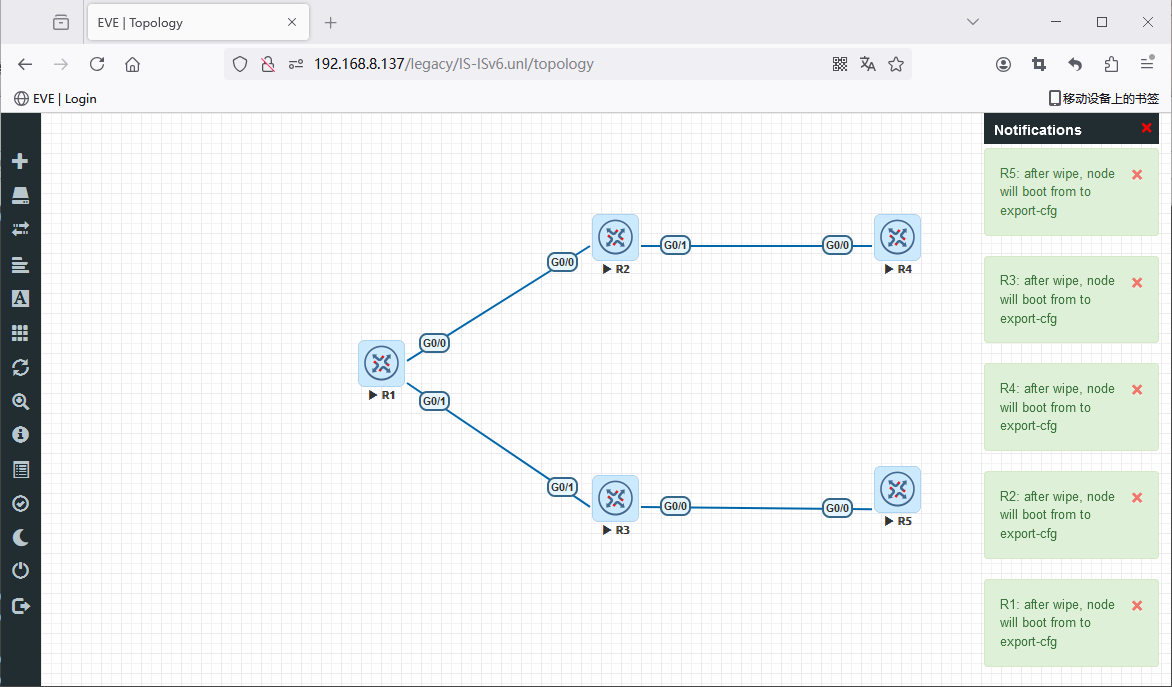
2. 擦除配置
[Step1] 回到EVE-NG的Web界面中,选中所有设备。右键点击设备,在弹出的下拉框中选择“Wipe Selected”擦除所有设备的配置。如果只想对单台设备进行操作,右键点击指定设备即可。
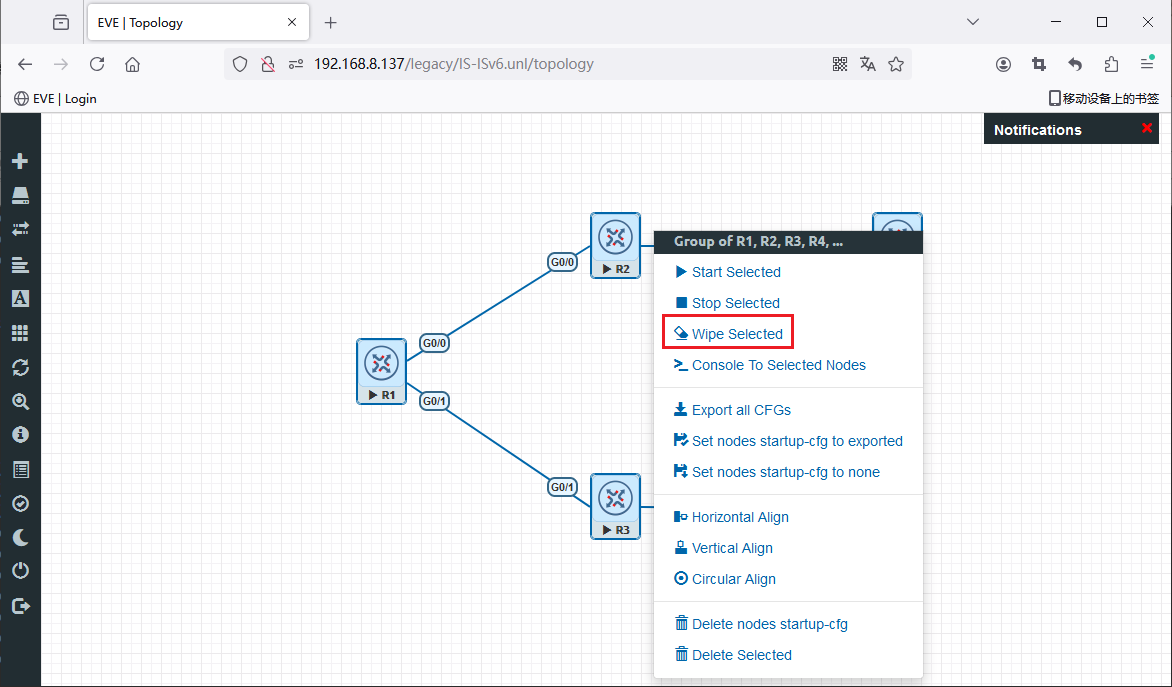
[Step2] 此时会弹出对话框询问是否要擦除所选节点,点击“Yes”即可。
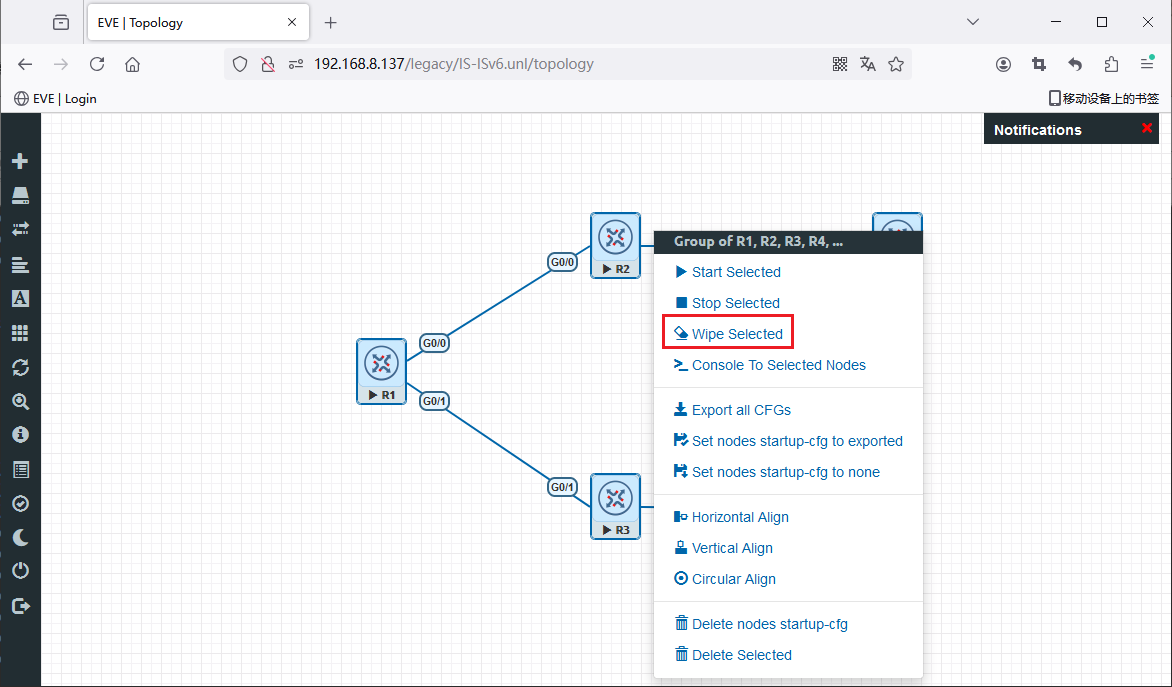
[Step3] 观察右侧的“Notifications”通知信息,确保每台设备都显示“wiped”。如果漏了某台设备,可以右键该设备,然后“Wipe Selected”擦除设备配置。
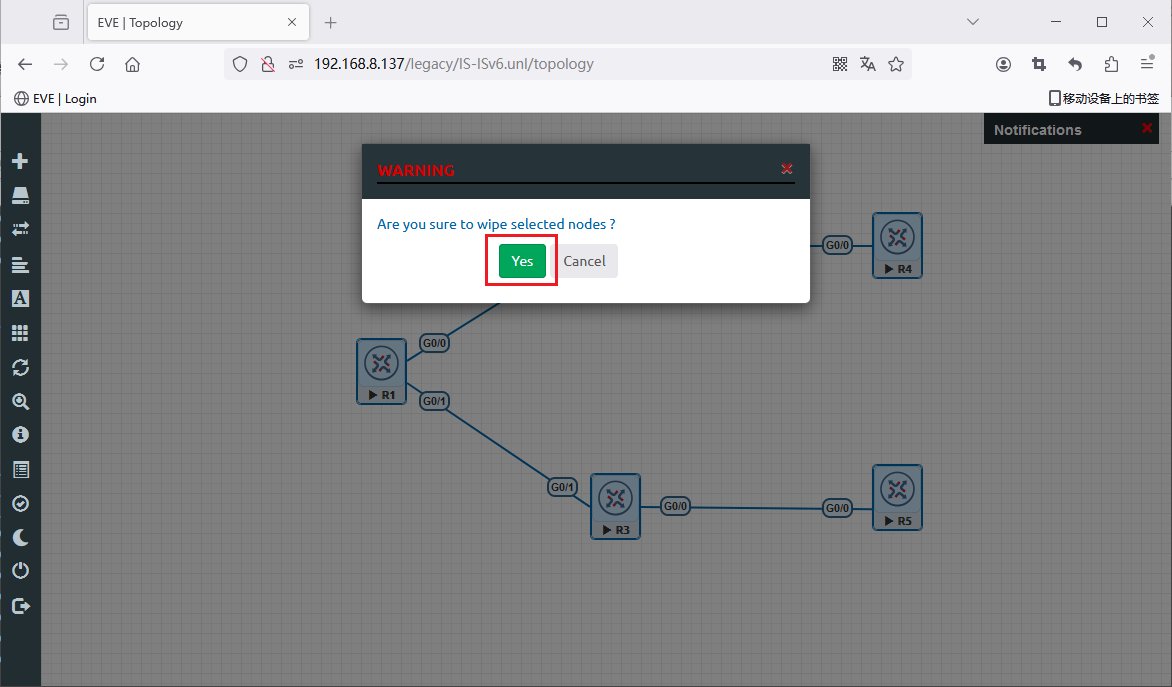
[Step4] 设备擦除配置后会自动关机。
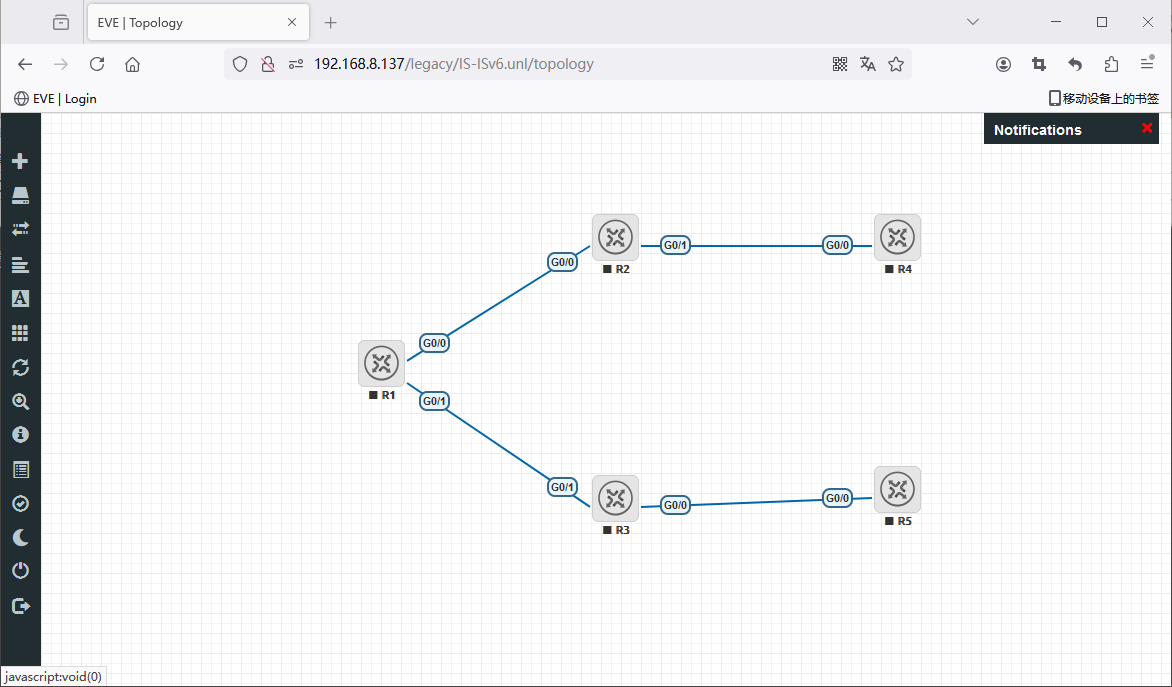
3. 验证效果
[Step1] 启动所有设备。
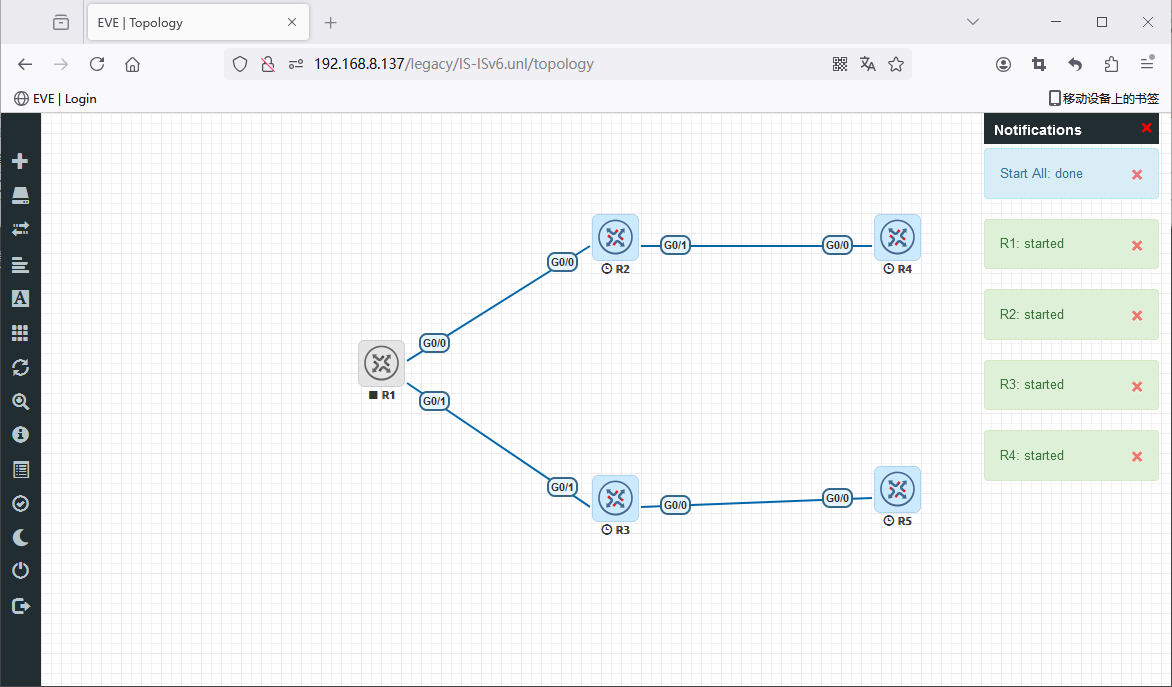
[Step2] 等待设备启动后,能够在Security-CRT中看到提示信息“!Now loading startup-config please waiting 20 sec...”,随后会自动刷入保存的“show running-config”的配置信息。
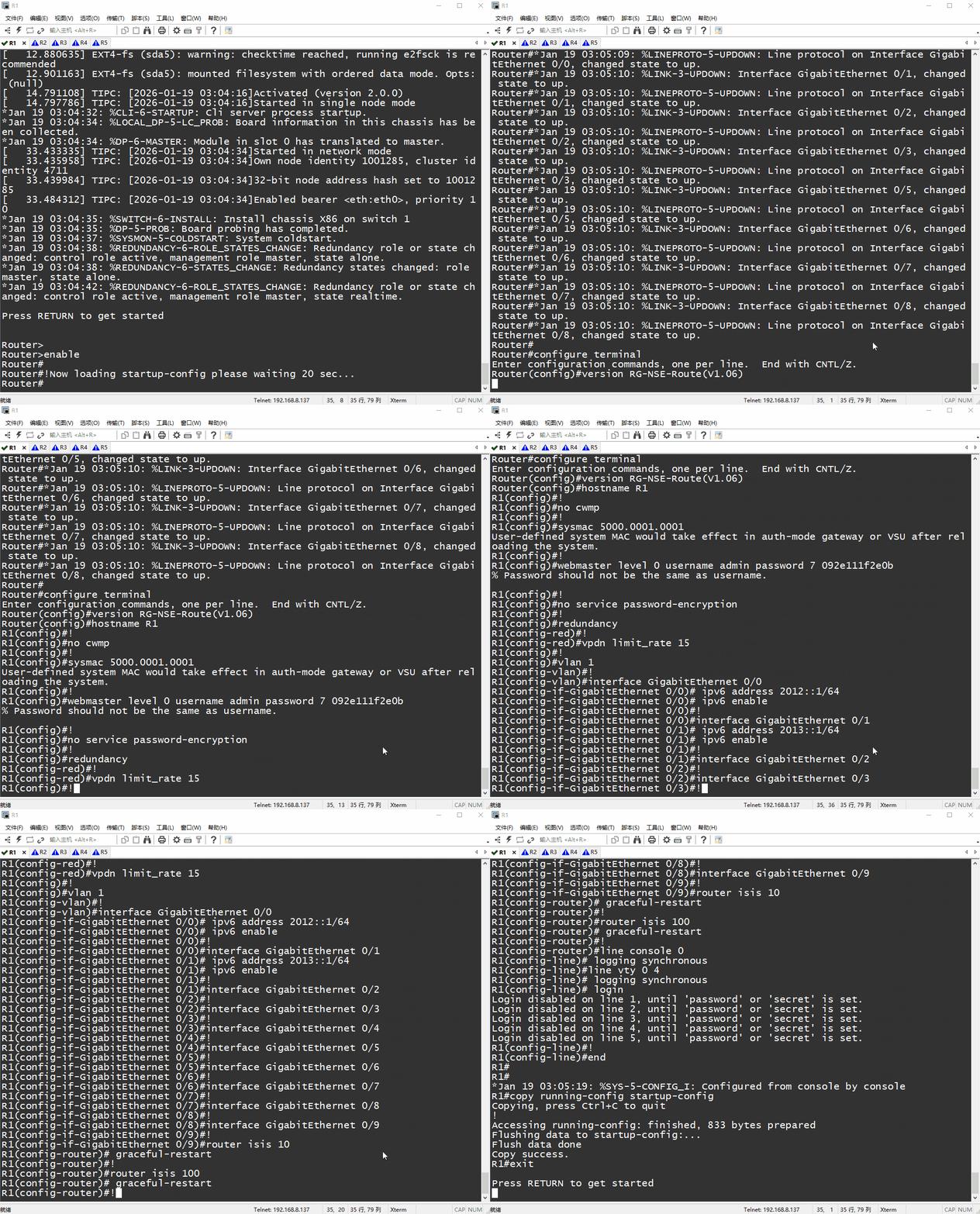
[Step3] 查看设备的配置信息,仅保留了我们需要的配置。
R1#show ipv6 interface brief