

一、出现的问题
1. 系统环境
2. 问题描述
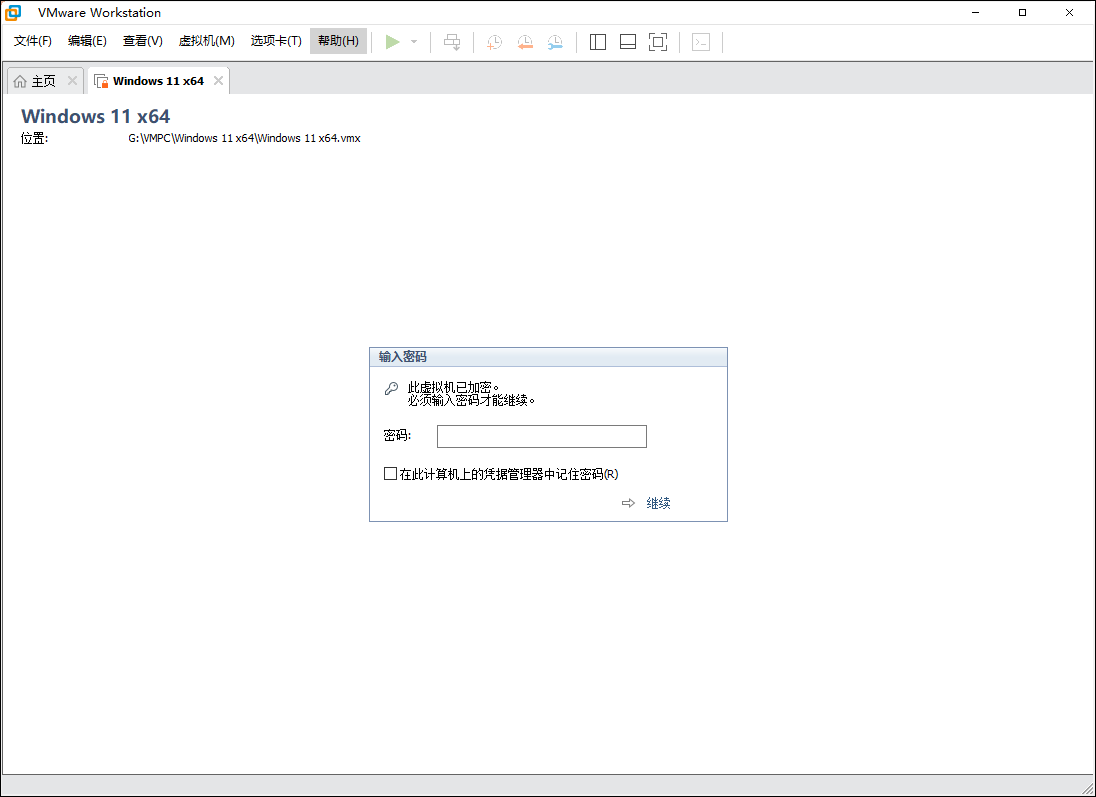
由于更换数据盘,将源数据盘中的虚拟机迁移到新设备上,其中的一台Windows11虚拟机在开机时提示“此虚拟机已加密,必须输入密码才能继续”。但是源虚拟机是没有设置任何密码,因此无法开启该虚拟机。
二、问题解决
[Step1] 进入加密虚拟机所在的目录,找到加密虚拟机的“.vmx”文件。
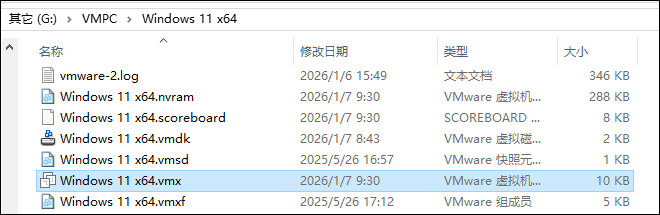
[Step2] 使用记事本或其它软件编辑加密虚拟机的“.vmx”文件,注释下列两个选项,在选项前添加“#”。
# 控制虚拟机是否加载虚拟可信平台模块(vTPM)设备,默认为"FALSE"禁用
vtpm.present = "TRUE"
# VMware加密虚拟机的密钥保险箱,存储加密所需的密钥派生信息与算法参数,格式为URL编码的字符串,用于解密encryption.data中的加密配置与磁盘数据。
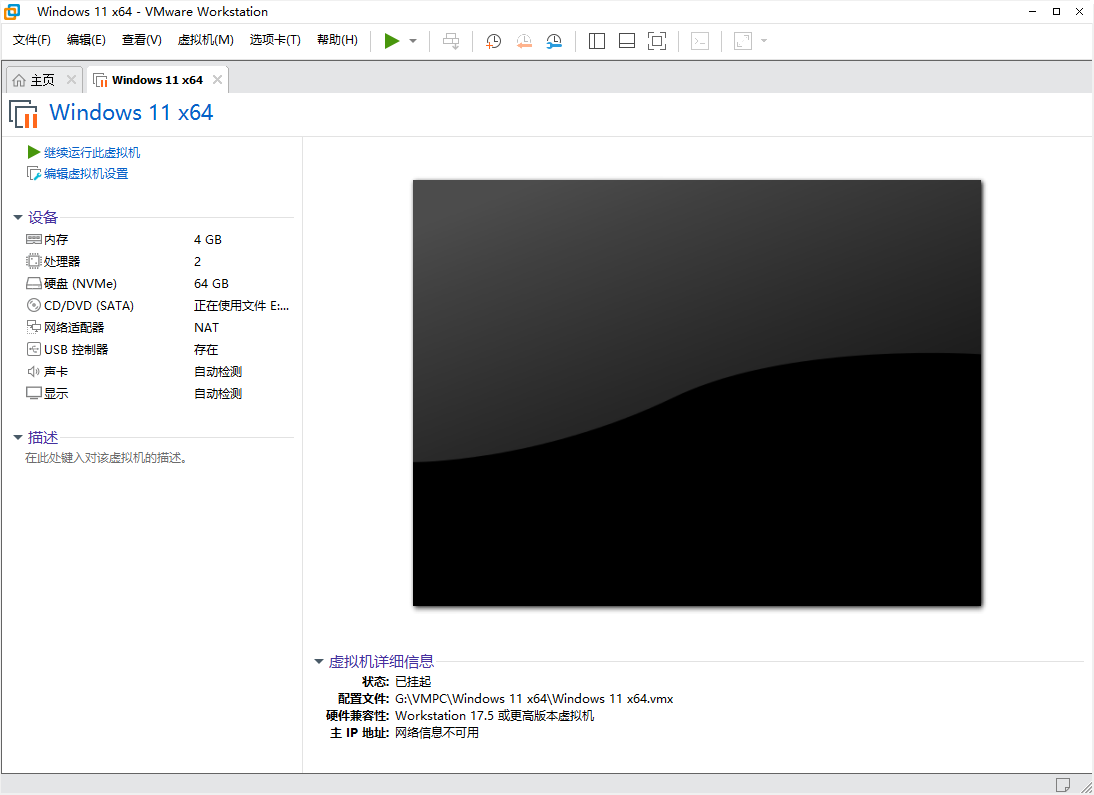
encryption.keySafe = "xxxxx"[Step3] 验证:此时能够正常读取虚拟机信息。
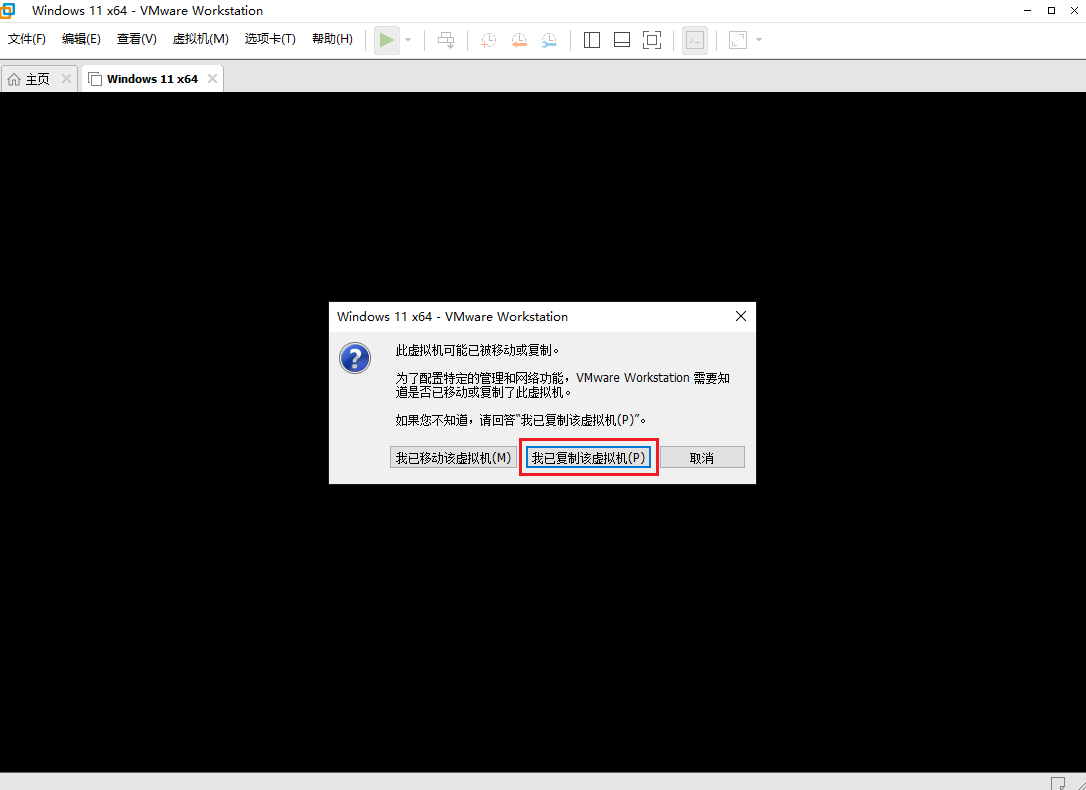
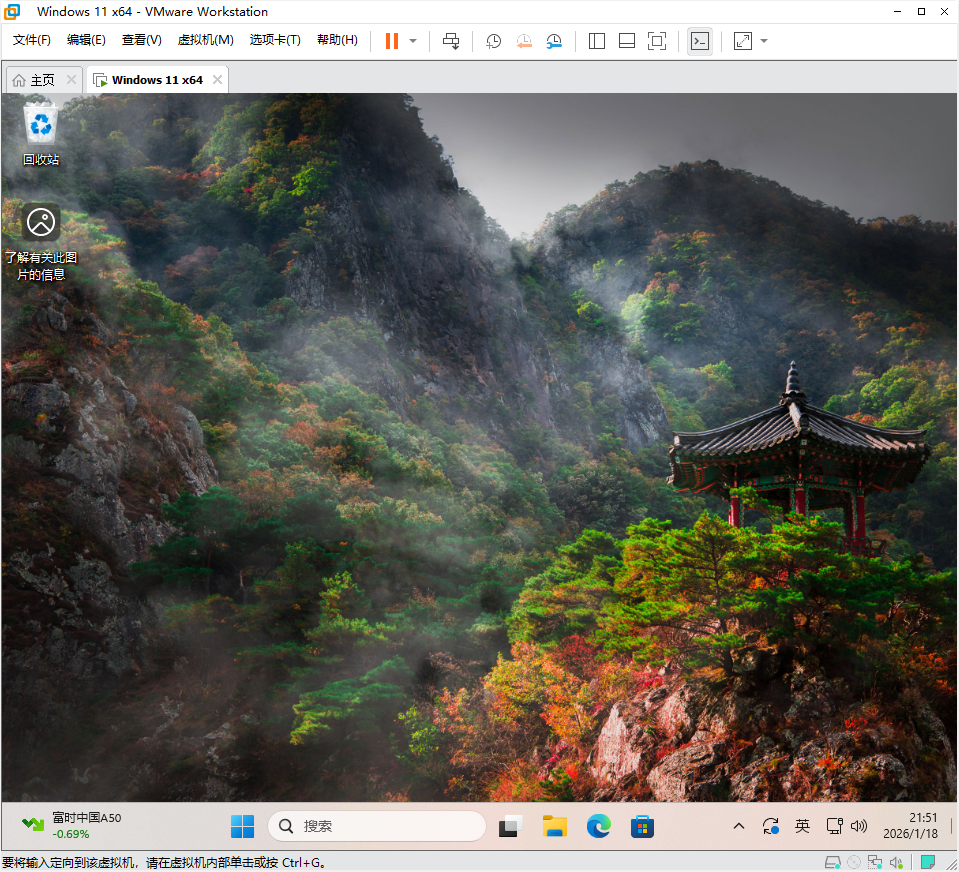
[Step4] 验证:能够正常开机进入系统。
三、验证与拓展
1. VMware虚拟机加密介绍
VMware加密虚拟机的核心作用是建立数据安全的防护盾,通过对虚拟机的静态存储文件(如磁盘、快照)和动态传输数据(如vMotion迁移流量)进行高强度加密,确保即便底层存储设备被盗、备份文件泄露或网络传输被窃听,敏感数据也无法被非法读取或篡改;同时,结合密钥管理系统(KMS)实现严格的权限管控,防止未授权用户启动或访问加密虚拟机,能够有效阻断了物理和逻辑层面的数据泄露风险。
2. VMware加密实验
[Step1] 加密虚拟机的主要目的是限制对虚拟机的无授权访问,加密的虚拟机不允许存在快照,先将虚拟机正常关机。
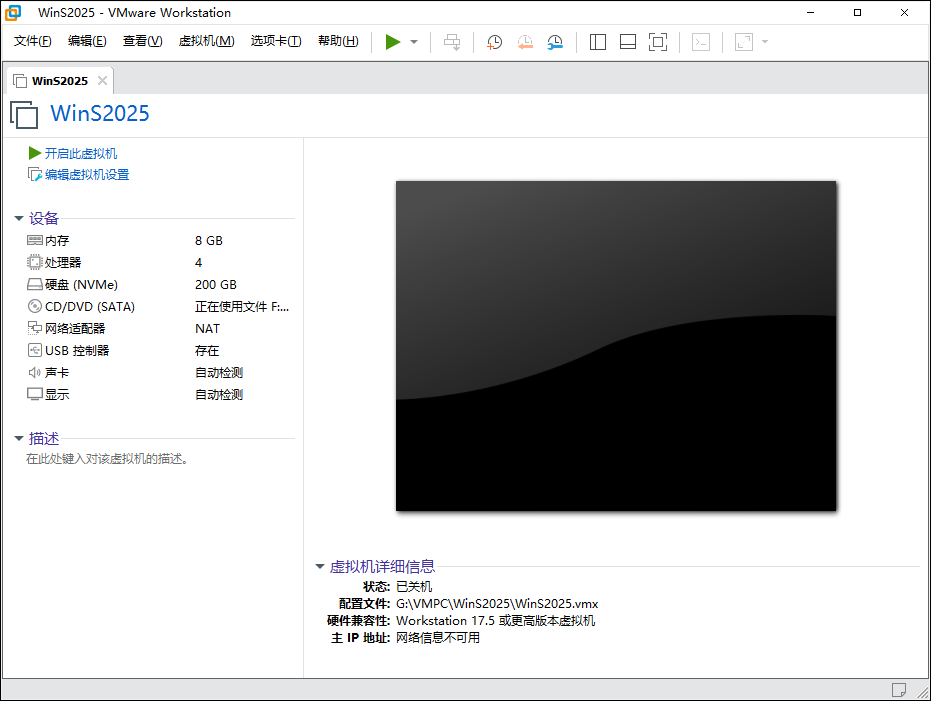
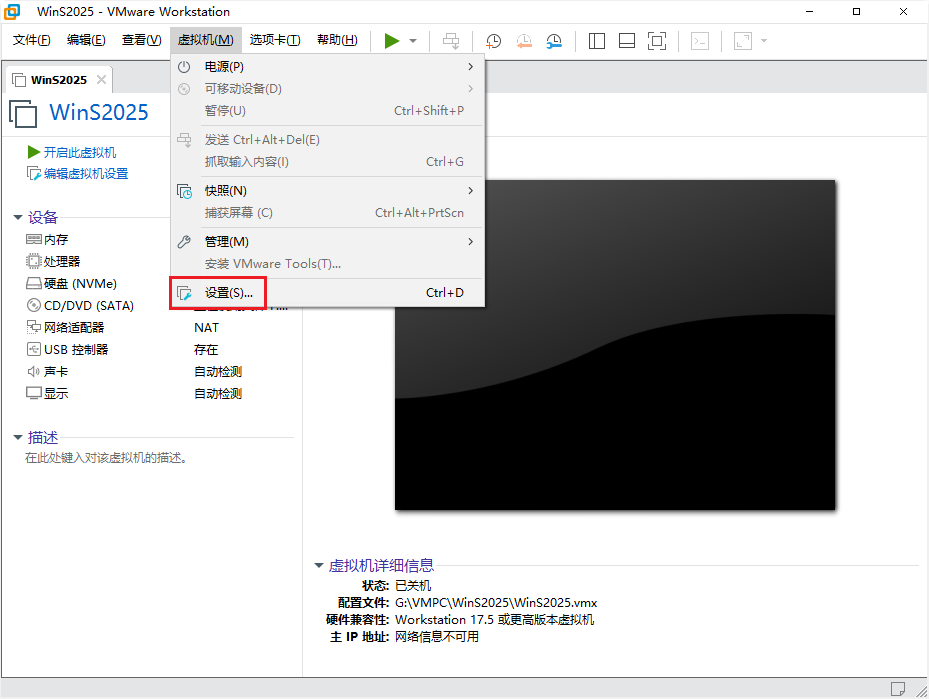
[Step2] 点击菜单栏中“虚拟机”,在下拉列表中选择“设置”。
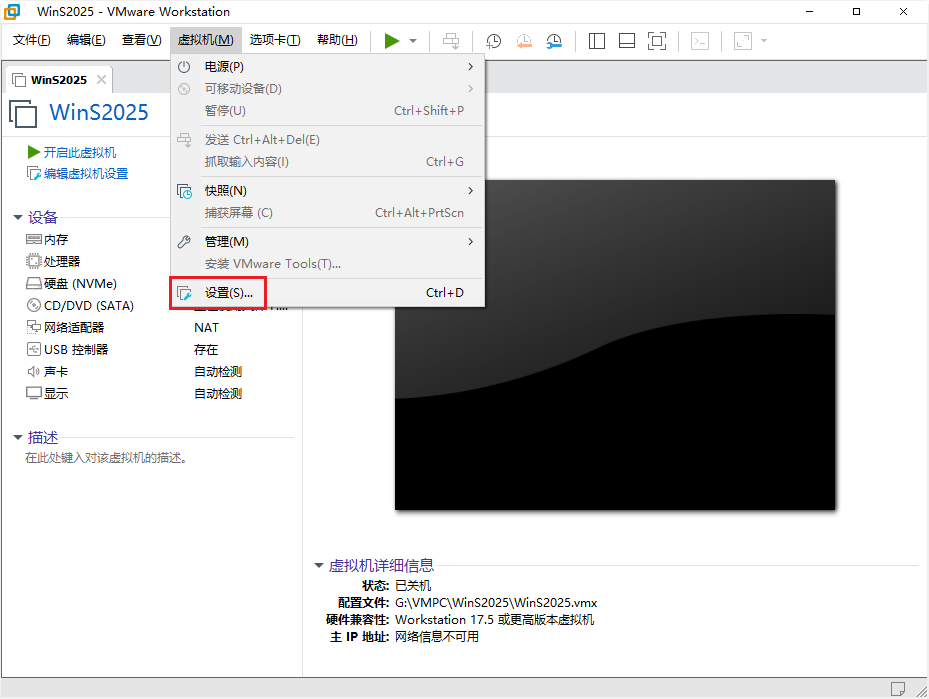
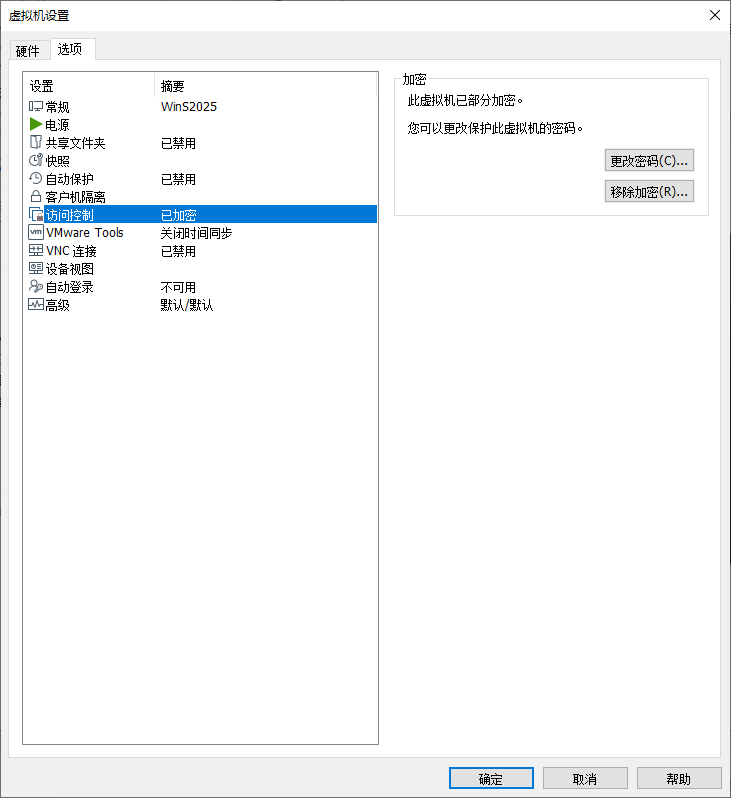
[Step2] 进入虚拟机设置后,点击“选项”,此时能够看到“访问控制”选项。
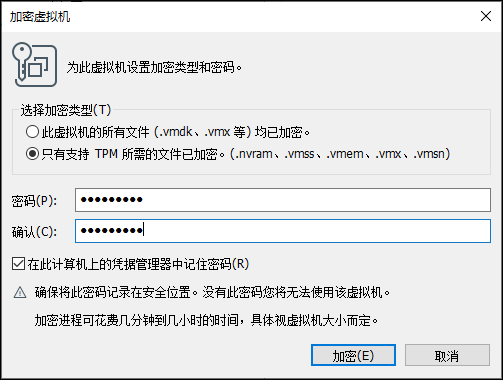
[Step3] 点击“加密”,在弹出的对话框中输入设置的密码,输入完成后点击“加密”。
[Step4] 此时能够看到“访问控制”显示为“已加密”。
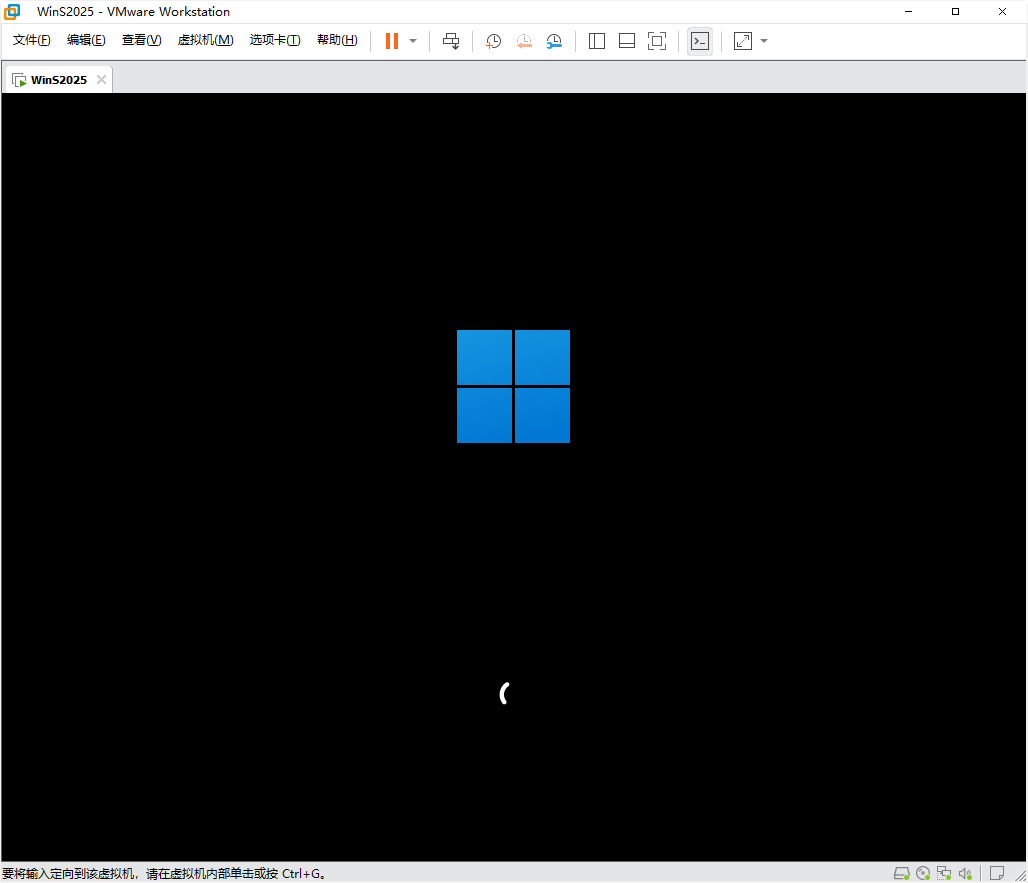
[Step5] 此时能够正常进入系统,这是因为在加密时勾选了“在此计算机上的凭据管理器中记住密码”,开启虚拟机会自动调用凭据管理器中的密码。
[Step6] 验证:编辑“.vmx”文件,找到“encryptedVM.guid”找到虚拟机的GUID。
encryptedVM.guid = "{8FB65C3A-C8B5-4567-8F43-03BB4AC129F2}"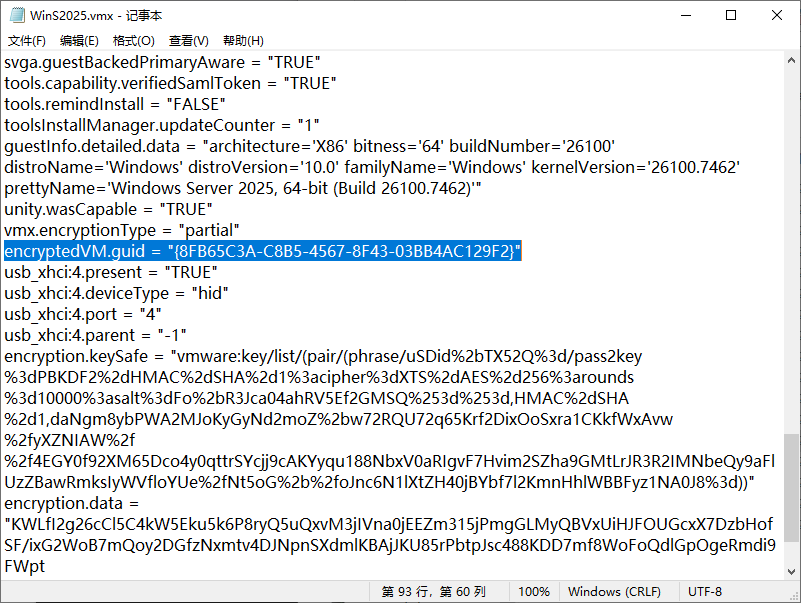
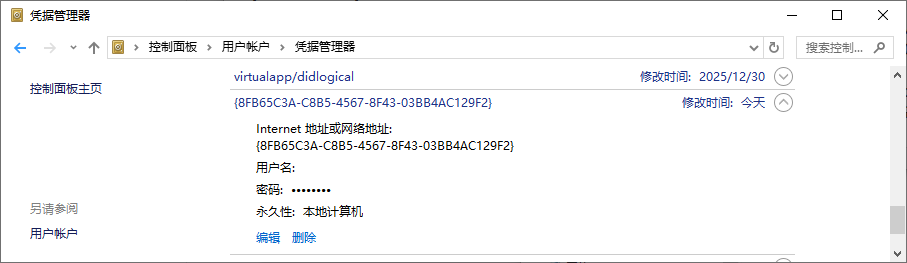
[Step7] 打开凭据管理器,具体的路径为“控制面板\用户帐户\凭据管理器”。在“普通凭据”中能够找到与GUID一直的信息条目,其中的密码对应的就是加密虚拟机存储的密码。