
一、系统环境说明
在使用麒麟操作系统(Kylin OS)过程中,忘记root密码是较为常见的突发问题。root作为系统最高权限账户,密码丢失会导致无法执行核心操作,通过救援模式重置密码是最安全高效的解决方案。
节点设置
二、实验过程
1. 重启系统并进入GRUB菜单
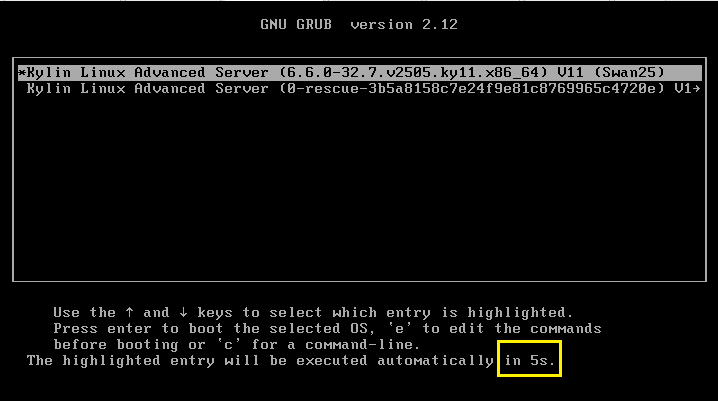
[Step1] 根据条件对操作系统进行重启,使其进入GRUB菜单。默认情况下,系统进入GRUB菜单后进行倒计时,倒计时5秒结束后自动进入系统。
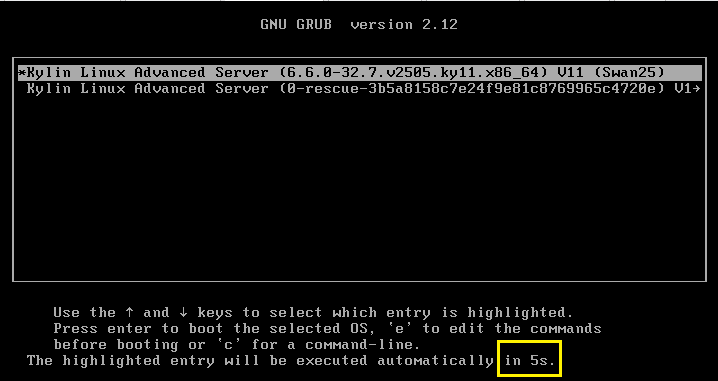
[Step2] 进入GRUB菜单后迅速点击【↑ ↓】箭头中断倒计时。选择第二项“Kylin Linux Advanced Service (0-rescue-3b5a8158c7e24f9381c8769965c4720e) V1”,按【E】键编辑所选条目。
2. 修改内核参数
[Step1] 将光标移动到“linux”开头行。
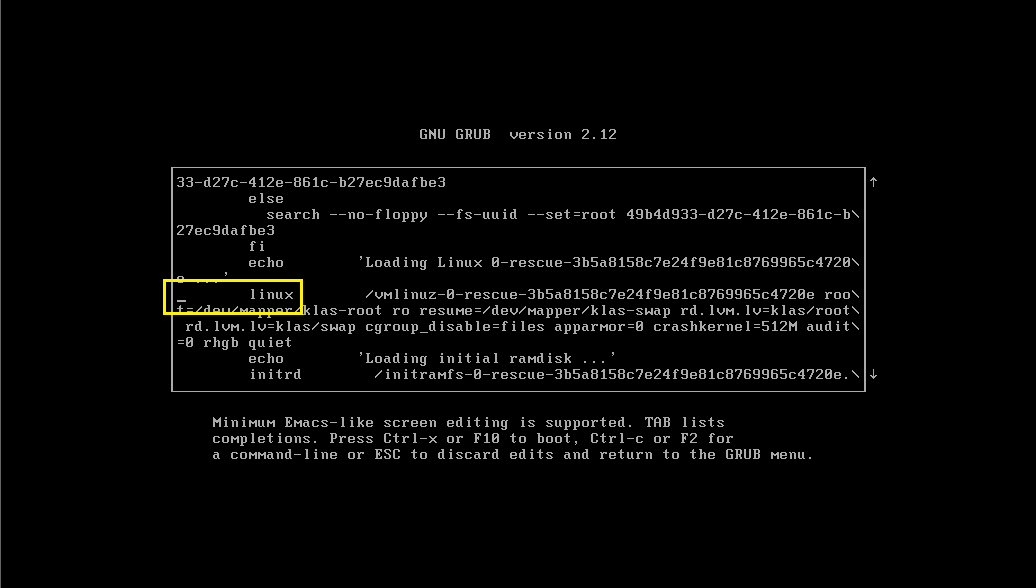
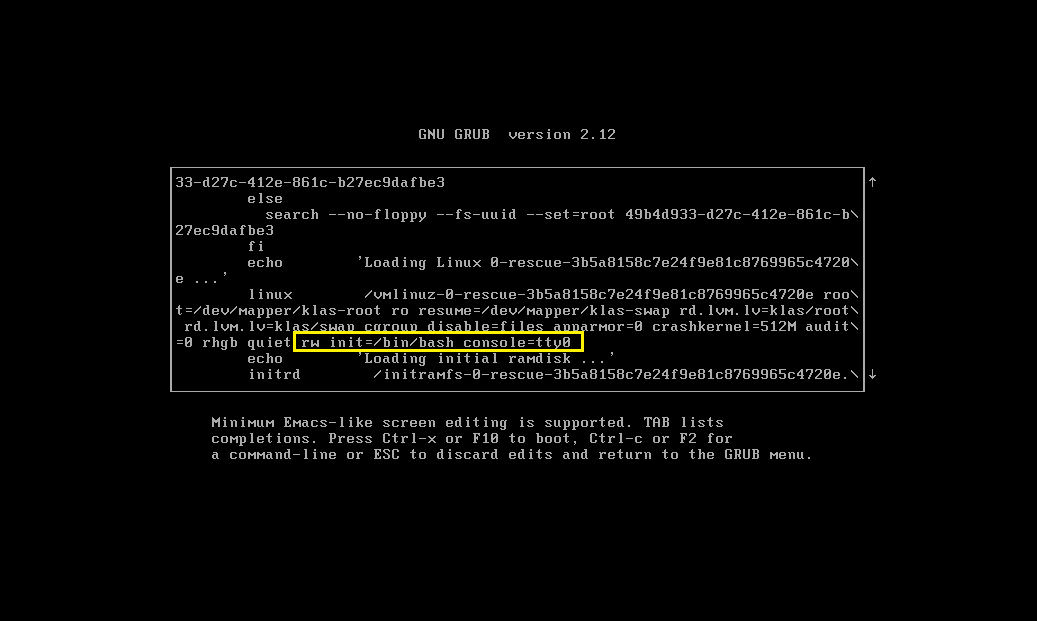
[Step2] 可以通过组合键【Ctrl+e】或【End】键跳转到行末,然后添加内核参数。修改内核参数时,无需按【i】进入编辑模式,可以直接输入。
# 可读可写挂载根分区,以bash方式启动系统,指定系统控制台输出到当前终端
rw init=/bin/bash console=tty0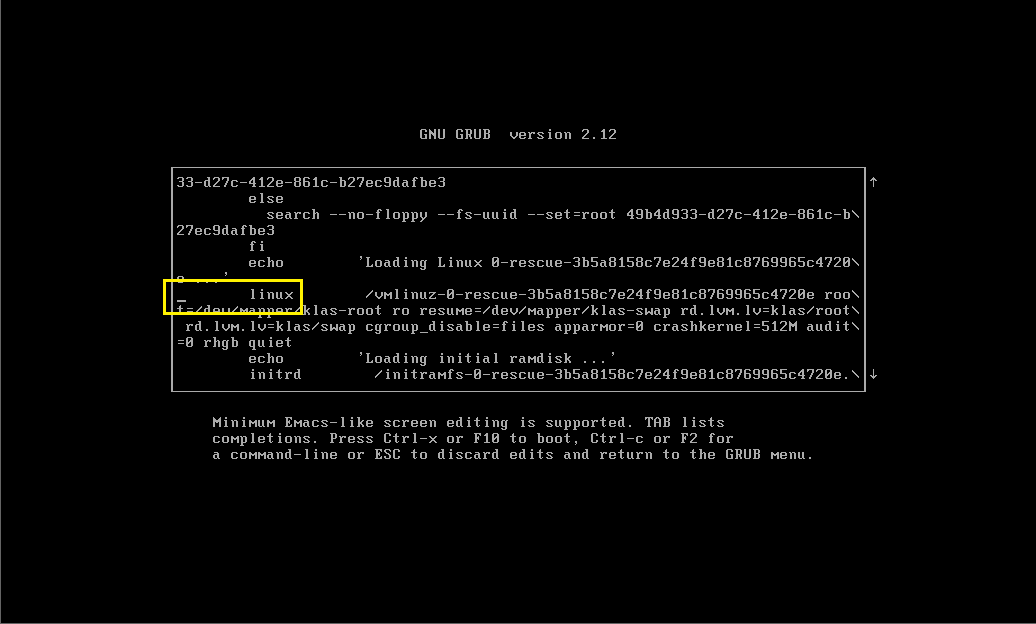
[Step3] 输入完成后,按【Ctrl+x】或【F10】启动系统。
3. 进入当用户救援模式
[Step1] 进入单用户救援模式后,通过“passwd”命令重置root密码。
bash-5.2# passwd root
Changint password for user root.
New password: 修改的root密码
Retype new password: 再一次输入root密码
passwd:all authentication tokens updated successfully.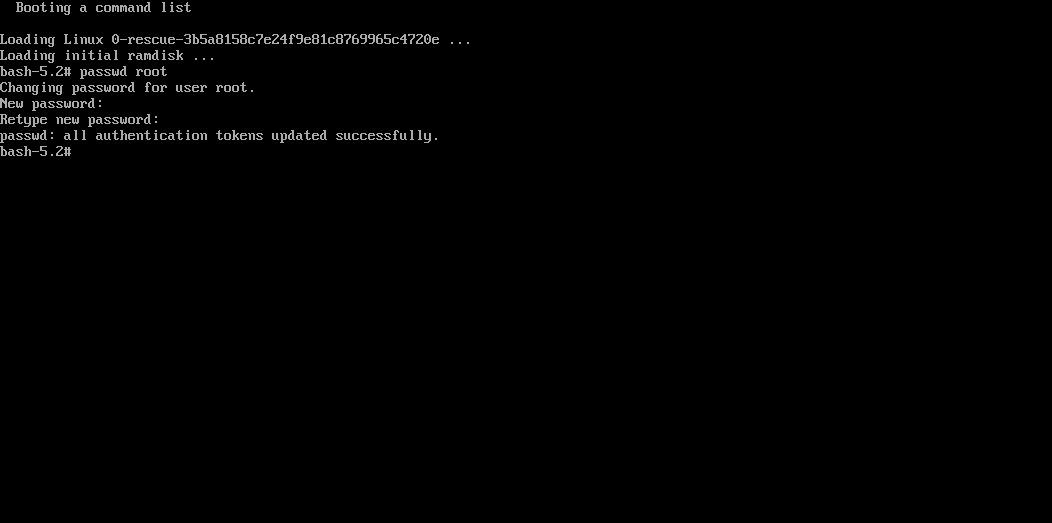
[Step2] 调用“reboot”密码重启系统,需要添加“-f”参数强制重启,如果没有“-f”参数会显示下列报错信息。
bash-5.2# /sbin/reboot -f
4. 验证
[Step1] 等待系统重启,输入修改后的密码,能够正常登录。